
Word文書のレイアウトを工夫:縦書きと横書きの混在方法とテクニック

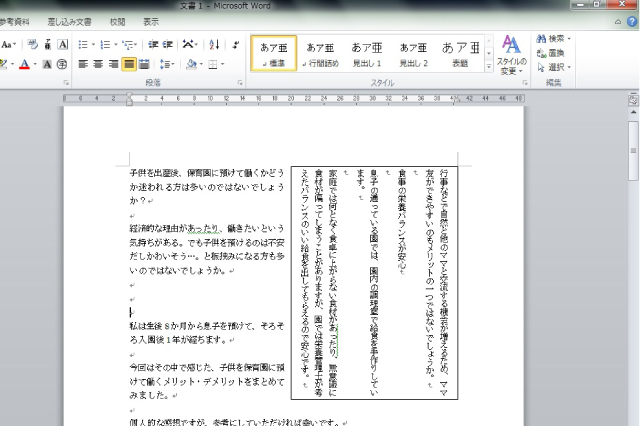
# Word文書のレイアウトを工夫する際に重要な要素の1つは、縦書きと横書きの混在です。縦書きと横書きを効果的に組み合わせることで、文書の見栄えを向上させ、読者の関心を引き付けることができます。この記事では、Wordで縦書きと横書きを混在させる方法とテクニックについて解説します。
縦書きと横書きを混在させることで、文書のレイアウトに多様性を持たせることができます。たとえば、タイトルを縦書き、本文を横書きにすることで、文書の構造を明確にし、読者の理解を促進することができます。また、箇条書きを縦書き、本文を横書きにすることで、情報を整理し、読者の注意を引き付けることができます。
しかし、縦書きと横書きを組み合わせる際には、バランス、可読性、統一感に注意する必要があります。縦書きと横書きを混在させることで、文書の見栄えを向上させることができますが、読みやすさ、統一感、互換性に注意する必要があります。この記事では、Wordで縦書きと横書きを混在させる方法とテクニックについて詳しく解説します。
縦書きと横書きを混在させるメリット
# Word文書のレイアウトを工夫する際に、縦書きと横書きを混在させる方法は非常に効果的です。縦書きと横書きを混在させることで、文書のレイアウトに多様性を持たせることができます。たとえば、タイトルを縦書き、本文を横書きにすることで、文書の見栄えを向上させることができます。また、箇条書きを縦書き、本文を横書きにすることで、文書の内容をより分かりやすくすることができます。
縦書きと横書きを混在させることで、文書の読みやすさも向上させることができます。たとえば、表のヘッダーを横書き、セルを縦書きにすることで、表の内容をより分かりやすくすることができます。また、縦書きと横書きを混在させることで、文書の統一感を保つことができます。ただし、縦書きと横書きを組み合わせる際には、バランス、可読性、統一感に注意する必要があります。
Wordで縦書きと横書きを混在させる方法は、段落の向きを変更する、テキストボックスを使用する、表を使用するなどがあります。これらの方法を使用することで、縦書きと横書きを自由自在に組み合わせることができます。ただし、縦書きと横書きを混在させる際には、互換性に注意する必要があります。
Wordで縦書きと横書きを混在させる方法
Wordで縦書きと横書きを混在させる方法について解説します。文書のレイアウトに多様性を持たせることができる縦書きと横書きの組み合わせは、読者の視覚的興味を引き付ける効果があります。ただし、縦書きと横書きを組み合わせる際には、バランス、可読性、統一感に注意する必要があります。
縦書きと横書きを混在させることで、文書の見栄えを向上させることができます。たとえば、タイトルを縦書き、本文を横書きにすることで、文書の構造を明確に表現することができます。また、箇条書きを縦書き、本文を横書きにすることで、情報を分かりやすく伝えることができます。
Wordで縦書きと横書きを混在させる方法は、段落の向きを変更する、テキストボックスを使用する、表を使用するなどがあります。段落の向きを変更することで、縦書きと横書きを簡単に切り替えることができます。テキストボックスを使用することで、縦書きと横書きを自由自在に配置することができます。表を使用することで、縦書きと横書きを組み合わせた表を作成することができます。
段落の書式設定による縦書きと横書きの混在
# Word文書のレイアウトを工夫する際に、段落の書式設定は非常に重要な要素です。段落の向きを変更することで、縦書きと横書きを混在させることができます。たとえば、タイトルを縦書き、本文を横書きにすることで、文書のレイアウトに多様性を持たせることができます。
段落の書式設定を変更するには、Wordの「ホーム」タブの「段落」グループにある「向き」ボタンを使用します。このボタンをクリックすると、段落の向きを縦書きまたは横書きに変更することができます。また、段落の書式設定を変更することで、フォント、文字サイズ、行間隔なども変更することができます。
縦書きと横書きを混在させる際には、バランス、可読性、統一感に注意する必要があります。たとえば、縦書きのテキストと横書きのテキストを組み合わせる際には、フォントサイズや行間隔を調整することで、読みやすさを向上させることができます。また、文書のレイアウトに統一感を持たせるために、段落の書式設定を統一することが重要です。
テキストボックスと表を使用した縦書きと横書きの混在
テキストボックスと表を使用することで、縦書きと横書きを自由自在に組み合わせることができます。テキストボックスは、文書内に独立したテキスト領域を作成することができます。この領域内では、縦書きや横書きを指定することができ、他のテキストとは異なるレイアウトを実現することができます。
表を使用する場合、表のヘッダーを横書き、本文を縦書きにすることで、見やすいレイアウトを実現することができます。また、表のセル内で縦書きと横書きを混在させることも可能です。ただし、表を使用する際には、セルの幅や高さを適切に設定する必要があります。
テキストボックスと表を使用することで、文書のレイアウトに多様性を持たせることができます。ただし、縦書きと横書きを組み合わせる際には、バランス、可読性、統一感に注意する必要があります。文書の見栄えを向上させるためには、レイアウトの工夫とともに、読みやすさと互換性にも注意を払う必要があります。
縦書きと横書きを混在させる際の注意点
# Word文書のレイアウトを工夫する際、縦書きと横書きを混在させる方法は非常に効果的です。しかし、縦書きと横書きを組み合わせる際には、バランス、可読性、統一感に注意する必要があります。縦書きと横書きを混在させることで、文書のレイアウトに多様性を持たせることができますが、読みやすさを損なう可能性もあります。
縦書きと横書きを混在させる際には、まず文書の全体的なレイアウトを考慮する必要があります。タイトル、見出し、本文、箇条書きなどの要素をどのように配置するかを決め、縦書きと横書きを効果的に組み合わせる必要があります。また、フォント、文字サイズ、行間隔などの要素も考慮する必要があります。
縦書きと横書きを混在させる際には、Wordの機能を効果的に活用する必要があります。段落の書式設定、テキストボックス、表を使用することで、縦書きと横書きを自由自在に組み合わせることができます。また、Wordのレイアウト機能を使用することで、文書のレイアウトを簡単に調整することができます。
レイアウトのバランスと可読性の確保
# Word文書のレイアウトを工夫する際に最も重要な点は、バランスと可読性の確保です。縦書きと横書きを混在させることで、文書のレイアウトに多様性を持たせることができますが、読み手にとって分かりやすく、読みやすいレイアウトを設計する必要があります。バランスを確保するためには、縦書きと横書きの比率、フォントサイズ、行間隔などを調整する必要があります。
また、可読性を確保するためには、文書の構造を明確にする必要があります。タイトル、見出し、本文などを明確に区別し、読み手にとって分かりやすいレイアウトを設計する必要があります。さらに、フォントの種類、サイズ、色などを適切に選択することで、読み手にとって読みやすい文書を作成することができます。
縦書きと横書きを混在させるレイアウトでは、特に注意が必要です。縦書きと横書きの境界が明確でない場合、読み手にとって分かりにくいレイアウトになる可能性があります。したがって、縦書きと横書きの境界を明確にするために、空白や罫線などを効果的に使用する必要があります。
縦書きと横書きを混在させたレイアウトの例
# Word文書のレイアウトを工夫する際に、縦書きと横書きを混在させる方法は非常に効果的です。たとえば、タイトルを縦書き、本文を横書きにすることで、文書の見栄えを向上させることができます。また、箇条書きを縦書き、本文を横書きにすることで、情報を整理しやすくすることができます。
また、表を使用することで、縦書きと横書きを組み合わせることができます。表のヘッダーを横書き、セルを縦書きにすることで、情報を視覚的に整理することができます。このようなレイアウトは、読者が情報を理解しやすくするのに役立ちます。
縦書きと横書きを混在させるレイアウトを使用する際には、バランス、可読性、統一感に注意する必要があります。縦書きと横書きの組み合わせが適切でない場合、文書の見栄えが悪くなり、読者が情報を理解しにくくなります。したがって、縦書きと横書きを混在させるレイアウトを使用する際には、慎重に設計する必要があります。
まとめ
Word文書のレイアウトを工夫する際に、縦書きと横書きを混在させる方法は非常に効果的です。縦書きと横書きを組み合わせることで、文書のレイアウトに多様性を持たせることができます。ただし、縦書きと横書きを組み合わせる際には、バランス、可読性、統一感に注意する必要があります。
縦書きと横書きを混在させる方法として、段落の書式設定を変更する方法があります。Wordでは、段落の向きを変更することで、縦書きと横書きを自由自在に組み合わせることができます。また、テキストボックスを使用することで、縦書きと横書きを混在させることができます。テキストボックスは、文書内に独立したテキスト領域を作成することができます。
表を使用することも、縦書きと横書きを混在させる方法として有効です。表のヘッダーを横書き、セルを縦書きにすることで、文書のレイアウトに多様性を持たせることができます。ただし、表を使用する際には、読みやすさと統一感に注意する必要があります。
# を使用して、文書の見出しを明確にすることも重要です。見出しを明確にすることで、文書の構造を理解しやすくすることができます。また、見出しを明確にすることで、文書の読みやすさを向上させることができます。
まとめ
縦書きと横書きを混在させる方法は、Word文書のレイアウトを工夫する際に非常に効果的です。段落の書式設定、テキストボックス、表を使用することで、縦書きと横書きを自由自在に組み合わせることができます。ただし、縦書きと横書きを組み合わせる際には、バランス、可読性、統一感に注意する必要があります。
よくある質問
Word文書で縦書きと横書きを混在させる方法はありますか?
Word文書で縦書きと横書きを混在させる方法は、テキストボックスや表を利用することです。テキストボックスを挿入し、横書きのテキストを入力します。その後、テキストボックスを回転させて縦書きのテキストと組み合わせることができます。また、表を利用して、縦書きと横書きのテキストを別々のセルに入力することもできます。ただし、フォントサイズや行間を調整する必要がある場合があります。
縦書きと横書きを混在させる際に注意すべき点はありますか?
縦書きと横書きを混在させる際に注意すべき点は、レイアウトのバランスを保つことです。縦書きと横書きのテキストのフォントサイズや行間を調整して、全体のバランスを保つ必要があります。また、読みやすさも重要な点です。縦書きと横書きのテキストが混在していると、読みにくくなる場合があります。したがって、見出しや段落を明確に区切る必要があります。
Word文書で縦書きのテキストを入力する方法はありますか?
Word文書で縦書きのテキストを入力する方法は、日本語入力モードを利用することです。日本語入力モードを有効にすると、縦書きのテキストを入力できます。また、IMEを利用して、縦書きのテキストを入力することもできます。ただし、フォントやフォントサイズを調整する必要がある場合があります。
縦書きと横書きを混在させる文書の印刷方法はありますか?
縦書きと横書きを混在させる文書の印刷方法は、印刷設定を調整することです。印刷設定で用紙サイズや向きを調整して、縦書きと横書きのテキストが正しく印刷されるようにします。また、プリンタードライバーを更新する必要がある場合があります。印刷する前に、プレビューで文書のレイアウトを確認することをお勧めします。
コメントを残す
コメントを投稿するにはログインしてください。
関連ブログ記事