
Wordで文字列を揃える方法:左右揃え・中央揃え・両端揃えの使い方

# Wordで文字列を揃える方法について解説します。この記事では、Wordの基本的な機能である左右揃え、中央揃え、両端揃えの使い方を紹介します。文字列を揃えることは、文書の視覚的な美しさと読みやすさを向上させるための重要な要素です。
Wordでは、文書のレイアウトを整えるために、さまざまな揃え方法が用意されています。左右揃え、左揃え、右揃え、中央揃え、両端揃えなど、各方法にはそれぞれの特徴があります。この記事では、これらの方法の使い方と効果を詳しく解説します。
また、段落の選択、ホームタブの使用、揃えボタンのクリックなど、具体的な手順も説明します。さらに、文字列を揃える際の注意点や、文書を見やすくするための追加の方法も紹介します。
文字列を揃える方法の種類
# Wordで文字列を揃える方法には、左右揃え、左揃え、右揃え、中央揃え、両端揃えなどがあります。これらの方法は、文書の視覚的な美しさと読みやすさを向上させるために使用されます。左右揃えは、文字列を左と右の両端に揃える方法で、文書の体裁を整えるためによく使用されます。
中央揃えは、文字列を中央に揃える方法で、タイトルや見出しに使用されることが多いです。両端揃えは、文字列を左と右の両端に揃える方法で、文書の体裁を整えるためによく使用されます。ただし、両端揃えは、文字列の長さが短い場合には、読みにくくなることがあるため、注意が必要です。
また、文字列を揃える際には、段落の選択やホームタブの使用、揃えボタンのクリックなど、具体的な手順を理解する必要があります。さらに、文字列を揃える際の注意点や、文書を見やすくするための追加の方法を理解することで、より効果的な文書を作成することができます。
左右揃えの使い方
# Wordで文字列を揃える方法のひとつである左右揃えは、段落の左端と右端の両方を揃える方法です。この方法は、文書の視覚的な美しさと読みやすさを向上させるために使用されます。左右揃えを使用するには、まず段落を選択し、ホームタブの「揃え」ボタンをクリックします。次に、「左右揃え」を選択すると、段落の左端と右端が揃えられます。
左右揃えを使用する際には、注意点があります。左右揃えは、段落の文字数が少ない場合には効果的ではありません。文字数が少ない場合には、中央揃えや左揃えの方が適しています。また、左右揃えは、段落の最後の行にのみ適用されます。したがって、段落の最後の行が短い場合には、左右揃えを使用しない方がよい場合があります。
左右揃えを使用することで、文書の視覚的な美しさと読みやすさを向上させることができます。ただし、左右揃えを使用する際には、注意点を考慮し、適切に使用する必要があります。
中央揃えの使い方
# Wordで中央揃えを行うには、まず中央揃えしたい文字列を選択します。選択した文字列を中央揃えするには、ホームタブの「段落」グループにある「中央揃え」ボタンをクリックします。このボタンをクリックすると、選択した文字列が中央揃えされます。
中央揃えは、文書の見出しやタイトルなどに使用すると効果的です。中央揃えにすることで、文書の視覚的な美しさが向上し、読みやすさも向上します。また、中央揃えは、文書のバランスをとるのに役立ちます。
ただし、中央揃えを使用する際には、注意点があります。中央揃えにする文字列が長すぎると、文書の読みやすさが低下する可能性があります。したがって、中央揃えにする文字列は、できるだけ短くすることが望ましいです。
両端揃えの使い方
両端揃えは、文書内の文字列を均等に配置する方法です。両端揃えを使用すると、段落内の文字列が均等に広がり、文書の視覚的な美しさが向上します。両端揃えは、特に長い段落や複雑な文書で効果的です。
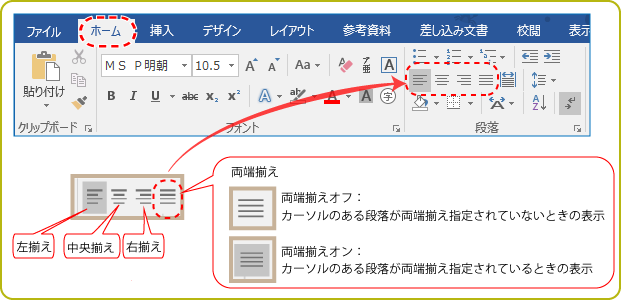
両端揃えを使用するには、まず段落を選択します。次に、ホームタブの「段落」グループにある「揃え」ボタンをクリックし、「両端揃え」を選択します。両端揃えを適用すると、段落内の文字列が均等に広がり、文書の読みやすさが向上します。
ただし、両端揃えを使用する際には、注意点があります。両端揃えは、特に短い段落や単語の少ない文書で使用すると、不自然な配置になることがあります。したがって、両端揃えを使用する際には、文書の内容と構成を考慮し、適切な配置を選択する必要があります。
文字列を揃える手順
# Wordで文字列を揃える方法を知ることは、文書の視覚的な美しさと読みやすさを向上させるための重要な要素です。まず、文字列を揃える手順について解説します。文字列を揃えるには、まず段落を選択する必要があります。段落を選択するには、段落全体をマウスで選択するか、キーボードの「Ctrl+A」キーを押して全体を選択します。
段落を選択したら、ホームタブに移動します。ホームタブでは、揃えボタンが表示されています。揃えボタンには、左右揃え、左揃え、右揃え、中央揃え、両端揃えなどのオプションがあります。必要なオプションをクリックすると、選択した段落が指定された揃え方に変更されます。
文字列を揃える際には、注意点があります。例えば、左右揃えの場合、文書の幅に合わせて文字列が調整されるため、文字の大きさやフォントが変わる可能性があります。また、中央揃えの場合、文書の真ん中に文字列が配置されるため、読みやすさが向上する可能性があります。両端揃えの場合、文書の両端に文字列が配置されるため、文書のバランスが向上する可能性があります。
文字列を揃える際の注意点
# Wordで文字列を揃える際には、いくつかの注意点があります。まず、文字列を揃える方法は、文書の内容と目的によって選択する必要があります。例えば、正式な文書では両端揃えがよく使用されますが、ブログなどのカジュアルな文書では中央揃えや左揃えが適している場合があります。
また、文字列を揃える際には、フォントの種類とサイズも考慮する必要があります。例えば、太字や斜体のフォントは、揃えの方法によって読みにくくなる場合があります。さらに、文字列を揃える際には、行間のスペースも調整する必要があります。行間が狭すぎると、文字列が読みにくくなる場合があります。
文字列を揃える際には、段落の長さも考慮する必要があります。長い段落は、読み手にとって読みにくくなる場合があります。したがって、段落を適切な長さに分割し、文字列を揃える方法を選択する必要があります。
文書を見やすくするための追加の方法
文書を見やすくするための追加の方法として、文字サイズやフォントの選択、行間の調整などがあります。文字サイズは、読みやすさを考慮して適切なサイズを選択することが重要です。一般的に、10ポイントから12ポイントの間が読みやすいとされています。また、フォントの選択も重要で、明朝体やゴシック体などの標準的なフォントを使用することが推奨されます。
行間の調整も、文書の読みやすさに大きく影響します。行間が狭すぎると、文字が重なって読みにくくなります。一方、行間が広すぎると、文書が長くなって読みにくくなります。一般的に、行間は1.5倍から2倍の間が読みやすいとされています。
また、# を使用して見出しを付けることも、文書を見やすくするための有効な方法です。見出しを付けることで、文書の構造が明確になり、読者が文書の内容を理解しやすくなります。さらに、見出しを付けることで、文書のキーワードが強調され、検索エンジンでの検索結果にも影響を与えることができます。
まとめ
# Wordで文字列を揃える方法:左右揃え・中央揃え・両端揃えの使い方
Wordで文字列を揃える方法は、文書の視覚的な美しさと読みやすさを向上させるための重要な要素です。Wordでは、左右揃え、左揃え、右揃え、中央揃え、両端揃えなどの方法があります。各方法の使い方と効果を紹介します。
まず、左右揃えは、段落の左端と右端を揃える方法です。この方法は、文書の体裁を整えるために使用されます。左揃えは、段落の左端を揃える方法です。この方法は、文書の読みやすさを向上させるために使用されます。右揃えは、段落の右端を揃える方法です。この方法は、文書の体裁を整えるために使用されます。
中央揃えは、段落の中心を揃える方法です。この方法は、文書の見出しやタイトルを強調するために使用されます。両端揃えは、段落の左端と右端を揃える方法です。この方法は、文書の体裁を整えるために使用されます。
まとめ
Wordで文字列を揃える方法は、文書の視覚的な美しさと読みやすさを向上させるための重要な要素です。左右揃え、左揃え、右揃え、中央揃え、両端揃えなどの方法があります。各方法の使い方と効果を理解することで、文書の体裁を整え、読みやすさを向上させることができます。
よくある質問
Wordで左右揃えはどうやって設定するのですか?
Wordで左右揃えを設定するには、まず対象の文字列を選択します。次に、ホームタブの段落グループにある揃えボタンをクリックし、左右揃えを選択します。または、Ctrl + Lのショートカットキーを使用することもできます。左右揃えを設定すると、選択した文字列が左端から右端まで均等に広がります。
中央揃えはどうやって設定するのですか?
中央揃えを設定するには、まず対象の文字列を選択します。次に、ホームタブの段落グループにある揃えボタンをクリックし、中央揃えを選択します。または、Ctrl + Eのショートカットキーを使用することもできます。中央揃えを設定すると、選択した文字列が中央に揃えられます。
両端揃えはどうやって設定するのですか?
両端揃えを設定するには、まず対象の文字列を選択します。次に、ホームタブの段落グループにある揃えボタンをクリックし、両端揃えを選択します。または、Ctrl + Jのショートカットキーを使用することもできます。両端揃えを設定すると、選択した文字列が両端に揃えられます。
文字列の揃えを解除するにはどうすればいいですか?
文字列の揃えを解除するには、まず対象の文字列を選択します。次に、ホームタブの段落グループにある揃えボタンをクリックし、揃えの解除を選択します。または、Ctrl + Shift + Spaceのショートカットキーを使用することもできます。揃えを解除すると、選択した文字列の揃えが元に戻ります。
コメントを残す
コメントを投稿するにはログインしてください。
関連ブログ記事