
Wordのフォント一覧表示:インストールされているフォントの確認方法

# Wordのフォント一覧表示:インストールされているフォントの確認方法
Microsoft Wordは、多くのフォントをプリインストールした文書作成ソフトウェアです。この記事では、Wordでフォントを一覧表示する方法、インストールされているフォントを確認する方法、および好みのフォントを選択するためのtipsをご紹介します。Wordのフォント一覧を確認することで、文書のデザインをより自由にカスタマイズすることができます。
Wordのフォント一覧を確認するには、Wordの「ホーム」タブをクリックし、「フォント」というボタンをクリックします。すると、フォントの一覧が表示されます。この一覧には、インストールされているフォントがすべて表示されます。フォントの一覧を確認することで、文書に使用するフォントを選択することができます。
また、フォントの一覧を絞り込む方法や、新しいフォントをインストールする方法もあります。Wordには、TrueTypeフォント、OpenTypeフォント、PostScriptフォントなどのフォントの種類があります。フォントのデフォルト設定を変更するには、Wordの設定画面を開き、「フォント」というタブをクリックします。
Wordのフォント一覧を表示する方法
# Wordのフォント一覧を表示する方法は非常に簡単です。まず、Wordの「ホーム」タブをクリックし、「フォント」というボタンをクリックします。すると、フォントの一覧が表示されます。この一覧には、インストールされているフォントがすべて表示されます。フォントの一覧を表示することで、文書を作成する際に使用できるフォントを確認することができます。
フォントの一覧を表示する際には、フォントの種類も確認することができます。Wordには、TrueTypeフォント、OpenTypeフォント、PostScriptフォントなどのフォントの種類があります。フォントの種類によって、フォントの特徴や使用できる文字などが異なります。フォントの一覧を表示することで、フォントの種類を確認し、文書を作成する際に適切なフォントを選択することができます。
また、フォントの一覧を絞り込む方法もあります。例えば、フォントの名前や種類で絞り込むことができます。フォントの一覧を絞り込むことで、必要なフォントを素早く見つけることができます。
インストールされているフォントを確認する方法
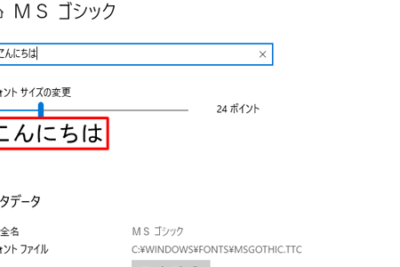
# インストールされているフォントを確認する方法は、コンピューターの設定から確認することができます。Windowsの場合、スタートメニューから「設定」をクリックし、「フォント」という項目をクリックします。ここで、インストールされているフォントの一覧が表示されます。フォントの種類やサイズ、スタイルなどを確認することができます。
Macの場合、「システム環境設定」を開き、「フォント」という項目をクリックします。ここで、インストールされているフォントの一覧が表示されます。フォントの種類やサイズ、スタイルなどを確認することができます。また、フォントを追加したり、削除したりすることもできます。
フォントの一覧を確認することで、Wordで使用できるフォントを把握することができます。また、フォントの種類やサイズ、スタイルなどを確認することで、文書のデザインをより細かく調整することができます。
フォントの一覧を絞り込む方法
# Wordのフォント一覧を絞り込むには、フォントの種類やフォント名を指定して検索することができます。たとえば、特定のフォント名を入力して検索すると、そのフォント名に一致するフォントのみが表示されます。また、フォントの種類を指定して検索することもできます。たとえば、TrueTypeフォントのみを表示したい場合は、「TrueType」と入力して検索すると、TrueTypeフォントのみが表示されます。
フォントの一覧を絞り込むには、Wordの「ホーム」タブにある「フォント」ボタンをクリックし、フォントの一覧が表示されたら、右上にある「検索」ボックスにフォント名やフォントの種類を入力します。入力した内容に一致するフォントが表示されます。また、フォントの一覧をアルファベット順やフォントの種類順に並べ替えることもできます。
フォントの一覧を絞り込むことで、必要なフォントを素早く見つけることができます。また、フォントの一覧を並べ替えることで、フォントの種類やフォント名を簡単に確認することができます。
新しいフォントをインストールする方法
# Wordのフォント一覧に表示されるフォントは、コンピューターにインストールされているフォントのみです。新しいフォントをインストールするには、フォントファイルをダウンロードし、コンピューターにインストールする必要があります。フォントファイルは、インターネット上のフォントサイトからダウンロードできます。
フォントファイルをダウンロードしたら、コンピューターにインストールする必要があります。Windowsの場合、フォントファイルを右クリックし、「インストール」を選択します。Macの場合、フォントファイルをダブルクリックし、「フォントをインストール」を選択します。インストールが完了すると、Wordのフォント一覧に新しいフォントが表示されます。
新しいフォントをインストールする際には、フォントのライセンスを確認する必要があります。フォントのライセンスは、フォントの使用条件を定めています。商用利用を許可していないフォントを商用利用すると、著作権侵害となる可能性があります。したがって、フォントのライセンスを確認し、許可されている範囲で使用する必要があります。
フォントの種類とデフォルト設定を変更する方法
Wordには、# TrueTypeフォント、OpenTypeフォント、PostScriptフォントなどのフォントの種類があります。これらのフォントの種類は、Wordの設定画面から確認することができます。フォントのデフォルト設定を変更するには、Wordの設定画面を開き、「フォント」というタブをクリックします。この画面から、フォントの種類やサイズ、色などを変更することができます。
フォントのデフォルト設定を変更することで、文書の見た目を一括で変更することができます。たとえば、フォントの種類を変更することで、文書の雰囲気を変えることができます。また、フォントのサイズを変更することで、文書の読みやすさを向上させることができます。フォントの色を変更することで、文書の見た目をよりアクセントさせることができます。
フォントの種類とデフォルト設定を変更する方法は、Wordのバージョンによって異なる場合があります。したがって、Wordのヘルプ機能を利用して、フォントの種類とデフォルト設定を変更する方法を確認することをお勧めします。
まとめ
Wordのフォント一覧を表示するには、Wordの「ホーム」タブをクリックし、「フォント」というボタンをクリックします。すると、フォントの一覧が表示されます。この一覧には、インストールされているフォントがすべて表示されます。フォントの一覧を表示することで、文書を作成する際に使用できるフォントを確認することができます。
フォントの一覧を絞り込む方法もあります。たとえば、フォントの種類やフォントの名前で絞り込むことができます。また、新しいフォントをインストールする方法もあります。Wordには、TrueTypeフォント、OpenTypeフォント、PostScriptフォントなどのフォントの種類があります。フォントの種類によって、フォントの特徴や使用できる環境が異なります。
フォントのデフォルト設定を変更するには、Wordの設定画面を開き、「フォント」というタブをクリックします。すると、フォントのデフォルト設定を変更することができます。インストールされているフォントを確認する方法は、WindowsやMacなどのコンピューターの設定から確認することができます。コンピューターの設定からフォントを確認することで、インストールされているフォントをすべて確認することができます。
# を使用して、フォントの見出しを指定することもできます。見出しを指定することで、文書の構造を明確にすることができます。また、見出しを指定することで、文書の内容をよりわかりやすくすることができます。
まとめ
Wordのフォント一覧を表示することで、インストールされているフォントを確認することができます。フォントの一覧を絞り込む方法や、新しいフォントをインストールする方法もあります。フォントのデフォルト設定を変更するには、Wordの設定画面を開き、「フォント」というタブをクリックします。コンピューターの設定からフォントを確認することで、インストールされているフォントをすべて確認することができます。
よくある質問
Wordのフォント一覧を表示する方法は?
Wordのフォント一覧を表示するには、ホームタブのフォントグループにあるフォントボタンをクリックします。すると、フォント一覧が表示されます。ここで、インストールされているフォントの一覧を確認することができます。また、フォントダイアログボックスを表示することもできます。フォントダイアログボックスでは、フォントの詳細情報や、フォントのインストールや削除を行うことができます。
インストールされているフォントを確認する方法は?
インストールされているフォントを確認するには、コントロールパネルのフォントをクリックします。すると、インストールされているフォントの一覧が表示されます。ここで、フォントの名前、フォントの種類、フォントのサイズなどを確認することができます。また、フォントのプレビューも表示されますので、フォントの外観を確認することができます。
フォントをインストールする方法は?
フォントをインストールするには、フォントファイルをダウンロードまたは取得します。次に、コントロールパネルのフォントをクリックし、フォントのインストールをクリックします。すると、フォントのインストールウィザードが表示されます。ウィザードに従って、フォントをインストールすることができます。
フォントを削除する方法は?
フォントを削除するには、コントロールパネルのフォントをクリックし、削除したいフォントを選択します。次に、フォントの削除をクリックします。すると、フォントが削除されます。ただし、システムフォントは削除できないので注意してください。システムフォントを削除すると、システムの動作に影響を及ぼす可能性があります。
コメントを残す
コメントを投稿するにはログインしてください。
関連ブログ記事