
Word文書の目次を作成・リンク化する方法と更新のやり方

# Word文書の目次を作成・リンク化する方法と更新のやり方についての記事です。この記事では、Word文書に目次を作成し、リンク化する方法を紹介します。また、目次を更新する方法や、目次の外観をカスタマイズする方法についても説明します。
Word文書に目次を作成するには、文書に適切な構造を与える必要があります。見出しスタイル(見出し1、見出し2など)を使用することで、文書の構造を明確に定義できます。見出しスタイルを使用することで、文書の各セクションを明確に区別し、目次を作成するための基礎を築くことができます。
目次を作成した後、目次の各項目をリンクにすることで、文書内の該当するページに簡単に移動できるようになります。目次をリンクにするには、ブックマークを設定し、ハイパーリンクを作成する必要があります。これにより、文書の読者は目次から直接該当するページに移動できるようになります。
Word文書に適切な構造を与える方法
Word文書に適切な構造を与えるには、見出しスタイル(見出し1、見出し2など)を使用することが重要です。見出しスタイルを使用することで、文書の構造を明確に定義できます。たとえば、文書のタイトルには見出し1を使用し、サブタイトルには見出し2を使用します。このようにして、文書の構造を階層的に定義することができます。
文書の構造を定義することで、目次を作成することができます。目次は、文書の構造を反映したもので、文書内の各セクションに簡単にアクセスできるようにします。目次を作成するには、文書内の見出しスタイルを使用したセクションを基に、目次を自動的に生成することができます。
文書の構造を定義する際には、# を使用して見出しスタイルを指定することができます。たとえば、文書のタイトルには # を使用して見出し1を指定し、サブタイトルには ## を使用して見出し2を指定します。このようにして、文書の構造を明確に定義することができます。
目次を作成する方法
# Word文書の目次を作成するには、文書に適切な構造を与える必要があります。見出しスタイル(見出し1、見出し2など)を使用することで、文書の構造を明確に定義できます。見出しスタイルを使用することで、文書の各セクションの重要性を示すことができ、目次を作成する際にも役立ちます。
文書の構造を定義したら、目次を作成することができます。Wordの「参照」タブ内の「目次」ボタンをクリックし、「目次の挿入」を選択します。目次のスタイルを選択し、「OK」をクリックすると、文書に目次が挿入されます。目次には、文書の各セクションの見出しとページ番号が表示されます。
目次を作成する際には、文書の構造と見出しスタイルを適切に使用することが重要です。見出しスタイルを使用しないと、目次が正しく作成されない可能性があります。また、文書の構造を明確に定義しないと、目次が読みにくくなります。
目次をリンクにする方法
# Word文書の目次を作成するには、文書に適切な構造を与える必要があります。見出しスタイル(見出し1、見出し2など)を使用することで、文書の構造を明確に定義できます。見出しスタイルを使用することで、文書の各セクションを明確に区別し、目次を作成するための基礎を築くことができます。
目次を作成した後、目次の各項目をリンクにすることで、文書内の該当するページに簡単に移動できるようになります。目次をリンクにするには、ブックマークを設定し、ハイパーリンクを作成する必要があります。ブックマークを設定することで、文書内の特定の位置に名前を付けることができ、ハイパーリンクを作成することで、その位置に簡単に移動できるようになります。
目次をリンクにすることで、文書の読みやすさと使いやすさが大幅に向上します。読者は目次から直接該当するページに移動できるため、文書内の情報にアクセスすることが容易になります。また、目次をリンクにすることで、文書の全体的な構造が明確になり、読者が文書の内容を理解することが容易になります。
ブックマークを設定し、ハイパーリンクを作成する方法
# Word文書の目次を作成する際、ブックマークを設定し、ハイパーリンクを作成することが重要です。ブックマークを設定することで、文書内の特定の位置に名前を付けることができ、ハイパーリンクを作成することで、その位置に簡単に移動できるようになります。
まず、文書内の該当する位置にカーソルを置きます。次に、「挿入」タブ内の「ブックマーク」ボタンをクリックし、「ブックマークの追加」を選択します。ブックマークの名前を入力し、「追加」をクリックします。ブックマークが設定されました。
次に、目次の各項目にハイパーリンクを作成します。目次の項目を選択し、「挿入」タブ内の「ハイパーリンク」ボタンをクリックします。ハイパーリンクの作成ウィンドウが表示されます。ここで、先ほど設定したブックマークを選択し、「OK」をクリックします。ハイパーリンクが作成されました。
目次を更新する方法
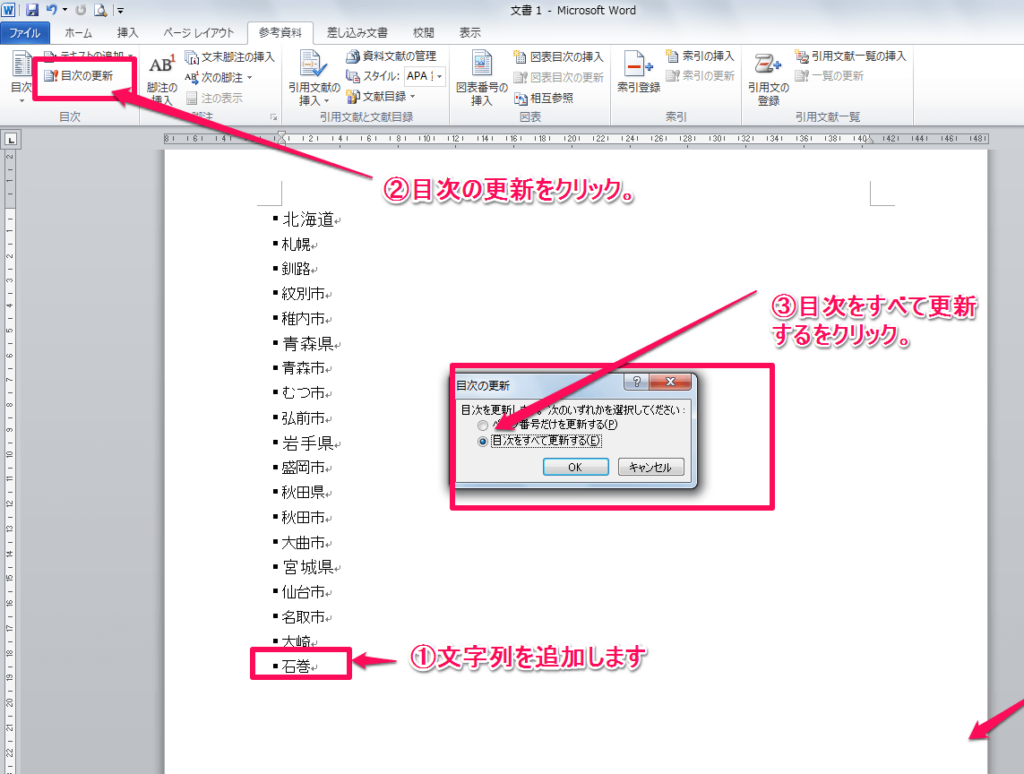
# Word文書の目次を更新するには、目次を更新するボタンをクリックし、更新する範囲を選択して「OK」をクリックします。目次を更新するボタンは、通常「リファレンス」タブ内の「目次」グループにあります。目次を更新する際には、文書の構造に変更があった場合に限り、目次の内容も更新されます。
目次を更新する範囲を選択する際には、文書全体を更新するか、現在のページのみを更新するかを選択できます。文書全体を更新する場合は、目次の内容が文書の構造に合わせて更新されます。現在のページのみを更新する場合は、目次の内容が現在のページの構造に合わせて更新されます。
目次を更新するボタンをクリックすると、目次の内容が自動的に更新されます。ただし、目次の外観や構造をカスタマイズしている場合は、目次を更新する際にこれらの設定が失われる可能性があります。したがって、目次を更新する前に、目次の外観や構造を確認することをお勧めします。
目次の外観や構造をカスタマイズする方法
# Word文書の目次を作成・リンク化する方法と更新のやり方の記事では、目次の外観や構造をカスタマイズする方法についても説明します。目次のスタイルを変更するには、目次を選択し、「ホーム」タブ内の「スタイル」パレッタからスタイルを選択します。ここでは、目次の外観や構造をカスタマイズする方法について詳しく説明します。
目次のスタイルを変更することで、文書のデザインに合わせた目次を作成することができます。たとえば、目次のフォントや文字サイズを変更したり、目次のレイアウトを変更したりすることができます。また、目次の項目に番号を付けたり、目次の項目をアルファベット順に並べたりすることもできます。
目次の構造をカスタマイズするには、目次の項目を選択し、「ホーム」タブ内の「段落」グループから「段落のオプション」を選択します。ここでは、目次の項目のレイアウトやフォントを変更することができます。また、目次の項目に番号を付けたり、目次の項目をアルファベット順に並べたりすることもできます。目次の構造をカスタマイズすることで、文書の内容に合わせた目次を作成することができます。
まとめ
# Word文書の目次を作成・リンク化する方法と更新のやり方についての記事では、文書に適切な構造を与える方法と目次を作成する方法について説明しました。文書の構造を明確に定義するために見出しスタイル(見出し1、見出し2など)を使用することが重要です。
文書の構造が定義された後、目次を作成することができます。目次を作成するには、文書内の見出しを使用して目次の各項目を作成します。目次の各項目をリンクにすることで、文書内の該当するページに簡単に移動できるようになります。
目次をリンクにするには、ブックマークを設定し、ハイパーリンクを作成する必要があります。目次を更新するには、目次を更新するボタンをクリックし、更新する範囲を選択して「OK」をクリックします。目次の外観や構造をカスタマイズすることもできます。目次のスタイルを変更するには、目次を選択し、「ホーム」タブ内の「スタイル」パレッタからスタイルを選択します。
まとめ
この記事では、Word文書の目次を作成・リンク化する方法と更新のやり方について説明しました。文書の構造を明確に定義し、目次を作成してリンク化することで、文書内の該当するページに簡単に移動できるようになります。目次を更新することで、文書の変更を反映することができます。
よくある質問
Word文書の目次を作成する方法は?
Word文書の目次を作成するには、まず文書の見出しを設定する必要があります。見出しは、文書の構造を示すために使用され、目次の作成にも役立ちます。見出しを設定するには、文書の該当部分にカーソルを置き、ホームタブのスタイルグループから見出しを選択します。見出しには、見出し1、見出し2、見出し3などのレベルがあります。目次を作成するには、参照タブの目次グループから目次の挿入を選択し、目次の設定を行います。
Word文書の目次をリンク化する方法は?
Word文書の目次をリンク化するには、目次の設定でページ番号をリンクに変換のオプションを選択する必要があります。これにより、目次のページ番号がリンクに変換され、クリックすると該当ページにジャンプできます。また、文書の見出しにブックマークを設定することもできます。ブックマークを設定するには、文書の該当部分にカーソルを置き、挿入タブのリンクグループからブックマークを選択します。
Word文書の目次を更新する方法は?
Word文書の目次を更新するには、参照タブの目次グループから目次の更新を選択する必要があります。目次の更新では、文書の見出しやページ番号の変更が反映されます。また、目次の更新では、リンクの更新も行われます。リンクの更新では、目次のリンクが最新のページ番号に更新されます。
Word文書の目次のスタイルを変更する方法は?
Word文書の目次のスタイルを変更するには、参照タブの目次グループから目次のスタイルを選択する必要があります。目次のスタイルでは、フォント、文字サイズ、色などの設定を行うことができます。また、目次のスタイルでは、インデントや行間隔などの設定も行うことができます。目次のスタイルを変更することで、文書の目次の見栄えを変更することができます。
コメントを残す
コメントを投稿するにはログインしてください。
関連ブログ記事