
Wordで行頭揃え:段落の開始位置を揃える方法と利点

# Wordで行頭揃え:段落の開始位置を揃える方法と利点
この記事では、Wordで文章を書く際に非常に重要な行頭揃えについて説明します。行頭揃えは、段落の開始位置を揃えるために使用される機能です。この機能を使用すると、文章全体の見た目が整ったものになり、読みやすさが向上します。
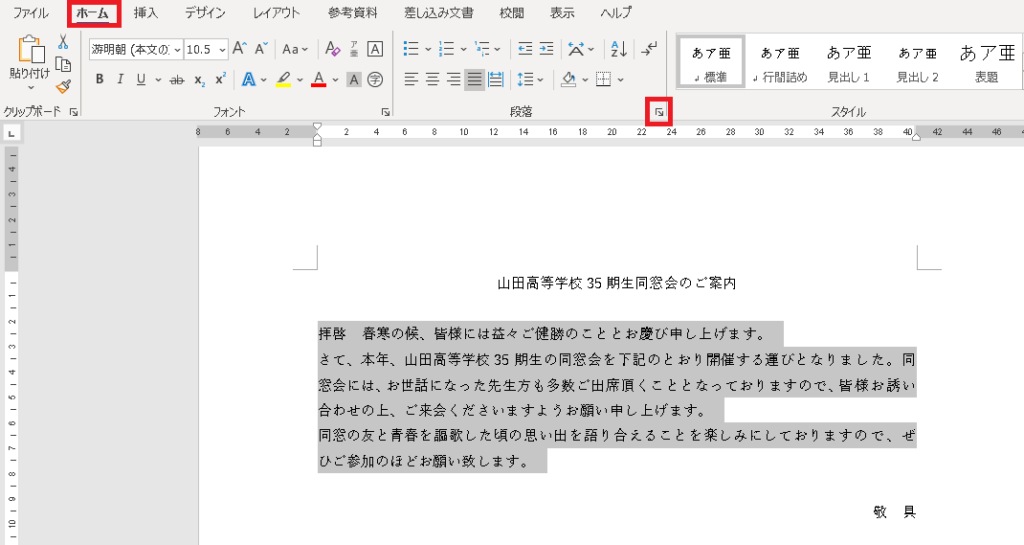
行頭揃えは、Wordの基本的な機能のひとつですが、使い方を知らない人も多くいます。この記事では、行頭揃えの方法と利点について詳しく説明します。行頭揃えの方法は非常に簡単で、ツールバーから「段落」ボタンをクリックし、「行揃え」タブをクリックして、「左揃え」または「両端揃え」を選択するだけです。また、ショートカットキーを使用することで、段落の左端を揃えることができます。
この記事を読むことで、Wordで行頭揃えを行う方法と利点を理解し、文章の見栄えを向上させることができるようになります。
行頭揃えとは何か
# Wordで文章を書く際、段落の開始位置を揃えることは読みやすさを向上させるために非常に重要です。行頭揃えは、段落の開始位置を揃えるために使用される機能です。この機能を使用すると、文章全体の見た目が整ったものになります。行頭揃えを行うことで、読者は文章の内容に集中することができ、読みやすさが向上します。
行頭揃えは、段落の左端を揃えることによって実現されます。Wordでは、ツールバーから「段落」ボタンをクリックし、「行揃え」タブをクリックして、「左揃え」または「両端揃え」を選択することで行頭揃えを行うことができます。また、ショートカットキーを使用することで、段落の左端を揃えることができます。
行頭揃えは、見栄えの向上、文章の整理、作業の効率化など、多くの利点があります。行頭揃えを行うことで、文章の見た目が整ったものになり、読者が文章の内容に集中することができます。また、行頭揃えは、文章の整理にも役立ちます。行頭揃えを行うことで、段落の開始位置が揃うため、文章の構造が明確になります。
行頭揃えを行う方法
# Wordで文章を書く際、段落の開始位置を揃えることは読みやすさを向上させるために非常に重要です。行頭揃えは、段落の開始位置を揃えるために使用される機能です。この機能を使用すると、文章全体の見た目が整ったものになります。
行頭揃えを行う方法は、ツールバーから「段落」ボタンをクリックし、「行揃え」タブをクリックして、「左揃え」または「両端揃え」を選択することです。また、ショートカットキーを使用することで、段落の左端を揃えることができます。たとえば、Windowsでは「Ctrl + L」キーを押すことで、段落の左端を揃えることができます。
行頭揃えを行う際には、段落のインデントも設定する必要があります。インデントを設定することで、段落の開始位置をより明確に示すことができます。インデントを設定する方法は、ツールバーから「段落」ボタンをクリックし、「インデント」タブをクリックして、インデントの値を設定することです。
ツールバーから行頭揃えを行う方法
ツールバーから行頭揃えを行う方法は非常に簡単です。まず、Wordのツールバーから「段落」ボタンをクリックします。次に、「行揃え」タブをクリックして、「左揃え」または「両端揃え」を選択します。これにより、段落の開始位置を揃えることができます。また、段落の左端を揃えることで、文章全体の見た目が整ったものになります。
行頭揃えを行う際には、段落の開始位置を揃えるだけでなく、文章の整理も重要です。文章の整理を行うことで、読みやすさが向上し、文章の内容がより明確になります。行頭揃えは、文章の整理を行うための基本的な機能です。
行頭揃えを行う方法は、ショートカットキーを使用することでも可能です。ショートカットキーを使用することで、段落の左端を揃えることができます。ただし、ショートカットキーを使用するには、Wordのショートカットキーを事前に設定する必要があります。
ショートカットキーを使用して行頭揃えを行う方法
# Wordで文章を書く際、ショートカットキーを使用して行頭揃えを行うことができます。Windowsの場合は、「Ctrl + L」キーを押すことで、段落の左端を揃えることができます。Macの場合は、「Command + L」キーを押すことで、段落の左端を揃えることができます。この方法は、ツールバーから「段落」ボタンをクリックする方法よりも速く、作業の効率化に役立ちます。
ショートカットキーを使用して行頭揃えを行うと、文章全体の見た目が整ったものになります。また、ショートカットキーを使用することで、段落の開始位置を揃える作業が簡単になります。ただし、ショートカットキーを使用するには、Wordのショートカットキーを覚える必要があります。
ショートカットキーを使用して行頭揃えを行う方法は、Wordの初心者でも簡単に使用できます。ただし、ショートカットキーを使用する際には、注意が必要です。例えば、ショートカットキーを間違えて押すと、文章が消えたり、フォーマットが変わったりすることがあります。
行頭揃えの利点
# Wordで文章を書く際、段落の開始位置を揃えることは読みやすさを向上させるために非常に重要です。行頭揃えは、段落の開始位置を揃えるために使用される機能です。この機能を使用すると、文章全体の見た目が整ったものになります。
行頭揃えを行うことで、文章の見栄えが向上します。読者は、整った文章を読むことで、より理解しやすくなります。また、行頭揃えは、文章の整理にも役立ちます。段落の開始位置を揃えることで、文章の構造が明確になり、読者は、より文章の内容を理解しやすくなります。
行頭揃えの利点は、作業の効率化にもつながります。行頭揃えを行うことで、文章の編集が容易になり、時間を節約できます。また、行頭揃えは、文章の見栄えを向上させるため、読者が文章を読む時間も短縮されます。
まとめ
# Wordで行頭揃え:段落の開始位置を揃える方法と利点
Wordで文章を書く際、段落の開始位置を揃えることは読みやすさを向上させるために非常に重要です。行頭揃えは、段落の開始位置を揃えるために使用される機能です。この機能を使用すると、文章全体の見た目が整ったものになります。
行頭揃えを行う方法は、ツールバーから「段落」ボタンをクリックし、「行揃え」タブをクリックして、「左揃え」または「両端揃え」を選択することです。また、ショートカットキーを使用することで、段落の左端を揃えることができます。行頭揃えの利点は、見栄えの向上、文章の整理、作業の効率化などです。
行頭揃えを使用することで、文章の見た目が整ったものになり、読みやすさが向上します。また、行頭揃えは、文章の整理にも役立ちます。段落の開始位置を揃えることで、文章の構造が明確になり、読者が文章を理解することが容易になります。
まとめ
行頭揃えは、Wordで文章を書く際に非常に重要な機能です。行頭揃えを使用することで、文章の見た目が整ったものになり、読みやすさが向上します。また、行頭揃えは、文章の整理にも役立ちます。行頭揃えを使用することで、文章の構造が明確になり、読者が文章を理解することが容易になります。
よくある質問
Wordで行頭揃えとは何か?
Wordで行頭揃えとは、段落の開始位置を揃える機能です。文書を作成する際に、段落の開始位置を揃えることで、文章の読みやすさが向上します。行頭揃えは、段落のインデントを自動的に調整するため、ユーザーは手動でインデントを調整する必要がありません。行頭揃えは、文書のフォーマットを統一するのに役立ちます。
行頭揃えの利点は何か?
行頭揃えの主な利点は、文章の読みやすさが向上することです。段落の開始位置が揃っていることで、読者は文章の構造を容易に理解できます。また、行頭揃えは文書のフォーマットを統一するのに役立ちます。これにより、文書の見栄えが向上し、読者に好印象を与えることができます。
行頭揃えはどのように設定するのか?
行頭揃えは、Wordの段落設定から設定できます。段落設定では、インデントや行間隔などを調整できます。行頭揃えを設定するには、段落設定の「行頭揃え」オプションを選択し、「行頭揃えの方法」を選択します。行頭揃えの方法には、「左揃え」や「右揃え」などがあります。
行頭揃えはどのような場面で使用するのか?
行頭揃えは、レポートや論文などの長文書を作成する際に役立ちます。また、ビジネス文書や技術文書など、フォーマットを統一する必要がある文書を作成する際にも役立ちます。行頭揃えは、文章の読みやすさを向上させるため、ブログやウェブサイトなどのオンラインコンテンツを作成する際にも使用できます。
コメントを残す
コメントを投稿するにはログインしてください。
関連ブログ記事