
Wordで画像の横に文字を入れる方法 3つのレイアウト設定

# Wordで画像の横に文字を入れる方法 3つのレイアウト設定
Microsoft Wordを使用して文書を作成する際、画像を挿入して文字を配置する方法を知りたいと思ったことはありませんか。この記事では、Wordで画像の横に文字を入れる方法について説明します。画像の配置を自動で調整する機能を活用することで、見栄えのよい文書を作成することができます。
Wordでは、画像の配置を自動で調整する機能があります。この機能を使用することで、画像の横に文字を入れることができます。画像の配置設定や画像サイズ調整も行うことができます。Wordの機能を活用することで、画像の横に文字を入れることができます。
Wordで画像の横に文字を入れる方法の概要
# Wordで画像の横に文字を入れる方法について説明します。Microsoft Wordでは、画像の配置を自動で調整する機能があります。この機能を活用することで、画像の横に文字を入れることができます。画像の配置設定や画像サイズ調整も行うことができます。
画像の横に文字を入れる方法には、テキスト周り設定、テキストボックスの上に配置、テーブル内に配置の3つの方法があります。テキスト周り設定では、画像の周りをテキストでラップすることができます。テキストボックスの上に配置では、テキストボックスを挿入し、画像を挿入します。テーブル内に配置では、テーブルを挿入し、画像を挿入します。
これらの方法を使用することで、Wordで画像の横に文字を入れることができます。画像の配置設定や画像サイズ調整も行うことができます。Wordの機能を活用することで、画像の横に文字を入れることができます。
方法1:画像の周りをテキストでラップする
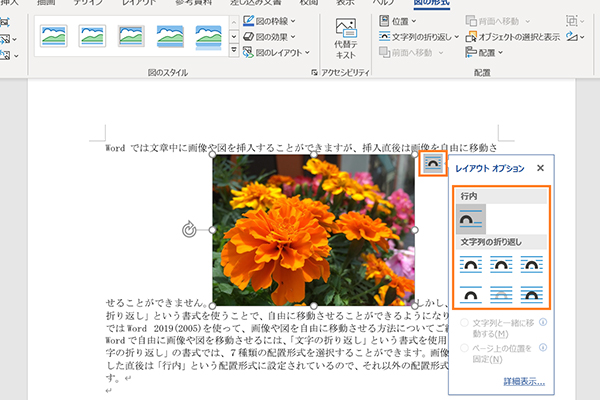
# Wordで画像の横に文字を入れる方法の1つとして、画像の周りをテキストでラップする方法があります。この方法では、画像を挿入し、配置ボタンから「テキスト周り設定」を選択します。すると、画像の周りにテキストが自動で配置され、画像の横に文字を入れることができます。
画像の周りをテキストでラップする方法は、画像とテキストの配置を自動で調整するため、レイアウトの設定が簡単です。また、画像のサイズを変更しても、テキストの配置が自動で調整されるため、画像のサイズを変更してもレイアウトが崩れないようになります。
この方法は、画像とテキストを組み合わせたレイアウトを作成する場合に便利です。例えば、画像の説明文を画像の横に配置したり、画像とテキストを交互に配置したりすることができます。
方法2:画像をテキストボックスの上に配置する
# Wordで画像の横に文字を入れる方法として、画像をテキストボックスの上に配置する方法があります。この方法は、画像とテキストを一体化させたい場合に有効です。テキストボックスを挿入し、画像をテキストボックスの上に配置することで、画像の横に文字を入れることができます。
テキストボックスを挿入するには、Wordの「挿入」タブから「テキストボックス」を選択し、テキストボックスを挿入します。次に、画像を挿入し、テキストボックスの上に配置します。画像のサイズを調整することで、テキストボックス内のテキストと画像を調和させることができます。
この方法は、画像とテキストを一体化させたい場合に有効ですが、画像のサイズや位置を調整する必要があるため、レイアウトの調整に時間がかかる場合があります。
方法3:画像をテーブル内に配置する
# Wordで画像の横に文字を入れる方法の最後の紹介は、画像をテーブル内に配置する方法です。テーブルを使用することで、画像と文字を整然と配置することができます。
テーブルを挿入するには、Wordの「挿入」タブから「テーブル」を選択し、必要な行数と列数を指定します。テーブルが挿入されたら、画像をテーブルのセル内に挿入します。画像のサイズを調整することで、テーブルのセル内に収まるようにすることができます。
テーブルを使用することで、画像と文字を自由に配置することができます。例えば、画像を左側のセルに配置し、右側のセルに文字を入れることができます。また、テーブルの境界線を非表示にすることで、画像と文字が一体化したように見せることもできます。
画像の配置設定と画像サイズ調整
# Wordで画像の横に文字を入れる方法を紹介する前に、画像の配置設定と画像サイズ調整について説明します。Wordでは、画像の配置を自動で調整する機能がありますが、自分で設定することもできます。画像の配置設定では、画像の位置やサイズを調整することができます。
画像の配置設定を行うには、画像を選択し、右クリックから「画像の配置」を選択します。ここで、画像の位置やサイズを調整することができます。また、画像の周りにテキストをラップする設定も行うことができます。画像サイズ調整も重要です。画像が大きすぎると、テキストが読みにくくなります。画像サイズを調整するには、画像を選択し、右クリックから「画像のサイズ」を選択します。ここで、画像の幅や高さを調整することができます。
画像の配置設定と画像サイズ調整を行うことで、画像の横に文字を入れるレイアウトをより効果的に作成することができます。Wordの機能を活用することで、画像の配置を自由に設定することができます。
まとめ
Wordで画像の横に文字を入れる方法について説明します。Microsoft Wordでは、画像の配置を自動で調整する機能があります。画像の横に文字を入れる方法には、画像の周りをテキストでラップする方法があります。画像を挿入し、配置ボタンから「テキスト周り設定」を選択することで、画像の周りにテキストを配置することができます。
画像をテキストボックスの上に配置する方法もあります。テキストボックスを挿入し、画像を挿入することで、画像をテキストボックスの上に配置することができます。この方法は、画像とテキストを一体化させたい場合に有効です。
画像をテーブル内に配置する方法もあります。テーブルを挿入し、画像を挿入することで、画像をテーブル内に配置することができます。この方法は、画像とテキストを整理したい場合に有効です。
画像の配置設定や画像サイズ調整も行うことができます。Wordの機能を活用することで、画像の横に文字を入れることができます。
# を使用して、見出しを付けることで、記事の構造を明確にすることができます。
まとめ
Wordで画像の横に文字を入れる方法について説明しました。画像の周りをテキストでラップする方法、画像をテキストボックスの上に配置する方法、画像をテーブル内に配置する方法があります。Wordの機能を活用することで、画像の横に文字を入れることができます。
よくある質問
Wordで画像の横に文字を入れる方法は何種類ありますか?
Wordで画像の横に文字を入れる方法は、主に3つのレイアウト設定があります。テキストの折り返し、テキストの回り込み、テキストの上書きの3つです。テキストの折り返しは、画像の周囲にテキストを折り返す設定です。テキストの回り込みは、画像の周囲にテキストを回り込ませる設定です。テキストの上書きは、画像の上にテキストを書き込む設定です。これらのレイアウト設定を使用することで、画像の横に文字を入れることができます。
画像の横に文字を入れる方法で、最もよく使われるレイアウト設定は何ですか?
画像の横に文字を入れる方法で、最もよく使われるレイアウト設定はテキストの回り込みです。この設定は、画像の周囲にテキストを回り込ませることができるため、画像とテキストを一緒に配置することができます。テキストの回り込みは、画像の左側、右側、上側、下側にテキストを回り込ませることができるため、画像の配置に応じて、テキストの配置を自由に変更することができます。
画像の横に文字を入れる方法で、画像の周囲にテキストを折り返す設定はどうすればいいですか?
画像の横に文字を入れる方法で、画像の周囲にテキストを折り返す設定は、テキストの折り返しを使用します。この設定は、画像の周囲にテキストを折り返すことができるため、画像の横に文字を入れることができます。テキストの折り返しは、画像の左側、右側にテキストを折り返すことができるため、画像の配置に応じて、テキストの配置を自由に変更することができます。
画像の横に文字を入れる方法で、画像の上にテキストを書き込む設定はどうすればいいですか?
画像の横に文字を入れる方法で、画像の上にテキストを書き込む設定は、テキストの上書きを使用します。この設定は、画像の上にテキストを書き込むことができるため、画像の横に文字を入れることができます。テキストの上書きは、画像の上にテキストを書き込むことができるため、画像の配置に応じて、テキストの配置を自由に変更することができます。
コメントを残す
コメントを投稿するにはログインしてください。
関連ブログ記事