
Wordのダウンロード方法と注意点:無料、有料、PC、スマホ対応

# Wordのダウンロード方法と注意点:無料、有料、PC、スマホ対応
この記事では、Microsoft Officeシリーズに含まれるWordのダウンロード方法と注意点について説明します。Wordは、PCやスマートフォンで文書作成をするために使用されているソフトウェアです。無料でダウンロードできる方法から、有料のMicrosoft 365を購入する方法まで、さまざまな方法を紹介します。また、Wordのバージョンを確認する方法や、Wordでフォントを変更する方法についても触れます。
Wordは、個人や企業で広く使用されている文書作成ソフトウェアです。Microsoft Officeシリーズに含まれるWordは、PCやスマートフォンで使用できます。Wordのダウンロード方法は、無料から有料までさまざまな選択肢があります。この記事では、Wordのダウンロード方法と注意点について詳しく説明します。
Wordのダウンロード方法には、マイソフトの公式サイトからダウンロードする、Microsoft 365を購入する、Office Onlineを使用する、App Storeからダウンロードする(Macの場合)、Google Playストアからダウンロードする(Androidの場合)があります。各方法の手順と注意点について説明します。
Wordのダウンロード方法
Wordのダウンロード方法にはいくつかの方法があります。まず、マイクロソフトの公式サイトからダウンロードする方法があります。この方法では、Microsoft Officeシリーズのソフトウェアを購入する必要がありますが、Wordを含むOfficeのすべてのソフトウェアを使用することができます。
また、Microsoft 365を購入する方法もあります。Microsoft 365は、Officeのソフトウェアをクラウド上で使用することができるサービスです。Microsoft 365を購入すると、Wordを含むOfficeのすべてのソフトウェアを使用することができ、さらにクラウドストレージも利用できます。
スマートフォンやタブレットでWordを使用したい場合は、App Store(Macの場合)またはGoogle Playストア(Androidの場合)からダウンロードすることができます。この方法では、Wordを無料でダウンロードすることができますが、機能が制限される場合があります。
マイソフト公式サイトからのダウンロード
マイソフトの公式サイトからWordをダウンロードする方法は、比較的シンプルです。まず、マイソフトの公式サイトにアクセスし、# Microsoft Officeのページに移動します。次に、Wordを含むMicrosoft Officeのバージョンを選択し、ダウンロードボタンをクリックします。ダウンロードが完了したら、インストールファイルを実行し、Wordをインストールします。
この方法の注意点は、Microsoft Officeのバージョンによっては有料になる可能性があることです。Microsoft Officeのホームページでは、無料のバージョンも有料のバージョンも提供されています。無料のバージョンをダウンロードする場合は、機能が制限される可能性があります。
また、マイソフトの公式サイトからダウンロードする場合、システムの要件を確認する必要があります。Wordをインストールするには、特定のオペレーティングシステムとハードウェアが必要です。システムの要件を満たしていない場合は、Wordをインストールできない可能性があります。
Microsoft 365の購入
Microsoft 365の購入は、Wordをダウンロードする方法の一つです。Microsoft 365は、マイソフトのOfficeシリーズを含むサブスクリプションサービスで、Word、Excel、PowerPoint、Outlookなどのアプリケーションを利用できます。Microsoft 365を購入することで、Wordの最新バージョンをダウンロードして利用できます。
Microsoft 365の購入方法は、マイソフトの公式サイトから購入するか、Microsoft Storeから購入することができます。購入後、Microsoft アカウントにサインインして、Wordをダウンロードしてインストールします。Microsoft 365のサブスクリプションには、個人用とビジネス用のプランがあり、選択するプランによって利用できるアプリケーションと機能が異なります。
Microsoft 365を購入することで、Wordの機能をフルに活用できます。ただし、サブスクリプションを継続する必要があります。サブスクリプションを解約すると、Wordを利用できなくなります。したがって、Microsoft 365を購入する前に、利用する機能とサブスクリプションの条件をよく確認する必要があります。
Office Onlineの使用
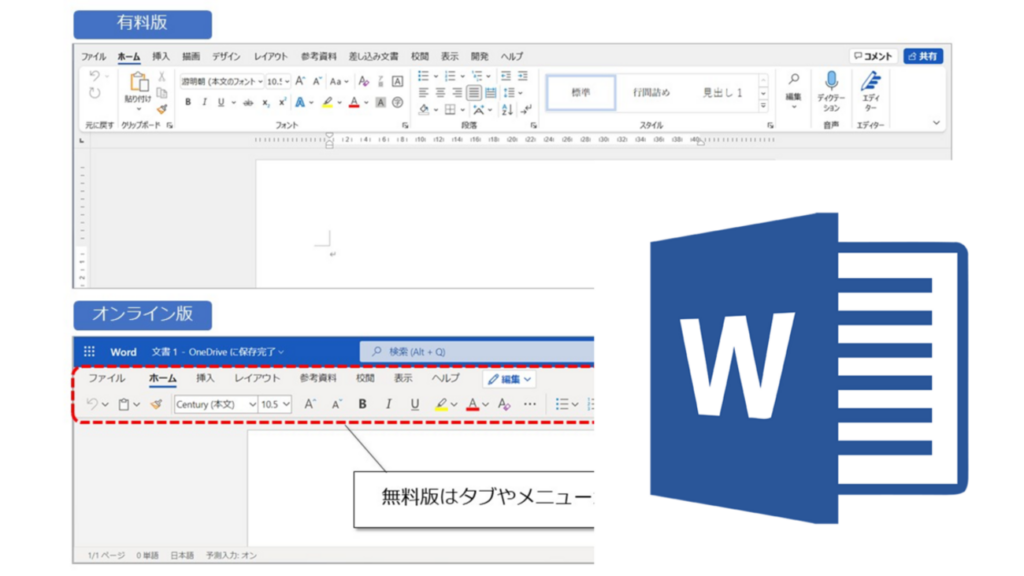
Office Onlineを使用することで、Wordを無料で利用することができます。Office Onlineは、マイクロソフトが提供するクラウドベースのオフィスソフトウェアで、Webブラウザからアクセスすることができます。Word、Excel、PowerPointなどのアプリケーションが利用可能で、基本的な機能は無料で利用できます。
Office Onlineを使用するには、マイクロソフトのアカウントを作成する必要があります。アカウントを作成したら、Office Onlineのウェブサイトにアクセスし、Wordを選択して利用を開始できます。Office OnlineのWordは、基本的な文書作成機能を備えており、# ワードファイルの作成、編集、保存が可能です。
ただし、Office OnlineのWordには一部の機能制限があります。例えば、オフラインでの利用はできず、常にインターネット接続が必要です。また、ファイルの保存容量も制限されています。したがって、基本的な文書作成のみを目的とする場合はOffice OnlineのWordを利用することができますが、より高度な機能を必要とする場合は有料のバージョンを購入する必要があります。
スマホへのダウンロード方法
スマホへのWordのダウンロード方法は、AndroidとiOSの2つの方法があります。Androidの場合、Google PlayストアからWordをダウンロードすることができます。まず、Google Playストアを開き、検索バーに「Microsoft Word」と入力して検索します。検索結果からWordのアイコンを選択し、「インストール」ボタンをクリックしてダウンロードを開始します。
iOSの場合、App StoreからWordをダウンロードすることができます。まず、App Storeを開き、検索バーに「Microsoft Word」と入力して検索します。検索結果からWordのアイコンを選択し、「入手」ボタンをクリックしてダウンロードを開始します。ダウンロードが完了したら、「開く」ボタンをクリックしてWordを起動します。
スマホへのWordのダウンロードは無料で行うことができますが、Microsoft 365のサブスクリプションを購入することで追加機能を利用することができます。Microsoft 365のサブスクリプションを購入することで、Wordの全機能を利用することができ、さらにOneDriveのストレージ容量も増加します。
Macの場合:App Storeからのダウンロード
Macのユーザーは、App StoreからMicrosoft Wordをダウンロードすることができます。まず、App Storeを開き、検索バーに「Microsoft Word」と入力して検索します。検索結果からMicrosoft Wordを選択し、「入手」または「ダウンロード」をクリックしてダウンロードを開始します。ダウンロードが完了したら、「開く」をクリックしてMicrosoft Wordを起動します。
Microsoft Wordをダウンロードする前に、# Macのバージョンを確認する必要があります。Microsoft Wordは、macOS High Sierra以降のバージョンに対応しています。バージョンが古い場合は、Microsoft Wordをダウンロードする前に、macOSを更新する必要があります。
また、Microsoft Wordをダウンロードするには、Microsoft アカウントが必要です。Microsoft アカウントを持っていない場合は、Microsoft の公式サイトからアカウントを作成することができます。アカウントを作成したら、App StoreからMicrosoft Wordをダウンロードし、Microsoft アカウントでサインインして使用を開始できます。
Androidの場合:Google Playストアからのダウンロード
Android端末でWordをダウンロードする場合、Google Playストアからダウンロードすることができます。まず、Google Playストアのアプリを開きます。次に、検索バーに「Microsoft Word」と入力し、検索結果から「Microsoft Word」アプリを選択します。アプリの詳細ページに移動したら、「インストール」ボタンをクリックしてダウンロードを開始します。
ダウンロードが完了したら、「開く」ボタンをクリックしてWordアプリを起動します。起動後、Microsoftアカウントにサインインする必要があります。サインインが完了したら、Wordのホーム画面が表示されます。ここから、文書を作成したり、編集したりすることができます。
# WordのAndroid版は、基本的な文書作成機能を備えていますが、一部の機能はMicrosoft 365のサブスクリプションが必要です。したがって、必要な機能を確認してから、サブスクリプションを購入することをお勧めします。
Wordのバージョンの確認方法
Wordのバージョンの確認方法は、Wordを使用する上で非常に重要です。Wordのバージョンによって、使用できる機能や互換性が異なるため、バージョンを確認する必要があります。Wordのバージョンを確認する方法は、Wordを起動し、ファイルメニューを開き、アカウントを選択します。次に、製品情報をクリックすると、Wordのバージョン情報が表示されます。
また、Wordのバージョンを確認するもう一つの方法は、Wordを起動し、ヘルプメニューを開き、Wordについてを選択することです。これにより、Wordのバージョン情報が表示されます。Wordのバージョンを確認することで、使用できる機能や互換性を把握することができます。
Wordのバージョンを確認する際には、# バージョン番号だけでなく、# 製品の種類(Home、Proなど)や# OSの種類(Windows、Macなど)も確認する必要があります。これにより、Wordのバージョン情報を正確に把握することができます。
Wordの基本的な使い方
Wordは、マイクロソフトのオフィスソフトウェアのひとつで、文書作成に広く使用されています。基本的な使い方としては、テキストの入力、フォントの変更、段落の調整、画像の挿入などがあります。文書を作成する際には、まず新しい文書を作成し、テキストを入力します。その後、必要に応じてフォントや文字サイズを変更し、段落を調整します。
また、Wordでは画像や表などのオブジェクトを挿入することもできます。画像を挿入するには、挿入メニューから画像を選択し、ファイルを指定します。表を挿入するには、挿入メニューから表を選択し、行数と列数を指定します。これらのオブジェクトを使用することで、文書をより視覚的にアピールすることができます。
文書を作成したら、保存する必要があります。Wordでは、ファイルメニューから保存を選択し、ファイル名と保存場所を指定します。また、文書を印刷することもできます。ファイルメニューから印刷を選択し、印刷設定を指定します。これらの基本的な使い方をマスターすることで、Wordを効果的に使用することができます。
Wordでフォントを変更する方法
Wordでフォントを変更する方法は非常に簡単です。まず、Wordを起動し、文書を開きます。次に、変更したいテキストを選択し、ホームタブの「フォント」グループにある「フォント」ボタンをクリックします。ここで、フォントの種類、サイズ、色などを選択できます。また、# 太字、斜体、下線などの効果も追加できます。
フォントの変更は、選択したテキストにのみ適用されます。文書全体のフォントを変更する場合は、ホームタブの「フォント」グループにある「フォント」ボタンの右側にある「フォントの設定」ボタンをクリックし、フォントの設定を変更します。
また、Wordには多くのフォントがプリインストールされていますが、必要に応じて追加のフォントをインストールすることもできます。追加のフォントをインストールするには、Microsoft Storeからフォントをダウンロードし、インストールします。
ワードを無料でダウンロードする方法
ワードを無料でダウンロードする方法は、Office Onlineを使用することです。Office Onlineは、マイソフトが提供する無料のオンラインオフィスソフトウェアで、Word、Excel、PowerPointなどの機能を提供しています。Office Onlineを使用するには、Microsoftアカウントが必要です。Microsoftアカウントを作成したら、Office Onlineの公式サイトにアクセスし、Wordを選択して使用を開始できます。
Office OnlineのWordは、基本的な文書作成機能を提供していますが、Microsoft Officeの有料版に比べると機能が制限されています。ただし、簡単な文書作成や編集には十分な機能を提供しています。また、Office OnlineのWordは、ブラウザ上で動作するため、PCやスマートフォンなど、どのデバイスでも使用できます。
# Office OnlineのWordは無料で使用できるため、個人的な用途や簡単な文書作成には最適です。ただし、商用目的や高度な機能を必要とする場合は、Microsoft Officeの有料版を購入する必要があります。
パソコンにワードをダウンロードする手順
パソコンにワードをダウンロードする手順は、以下の通りです。まず、Microsoft Officeの公式サイトにアクセスし、# Wordを含むMicrosoft Officeシリーズの製品を選択します。次に、ダウンロードボタンをクリックし、Microsoftアカウントにログインします。ログイン後、ダウンロードしたいバージョンを選択し、ダウンロードを開始します。
ダウンロードが完了したら、インストールファイルを実行し、Wordをインストールします。インストールが完了したら、Wordを起動し、Microsoftアカウントにログインして、製品の認証を行います。認証が完了したら、Wordを使用することができます。
パソコンにワードをダウンロードする際には、システム要件を確認することが重要です。Wordを動作させるには、特定のハードウェアとソフトウェアの要件を満たす必要があります。システム要件を満たしていない場合、Wordが正常に動作しない可能性があります。
ワードをダウンロードする際の注意点
ワードをダウンロードする際には、注意点がいくつかあります。まず、ダウンロード元のサイトが信頼できるものであるかどうかを確認することが重要です。マイソフトの公式サイトや、Google Playストア、App Storeなどの信頼できるサイトからダウンロードすることをお勧めします。
また、ダウンロードするファイルがウイルスやマルウェアに感染していないかどうかを確認することも重要です。ウイルス対策ソフトウェアを使用して、ダウンロードしたファイルをスキャンすることをお勧めします。
さらに、ダウンロードするバージョンが自分のコンピュータやスマートフォンに適合しているかどうかを確認することも重要です。古いバージョンのWordをダウンロードすると、互換性の問題が発生する可能性があります。
# ワードをダウンロードする際には、ライセンスの条件も確認する必要があります。マイソフトのソフトウェアは、ライセンスの条件に基づいて使用する必要があります。ライセンスの条件に違反すると、法的措置を受ける可能性があります。
ワードの更新をダウンロードする方法
ワードの更新をダウンロードする方法は、Microsoft Officeシリーズの更新と同様に、定期的に行う必要があります。ワードの更新をダウンロードすることで、セキュリティの向上や新しい機能の追加が可能になります。
ワードの更新をダウンロードするには、まずMicrosoft Officeを起動し、[ファイル]メニューを開きます。次に、[アカウント]を選択し、[更新オプション]をクリックします。ここで、[更新の確認]をクリックすると、利用可能な更新が表示されます。更新をダウンロードしてインストールするには、[更新のダウンロード]をクリックします。
ワードの更新をダウンロードする際には、インターネット接続が必要です。また、更新をダウンロードする前に、ワードを閉じておくことをお勧めします。更新のダウンロードが完了したら、ワードを再起動して更新を適用します。ワードの更新を定期的に行うことで、ワードの機能を最大限に活用できます。
まとめ
Wordのダウンロード方法と注意点について説明しました。Wordは、マイソフトのMicrosoft Officeシリーズに含まれる文書作成ソフトウェアであり、PCやスマートフォンで使用することができます。Wordをダウンロードする方法には、マイソフトの公式サイトからダウンロードする、Microsoft 365を購入する、Office Onlineを使用する、App Storeからダウンロードする(Macの場合)、Google Playストアからダウンロードする(Androidの場合)があります。
Wordをダウンロードする際には、システム要件を確認し、必要なスペースを確保する必要があります。また、ダウンロードするバージョンが最新であることを確認することも重要です。Wordの更新をダウンロードする方法についても確認する必要があります。
Wordを無料でダウンロードする方法として、Office Onlineを使用することができます。Office Onlineは、マイソフトの公式サイトからアクセスできる無料のオンライン版Officeであり、Word、Excel、PowerPointなどのアプリケーションを使用することができます。ただし、機能は制限されています。
Wordをダウンロードする際には、注意点として、ウイルス対策ソフトウェアをインストールし、ダウンロード元のサイトを確認する必要があります。また、ダウンロードしたファイルを実行する前に、ウイルススキャンを実行することも重要です。
よくある質問
Wordを無料でダウンロードする方法はありますか?
Wordを無料でダウンロードする方法は、Microsoft Office Onlineを利用することです。Microsoft Office Onlineは、Webブラウザ上でWord、Excel、PowerPointなどのOfficeアプリケーションを無料で利用できるサービスです。ただし、オンライン版のWordを利用するには、Microsoftアカウントが必要です。また、オンライン版のWordには、一部の機能が制限されています。したがって、フルバージョンのWordを利用したい場合は、有料のMicrosoft Officeを購入する必要があります。
スマホでWordをダウンロードする方法はありますか?
スマホでWordをダウンロードする方法は、App StoreやGoogle PlayストアからMicrosoft Wordアプリをダウンロードすることです。Microsoft Wordアプリは、iOSとAndroidの両方に対応しています。ただし、スマホ版のWordには、一部の機能が制限されています。また、Microsoftアカウントが必要です。スマホ版のWordを利用するには、インターネット接続が必要です。
Wordをダウンロードする際に注意すべき点はありますか?
Wordをダウンロードする際に注意すべき点は、ウイルス対策です。Wordをダウンロードする際には、公式サイトからダウンロードすることをお勧めします。公式サイト以外からダウンロードすると、ウイルスやマルウェアに感染するリスクがあります。また、Wordをダウンロードする際には、システム要件を確認する必要があります。Wordをダウンロードする際には、使用許諾契約を確認する必要があります。
Wordを有料でダウンロードする方法はありますか?
Wordを有料でダウンロードする方法は、Microsoft Officeを購入することです。Microsoft Officeは、Word、Excel、PowerPointなどのOfficeアプリケーションを含むソフトウェアスイートです。Microsoft Officeを購入することで、フルバージョンのWordを利用できます。Microsoft Officeは、MicrosoftストアやAmazonなどのオンラインストアで購入できます。また、年間サブスクリプションもあります。
コメントを残す
コメントを投稿するにはログインしてください。
関連ブログ記事