
Word文書の行間をなくす方法:スペースを節約する3つのテクニック

# Word文書の行間をなくす方法について解説します。この記事では、Word文書でスペースを節約するために行間をなくす方法を紹介します。行間をなくすには、段落の行間設定を変更するか、文字間隔を変更するか、フォントサイズを変更する必要があります。
Word文書で行間をなくす方法は、文書のデザインやレイアウトに大きく影響します。行間をなくすことで、文書の内容をよりコンパクトに表示することができますが、読みにくくなる可能性もあります。したがって、行間をなくす際は、文書のデザインと読みやすさのバランスを考慮する必要があります。
この記事では、Word文書で行間をなくす方法を段落の行間設定、文字間隔、フォントサイズの変更の観点から解説します。Word文書でスペースを節約するために行間をなくす方法を学ぶことで、より効果的な文書を作成することができます。
行間をなくす方法の概要
# Word文書の行間をなくす方法を探している場合は、段落の行間設定を変更することから始めましょう。行間をなくすには、段落の行間設定を変更するか、文字間隔を変更するか、フォントサイズを変更する必要があります。行間をなくすことで、スペースを節約し、文書のデザインをよりコンパクトにすることができます。
ただし、行間をなくす際は、読みにくくなる可能性やデザインのバランスが崩れる可能性に注意する必要があります。行間をなくすと、文章がぎゅっと詰まって読みにくくなる可能性があります。また、デザインのバランスが崩れると、文書の全体的な見た目が悪くなる可能性があります。したがって、行間をなくす際は、文書の内容とデザインを考慮して、適切な方法を選択する必要があります。
行間をなくす方法を選択する際は、文書の目的と読者を考慮する必要があります。例えば、ビジネス文書の場合、読みやすさとプロフェッショナルな見た目が重要です。そのため、行間をなくす際は、読みやすさとデザインのバランスを考慮する必要があります。一方、ブログ記事やウェブサイトのコンテンツの場合、読みやすさと視覚的なアピールが重要です。そのため、行間をなくす際は、読みやすさと視覚的なアピールを考慮する必要があります。
テクニック1:段落の行間設定を変更する
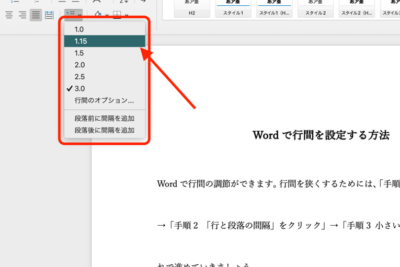
# Word文書の行間をなくす方法として、段落の行間設定を変更する方法があります。Wordのホームタブの「段落」グループで、「行間」のドロップダウンメニューから、「1.0」または「1.15」を選択することで、段落の行間を変更することができます。この方法は、段落ごとに行間を設定できるため、文書のデザインを細かく調整することができます。
ただし、行間を小さくしすぎると、読みにくくなる可能性があります。特に、フォントサイズが小さい場合や、行が長い場合には、行間を小さくしすぎると、読者が読みにくくなる可能性があります。したがって、行間を変更する際は、読みやすさとデザインのバランスを考慮する必要があります。
また、段落の行間設定を変更する方法は、文書全体のデザインに影響を与える可能性があります。したがって、文書のデザインを変更する前に、行間を変更することによる影響を考慮する必要があります。
テクニック2:文字間隔を変更する
# Word文書の行間をなくす方法として、文字間隔を変更する方法があります。文字間隔を変更するには、Wordのホームタブの「フォント」グループで、「文字間隔」のドロップダウンメニューから、「ぎゅっと詰める」を選択します。これにより、文字間のスペースが小さくなり、行間がなくなる効果が得られます。
ただし、文字間隔を変更する際は、読みにくくなる可能性に注意する必要があります。文字間隔が小さすぎると、文字が重なり合って読みにくくなります。したがって、文字間隔を変更する際は、適切なバランスを保つ必要があります。
また、文字間隔を変更する方法は、フォントの種類やサイズによっても異なります。例えば、明朝体などのフォントは、文字間隔を小さくしても読みやすいですが、ゴシック体などのフォントは、文字間隔を小さくすると読みにくくなります。したがって、文字間隔を変更する際は、フォントの種類やサイズを考慮する必要があります。
テクニック3:フォントサイズを変更する
# Word文書の行間をなくす方法として、フォントサイズを変更する方法があります。フォントサイズを小さくすることで、行間が狭くなり、スペースを節約することができます。ただし、フォントサイズを小さくしすぎると、読みにくくなる可能性があるため、バランスを考慮する必要があります。
フォントサイズを変更するには、Wordのホームタブの「フォント」グループで、フォントサイズを選択し、必要に応じて小さくします。フォントサイズを変更する際は、文章の内容とデザインのバランスを考慮し、読み手にとって適切なサイズを選択する必要があります。
フォントサイズを変更することで、行間をなくすことができますが、文章の内容とデザインのバランスを考慮する必要があります。行間をなくす際は、読みにくくなる可能性やデザインのバランスが崩れる可能性に注意する必要があります。
行間をなくす際の注意点
# Word文書の行間をなくす方法を実践する際には、読みにくくなる可能性やデザインのバランスが崩れる可能性に注意する必要があります。行間をなくすと、文章がぎゅっと詰まって読みにくくなったり、見出しや画像などの要素とのバランスが崩れたりする可能性があります。
行間をなくす際には、フォントサイズや文字間隔の設定も考慮する必要があります。フォントサイズが大きすぎると、行間をなくしても読みにくい文章になる可能性があります。一方、文字間隔が広すぎると、行間をなくしても文章が読みにくくなる可能性があります。
また、行間をなくす際には、文章の内容や読者層も考慮する必要があります。技術的な文章や学術的な文章では、行間をなくしても読みにくくなる可能性は低いですが、一般向けの文章では、行間をなくすと読みにくくなる可能性があります。
まとめ
# Word文書の行間をなくす方法を紹介しました。行間をなくすには、段落の行間設定を変更するか、文字間隔を変更するか、フォントサイズを変更する必要があります。ただし、行間をなくす際は、読みにくくなる可能性やデザインのバランスが崩れる可能性に注意する必要があります。
段落の行間設定を変更するには、ホームタブの「段落」グループで、「行間」のドロップダウンメニューから、「1.0」または「1.15」を選択します。これにより、段落の行間が狭くなり、スペースを節約できます。
文字間隔を変更するには、ホームタブの「フォント」グループで、「文字間隔」のドロップダウンメニューから、「ぎゅっと詰める」を選択します。これにより、文字間隔が狭くなり、スペースを節約できます。ただし、文字間隔を狭くしすぎると、読みにくくなる可能性があります。
フォントサイズを変更するには、ホームタブの「フォント」グループで、フォントサイズを小さくします。これにより、スペースを節約できますが、フォントサイズを小さくしすぎると、読みにくくなる可能性があります。
よくある質問
Word文書の行間をなくす方法はあるのですか?
Word文書の行間をなくす方法はいくつかあります。まず、行間の設定を変更する方法があります。行間の設定は、段落の設定から行うことができます。段落の設定を開き、行間の設定を「シングル」に変更すると、行間がなくなります。また、行間の値を直接入力することもできます。行間の値を小さくすると、行間がなくなります。
スペースを節約するためにWord文書の行間をなくす方法は効果的ですか?
スペースを節約するためにWord文書の行間をなくす方法は効果的です。行間をなくすことで、文書の全体的なサイズが小さくなります。これは、紙の節約やファイルのサイズの削減に役立ちます。また、行間をなくすことで、読みやすさも向上します。ただし、行間をなくすと、読みにくさが生じる場合もあります。行間をなくす方法は、文書の内容と目的によって選択する必要があります。
Word文書の行間をなくす方法は複数あるのですか?
Word文書の行間をなくす方法は複数あります。行間の設定を変更する方法のほか、フォントのサイズを小さくする方法や、段落の余白を小さくする方法もあります。フォントのサイズを小さくすると、文字の間隔が狭くなり、行間がなくなります。段落の余白を小さくすると、段落間の距離が狭くなり、行間がなくなります。これらの方法は、文書の内容と目的によって選択する必要があります。
Word文書の行間をなくす方法は初心者でも実行可能ですか?
Word文書の行間をなくす方法は初心者でも実行可能です。Wordのユーザーインターフェイスは直感的で、初心者でも簡単に操作できます。行間の設定を変更する方法やフォントのサイズを小さくする方法は、メニューから簡単に実行できます。また、Wordにはチュートリアルやヘルプ機能が用意されており、初心者でもWordの操作を学ぶことができます。
コメントを残す
コメントを投稿するにはログインしてください。
関連ブログ記事