
Word文書の目次自動作成と更新方法:時間の節約と効率化

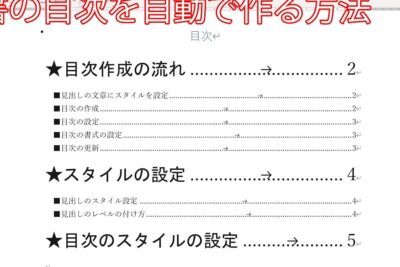
# Word文書の目次自動作成と更新方法について解説します。この記事では、ワード文書の目次編集の時間を節約し、効率化する方法を紹介します。ワード文書の目次編集は、時間がかかり、面倒な作業の一つですが、ワードに組み込まれた便利な機能を使うことで、目次の自動作成と更新が実現できます。
ワード文書の目次自動作成機能は、文書の内容に基づいて自動的に目次を作成します。この機能を使用することで、目次の編集に費やす時間を大幅に削減できます。また、文書の内容を更新した場合、目次も自動的に更新する必要がありますが、この機能を使用することで、目次の更新も簡単に実行できます。
この記事では、ワード文書の目次自動作成と更新方法について詳しく解説します。目次の自動作成方法、目次のカスタマイズ方法、目次の更新方法などについて説明します。ワード文書の目次編集の時間を節約し、効率化する方法を学ぶことで、ワード文書の作成がより効率的になるでしょう。
ワード文書の目次編集の課題
ワード文書の目次編集は、多くのユーザーにとって時間がかかり、面倒な作業の一つです。文書の内容が増えるにつれて、目次の更新も必要になりますが、手動で行うとエラーが発生しやすく、時間もかかります。さらに、文書の構成が複雑になると、目次の編集はさらに困難になります。
このような課題を解決するために、ワードに組み込まれた便利な機能を使うことができます。この機能により、目次の自動作成と更新が実現できます。# ワード文書の目次自動作成機能を使用することで、時間の節約、エラーの削減、効率的な更新などが実現できます。
ワード文書の目次自動作成機能は、文書の見出しやタイトルを自動的に検出して目次を作成します。この機能により、ユーザーは目次の編集に時間を費やすことなく、文書の内容に集中することができます。さらに、文書の内容を更新した場合、目次も自動的に更新することができます。
ワードの目次自動作成機能の利点
ワード文書の目次編集は、時間がかかり、面倒な作業の一つです。しかし、ワードに組み込まれた便利な機能を使うことで、目次の自動作成と更新が実現できます。この機能を使用することで、# ワード文書の作成時間を大幅に短縮することができます。また、目次の自動作成により、エラーの削減にもつながります。さらに、文書の内容を更新した場合、目次も自動的に更新することができるため、効率的な更新が可能です。
ワード文書の目次自動作成機能は、文書の構造を自動的に分析し、目次を作成します。この機能は、文書の見出し、サブ見出し、段落などの要素を認識し、目次に反映します。目次の自動作成は、文書の内容に応じてカスタマイズすることも可能で、スタイルの変更、レイアウトの変更、追加情報の追加などが行えます。
文書の内容を更新した場合、目次も自動的に更新する必要があります。目次の更新方法は、文書を開き、「更新」ボタンをクリックすることで実行できます。この機能により、文書の更新に伴う目次の更新作業が大幅に軽減され、効率的な文書管理が可能になります。
ワード文書の目次自動作成方法
ワード文書の目次自動作成は、非常に便利な機能です。文書の内容に応じて、自動的に目次が作成されます。この機能を使用することで、時間の節約と効率化が実現できます。
ワード文書の目次自動作成は、# を使用して見出しを指定することで実行できます。文書内で見出しを指定するには、見出しとなるテキストの前に # を入力します。例えば、文書のタイトルを「# はじめに」と指定した場合、ワードは自動的に「はじめに」を目次の見出しとして認識します。
文書の内容を入力したら、目次の自動作成を実行することができます。目次の自動作成は、ワード文書を開き、「挿入」タブをクリックし、「目次」を選択することで実行できます。目次のカスタマイズも可能で、スタイルの変更、レイアウトの変更、追加情報の追加などが行えます。
目次のカスタマイズ方法
# ワード文書の目次自動作成機能を使用することで、目次のカスタマイズも可能になります。目次のスタイルを変更するには、目次を選択し、「ホーム」タブの「スタイル」グループから好みのスタイルを選択します。さらに、レイアウトの変更も可能で、目次のレイアウトを変更するには、「レイアウト」タブの「段落」グループから好みのレイアウトを選択します。
目次に追加情報を追加することもできます。追加情報を追加するには、目次に追加したい情報を入力し、「挿入」タブの「リンク」グループから「目次へのリンク」を選択します。これにより、目次に追加情報を追加することができます。
目次のカスタマイズは、ワード文書の内容に合わせて行うことができます。たとえば、文書の内容が変更された場合、目次も自動的に更新する必要があります。目次の更新方法は、文書を開き、「更新」ボタンをクリックすることで実行できます。
文書の更新と目次の自動更新方法
文書の更新は、目次の更新も伴うため、自動更新機能を使用することで、時間の節約と効率化を実現できます。文書の内容を更新した場合、目次も自動的に更新する必要があります。目次の更新方法は、文書を開き、「更新」ボタンをクリックすることで実行できます。
この自動更新機能は、文書の内容に変更が加えられた場合に、目次を自動的に更新するため、文書の整合性を維持することができます。また、目次の更新を自動化することで、エラーの削減にもつながります。文書の更新と目次の自動更新を同時に行うことで、文書の管理が容易になります。
文書の更新と目次の自動更新を実行するには、文書を開き、「更新」ボタンをクリックするだけです。この機能を使用することで、文書の更新と目次の更新を効率的に行うことができます。文書の更新と目次の自動更新を実行することで、文書の整合性を維持し、時間の節約と効率化を実現できます。
まとめ
# Word文書の目次自動作成と更新方法を使用することで、時間の節約と効率化が実現できます。ワード文書の目次編集は、時間がかかり、面倒な作業の一つですが、この機能を使用することで、目次の自動作成と更新が可能になります。
ワード文書の目次自動作成は、文書を開き、「挿入」タブをクリックし、「目次」を選択することで実行できます。目次のカスタマイズも可能で、スタイルの変更、レイアウトの変更、追加情報の追加などが行えます。文書の内容を更新した場合、目次も自動的に更新する必要があります。
文書の内容を更新した場合、目次も自動的に更新する必要があります。目次の更新方法は、文書を開き、「更新」ボタンをクリックすることで実行できます。この機能を使用することで、時間の節約、エラーの削減、効率的な更新などが実現できます。
ワード文書の目次自動作成と更新方法を使用することで、文書の作成と管理がより効率的になります。この機能を活用することで、時間の節約と効率化が実現できます。
よくある質問
Word文書の目次を自動作成する方法は?
Word文書の目次を自動作成するには、まず文書の見出しを設定する必要があります。見出しは、文書の構造を示すために使用され、目次の作成に使用されます。見出しを設定するには、文書の該当部分にカーソルを置き、ホームタブの「スタイル」グループから見出しを選択します。見出しのレベルを選択し、文書の構造に合わせて設定します。次に、「参照」タブの「目次」グループから「目次の挿入」を選択し、目次の作成オプションを選択します。Wordが文書の見出しを自動的に検出して目次を作成します。
Word文書の目次を更新する方法は?
Word文書の目次を更新するには、「参照」タブの「目次」グループから「目次の更新」を選択します。Wordが文書の見出しを再検出して目次を更新します。目次を更新する際には、文書の見出しが正しく設定されていることを確認する必要があります。見出しのレベルやテキストが変更された場合は、目次を更新する前に見出しを修正する必要があります。また、文書の構造が大幅に変更された場合は、目次を再作成することをお勧めします。
Word文書の目次自動作成機能の利点は?
Word文書の目次自動作成機能の主な利点は、時間の節約と効率化です。目次を手動で作成するには、文書の見出しを一つ一つ検出して目次に追加する必要がありますが、自動作成機能を使用すると、Wordが文書の見出しを自動的に検出して目次を作成します。これにより、文書の作成時間が大幅に短縮され、作業の効率が向上します。また、目次を更新する際にも自動作成機能を使用することで、時間と労力を節約できます。
Word文書の目次自動作成機能の制限は?
Word文書の目次自動作成機能の制限は、文書の構造と見出しの設定に依存することです。文書の構造が複雑である場合や、見出しのレベルが正しく設定されていない場合は、目次の自動作成機能が正しく動作しない可能性があります。また、文書に特殊なレイアウトやカスタムの見出しが含まれている場合は、目次の自動作成機能が対応できない可能性があります。したがって、文書の構造と見出しの設定を正しく行うことが、目次の自動作成機能を効果的に使用するための重要な要素です。
コメントを残す
コメントを投稿するにはログインしてください。
関連ブログ記事