
Word文書の背景を設定する方法 | 背景色・画像の使い方とコツ

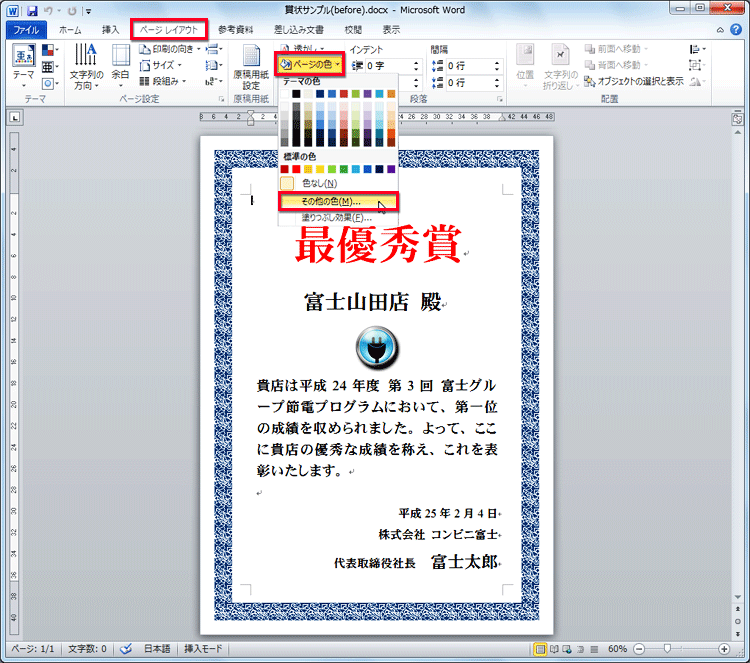
# Word文書の背景を設定する方法についての記事です。この記事では、Word文書の背景を設定する方法と、背景色や背景画像の使い方について解説します。背景を設定することで、文書の見た目を印象的にすることができます。
Word文書の背景を設定する方法は、基本的には「デザイン」タブの「ページの背景」グループから背景色や背景画像を選択することができます。背景透過率を調整することで、背景の透明度を変更することも可能です。背景を設定する際には、コントラストを確保し、背景色と文字色のバランスをとることが重要です。
また、背景を設定しても印刷時に背景が印刷されない場合は、Wordオプションの印刷オプションで背景の印刷をクリックする必要があります。この記事では、Word文書の背景を設定する方法と、背景色や背景画像の使い方について詳しく解説します。
背景を設定する方法
# Word文書の背景を設定する方法は、基本的には「デザイン」タブの「ページの背景」グループから背景色や背景画像を選択することができます。背景を設定することで、文書の見た目を印象的にすることができます。背景色や背景画像を選択する際には、文書の内容や目的を考慮して、適切な背景を選択することが重要です。
背景を設定する際には、コントラストを確保し、背景色と文字色のバランスをとることが重要です。背景色が暗すぎると、文字が読みにくくなりますし、背景色が明るすぎると、文字が目立ちすぎてしまう可能性があります。したがって、背景色と文字色のバランスをとることで、文書の読みやすさを向上させることができます。
また、背景透過率を調整することで、背景の透明度を変更することも可能です。背景透過率を調整することで、背景画像の透明度を変更することができ、文書の見た目をより印象的にすることができます。
背景色の設定方法
背景色を設定することで、文書の見た目を一新することができます。Wordで背景色を設定する方法は、非常に簡単です。まず、文書を開き、「デザイン」タブに移動します。次に、「ページの背景」グループをクリックし、「背景色」ボタンを選択します。ここで、好みの背景色を選択することができます。背景色を選択すると、文書の背景が即座に変更されます。
また、背景色を設定する際には、コントラストを確保することが重要です。背景色と文字色のバランスをとることで、文書の読みやすさを向上させることができます。例えば、背景色が暗い場合は、文字色を明るくすることで、コントラストを確保することができます。
背景色を設定しても、印刷時に背景色が印刷されない場合は、Wordオプションの印刷オプションで背景の印刷をクリックする必要があります。これにより、背景色が印刷されるようになります。
背景画像の設定方法
背景画像を設定することで、文書の見た目をより印象的にすることができます。Wordで背景画像を設定する方法は、基本的には「デザイン」タブの「ページの背景」グループから行います。ここでは、背景画像を選択することができ、画像の拡張子としては、JPEG、PNG、BMPなどが利用可能です。
背景画像を設定する際には、画像のサイズと解像度に注意する必要があります。画像のサイズが大きすぎると、文書のファイルサイズが大きくなり、読み込みに時間がかかる可能性があります。また、解像度が低いと、画像がぼやけて見える可能性があります。したがって、背景画像を設定する際には、画像のサイズと解像度を適切に調整する必要があります。
背景画像を設定した後は、背景透過率を調整することで、背景の透明度を変更することができます。これにより、背景画像と文字のバランスをとることができ、文書の見た目をより印象的にすることができます。
背景透過率の調整方法
背景透過率の調整は、背景色や背景画像を設定した後に実行することができます。背景透過率を調整することで、背景の透明度を変更することができます。これにより、背景がテキストや画像に被さらないようにすることができます。
背景透過率を調整するには、「デザイン」タブの「ページの背景」グループから「背景の透過率」を選択します。ここで、背景透過率を0%から100%までの範囲で調整することができます。背景透過率を0%に設定すると、背景は完全に不透明になります。背景透過率を100%に設定すると、背景は完全に透明になります。
背景透過率を調整する際には、背景色と文字色のバランスをとることが重要です。背景透過率を高く設定すると、背景が薄くなり、文字が読みやすくなります。ただし、背景透過率を高く設定しすぎると、背景が消えてしまう可能性があります。したがって、背景透過率を調整する際には、文書の見た目を確認しながら調整することが重要です。
背景を設定する際の注意点
背景を設定する際には、文書の読みやすさを損なわないように注意する必要があります。背景色や背景画像が文字色と似すぎると、文字が読みにくくなります。したがって、背景色と文字色のコントラストを確保することが重要です。例えば、背景色が暗い場合は、文字色を明るくすることでコントラストを確保できます。
また、背景画像を使用する場合は、画像の解像度やサイズにも注意する必要があります。低解像度の画像を使用すると、画像がぼやけて見え、文書の見た目が損なわれます。さらに、画像のサイズが大きすぎると、文書のファイルサイズが大きくなり、読み込みに時間がかかる可能性があります。
# を使用して背景を設定する際には、背景透過率を調整することで、背景の透明度を変更することができます。これにより、背景色や背景画像をより柔軟に使用することができます。ただし、背景透過率を調整する場合は、背景色と文字色のバランスをとるように注意する必要があります。
コントラストを確保する方法
コントラストを確保することは、背景を設定する際に非常に重要です。背景色と文字色のバランスをとることで、読み手にとって見やすい文書を作成することができます。背景色が明るい場合は、文字色を暗くすることでコントラストを確保することができます。逆に、背景色が暗い場合は、文字色を明るくすることでコントラストを確保することができます。
また、背景画像を使用する場合は、画像の色調と文字色のバランスをとることも重要です。背景画像が複雑な場合は、文字色をシンプルな色にすることでコントラストを確保することができます。背景画像が単純な場合は、文字色をより明るく、または暗くすることでコントラストを確保することができます。
背景透過率を調整することも、コントラストを確保するための方法の一つです。背景透過率を調整することで、背景の透明度を変更することができます。これにより、背景色と文字色のバランスをとることができ、読み手にとって見やすい文書を作成することができます。
背景の印刷方法
# Word文書の背景を設定しても、印刷時に背景が印刷されない場合があります。これは、Wordのデフォルト設定が背景を印刷しないように設定されているためです。背景を印刷するには、Wordオプションの印刷オプションで背景の印刷を有効にする必要があります。
Wordオプションの印刷オプションにアクセスするには、「ファイル」メニューから「オプション」を選択し、「印刷」をクリックします。次に、「印刷オプション」のダイアログボックスが表示されます。このダイアログボックスで、「背景の印刷」をチェックすると、背景が印刷されるようになります。
背景の印刷を有効にすると、文書の背景が印刷されるようになります。ただし、背景の印刷はインクの消費量を増やし、印刷時間も長くなる可能性があります。したがって、背景の印刷は必要な場合のみ有効にすることをお勧めします。
まとめ
# Word文書の背景を設定する方法についての記事です。背景を設定することで、文書の見た目を印象的にすることができます。背景を設定する方法は複数ありますが、基本的には「デザイン」タブの「ページの背景」グループから背景色や背景画像を選択することができます。
背景を設定する際には、コントラストを確保し、背景色と文字色のバランスをとることが重要です。背景色が暗い場合は、文字色を明るくすることで読みやすさを向上させることができます。また、背景透過率を調整することで、背景の透明度を変更することも可能です。
背景を設定しても印刷時に背景が印刷されない場合は、Wordオプションの印刷オプションで背景の印刷をクリックする必要があります。これにより、背景が印刷されるようになります。
まとめ
背景を設定することで、Word文書の見た目を印象的にすることができます。背景色や背景画像を選択し、コントラストを確保することで、読みやすさを向上させることができます。また、背景透過率を調整することで、背景の透明度を変更することも可能です。
よくある質問
Word文書の背景色を設定する方法は?
Word文書の背景色を設定する方法は、ページレイアウト タブの ページ背景 グループから 背景色 を選択することです。ここで、テーマ色 や 標準色 など、さまざまな色を選択することができます。また、色の選択 ダイアログボックスから、RGB 値や HEX コードを入力して、カスタムの色を作成することもできます。背景色を設定すると、文書全体の雰囲気を統一することができ、読み手にとって見やすくなる効果があります。
背景画像を挿入する方法は?
背景画像を挿入する方法は、ページレイアウト タブの ページ背景 グループから 背景画像 を選択することです。ここで、画像の挿入 ダイアログボックスが開き、コンピューター上の画像ファイルを選択することができます。また、オンライン画像 を選択して、インターネット上の画像を検索して挿入することもできます。背景画像を挿入すると、文書に視覚的な効果を加えることができ、読み手にとって印象的な文書を作成することができます。
背景画像のサイズを調整する方法は?
背景画像のサイズを調整する方法は、画像のサイズ ダイアログボックスから、幅 と 高さ の値を入力することです。ここで、画像の比率 を保持するかどうかを選択することもできます。また、画像の回転 を行うこともできます。背景画像のサイズを調整すると、文書のレイアウトに合わせて画像を調整することができ、読み手にとって見やすくなる効果があります。
背景色と背景画像を組み合わせる方法は?
背景色と背景画像を組み合わせる方法は、ページレイアウト タブの ページ背景 グループから 背景色 と 背景画像 を選択することです。ここで、背景色を設定した後、背景画像を挿入して、画像の透過度 を調整することができます。また、画像の位置 を調整して、背景色と背景画像を組み合わせることができます。背景色と背景画像を組み合わせると、文書に複雑なデザインを加えることができ、読み手にとって印象的な文書を作成することができます。
コメントを残す
コメントを投稿するにはログインしてください。
関連ブログ記事