
Word文書のハイパーリンクを解除する方法とショートカットキー|リンク切れの修正

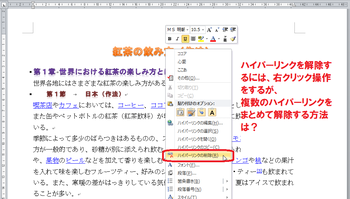
# Word文書のハイパーリンクを解除する方法とショートカットキーについて説明します。この記事では、Word文書でハイパーリンクを解除する方法を紹介し、ショートカットキーを使用してハイパーリンクを効率的に解除する方法を説明します。ハイパーリンクを解除することで、リンク切れなどの問題を解決することができますが、文書の機能性が低下する可能性もあります。
Word文書でハイパーリンクを解除する必要がある場合、さまざまな方法があります。ハイパーリンクを選択して削除したり、すべてのハイパーリンクを一括で解除する方法など、文書の内容に応じて適切な方法を選択することができます。ハイパーリンクを解除することで、文書の共有時にリンク切れなどの問題を回避することができます。
この記事では、Word文書でハイパーリンクを解除する方法を詳しく説明します。ショートカットキーを使用してハイパーリンクを効率的に解除する方法や、文書の内容に応じて適切な方法を選択する方法についても説明します。
ハイパーリンクを解除する必要性
# ハイパーリンクを解除する必要性は、主にリンク切れの修正や文書の共有時に生じます。リンク切れは、ハイパーリンクが指し示すページやファイルが存在しなくなった場合に発生し、ユーザーがリンクをクリックしても目的のページにアクセスできません。このような状況では、ハイパーリンクを解除することでリンク切れを修正し、ユーザーの利便性を向上させることができます。
また、文書の共有時にもハイパーリンクを解除する必要があります。ハイパーリンクが含まれる文書を共有すると、受信者がリンクをクリックして意図しないページにアクセスする可能性があります。このようなリスクを回避するために、ハイパーリンクを解除することが推奨されます。ハイパーリンクを解除することで、文書の安全性と信頼性を向上させることができます。
ハイパーリンクを解除する必要性は、文書の内容や用途によって異なります。ただし、一般的に、リンク切れの修正や文書の共有時にはハイパーリンクを解除することが推奨されます。
ハイパーリンクを解除する方法
# ハイパーリンクを解除する方法には、主に2つの方法があります。1つは、ハイパーリンクを選択して削除する方法です。この方法は、ハイパーリンクを1つずつ選択して削除する必要がありますが、文書内で不要なハイパーリンクを簡単に削除できます。
もう1つの方法は、すべてのハイパーリンクを一括で解除する方法です。この方法は、文書内に多数のハイパーリンクがある場合に便利です。すべてのハイパーリンクを一括で解除することで、文書の管理が容易になります。
ハイパーリンクを解除するには、ショートカットキー Ctrl + F11を押す方法や、「ホーム」タブの「書式」グループ内にある「リンク」ボタンの下にあるドロップダウンメニューから「ハイパーリンクの削除」を選択する方法があります。どちらの方法でも、ハイパーリンクを簡単に解除できます。
ショートカットキーを使用してハイパーリンクを解除する
# Word文書でハイパーリンクを解除する方法として、ショートカットキーを使用する方法があります。ショートカットキーを使用することで、ハイパーリンクを素早く解除することができます。ハイパーリンクを解除するショートカットキーは、Ctrl + F11です。このキーを押すと、選択したハイパーリンクが解除されます。
ショートカットキーを使用する方法は、ハイパーリンクを一括で解除する場合にも便利です。ハイパーリンクを一括で解除するには、文書全体を選択してからショートカットキーを押すと、すべてのハイパーリンクが解除されます。ただし、文書の機能性が低下する可能性があるため、ハイパーリンクを解除する前に注意が必要です。
ハイパーリンクを解除することで、リンク切れなどの問題を解決することができます。リンク切れは、ハイパーリンクが機能しなくなった状態を指します。ハイパーリンクを解除することで、リンク切れを修正することができますが、文書の機能性が低下する可能性もあります。
ハイパーリンクを一括で解除する方法
# Word文書でハイパーリンクを一括で解除する方法は、非常に簡単です。まず、文書内のすべてのハイパーリンクを選択する必要があります。すべてのハイパーリンクを選択するには、「ホーム」タブの「編集」グループ内にある「すべて選択」ボタンをクリックします。次に、「ホーム」タブの「書式」グループ内にある「inking」ボタンの下にあるドロップダウンメニューから「ハイパーリンクの削除」を選択します。これにより、文書内のすべてのハイパーリンクが解除されます。
ハイパーリンクを一括で解除する方法は、リンク切れの修正や文書の共有時に便利です。ただし、ハイパーリンクを解除すると、文書の機能性が低下する可能性もあります。したがって、ハイパーリンクを解除する前に、文書の内容と目的を考慮する必要があります。
また、ショートカットキーを使用してハイパーリンクを一括で解除することもできます。ショートカットキー Ctrl + F11を押すと、文書内のすべてのハイパーリンクが解除されます。これは、ハイパーリンクを一括で解除する最も簡単な方法です。
ハイパーリンクの解除による影響
# ハイパーリンクの解除は、Word文書のリンク切れの修正や文書の共有時に便利な機能です。しかし、ハイパーリンクを解除すると、文書の機能性が低下する可能性もあります。ハイパーリンクは、文書内で他のページやウェブサイトにリンクする機能を提供しますが、解除するとこれらのリンクが機能しなくなります。
ハイパーリンクの解除は、文書のセキュリティを向上させる効果もあります。リンク切れや不正なリンクを解除することで、文書の読者が不正なサイトにアクセスするリスクを減らすことができます。また、ハイパーリンクの解除は、文書の編集や更新時に便利です。リンクの更新や削除が容易になり、文書の管理がしやすくなります。
ただし、ハイパーリンクの解除は、文書の機能性を損なう可能性もあります。ハイパーリンクは、文書内で他のページやウェブサイトにリンクする機能を提供しますが、解除するとこれらのリンクが機能しなくなります。したがって、ハイパーリンクの解除は、文書の内容と目的を考慮して行う必要があります。
リンク切れの修正と文書の共有
# Word文書のハイパーリンクを解除する方法は、リンク切れの修正や文書の共有時に便利です。ハイパーリンクを解除することで、文書内のリンクが切れたり、不正なリンクが含まれたりする問題を解決することができます。また、文書の共有時に、ハイパーリンクを解除することで、文書の機能性が低下する可能性もありますが、リンク切れなどの問題を回避することができます。
ハイパーリンクを解除する方法には、ショートカットキー Ctrl + F11を押す方法や、「ホーム」タブの「書式」グループ内にある「inking」ボタンの下にあるドロップダウンメニューから「ハイパーリンクの削除」を選択する方法があります。どちらの方法でも、ハイパーリンクを解除することができますが、ショートカットキーを使用する方法の方が、より簡単にハイパーリンクを解除することができます。
ハイパーリンクを解除することで、文書内のリンクが切れたり、不正なリンクが含まれたりする問題を解決することができますが、文書の機能性が低下する可能性もあります。したがって、ハイパーリンクを解除する前に、文書の内容と目的を考慮する必要があります。
まとめ
Word文書でハイパーリンクを解除する方法は、文書の管理や共有に役立ちます。ハイパーリンクを解除することで、リンク切れなどの問題を解決することができますが、文書の機能性が低下する可能性もあります。
ハイパーリンクを解除する方法には、ショートカットキー Ctrl + F11 を押す方法や、「ホーム」タブの「書式」グループ内にある「inking」ボタンの下にあるドロップダウンメニューから「ハイパーリンクの削除」を選択する方法があります。ハイパーリンクを選択して削除したり、すべてのハイパーリンクを一括で解除する方法など、さまざまな方法があります。
ハイパーリンクの解除は、リンク切れの修正や文書の共有時に便利です。文書の管理や共有に役立つため、Word文書でハイパーリンクを解除する方法を知っておくことは重要です。
まとめ
Word文書でハイパーリンクを解除する方法は、文書の管理や共有に役立ちます。ハイパーリンクを解除することで、リンク切れなどの問題を解決することができます。ショートカットキー Ctrl + F11 を押す方法や、「ホーム」タブの「書式」グループ内にある「inking」ボタンの下にあるドロップダウンメニューから「ハイパーリンクの削除」を選択する方法があります。
よくある質問
Word文書のハイパーリンクを解除する方法は?
Word文書のハイパーリンクを解除する方法は、リンクを右クリックして「ハイパーリンクの編集」を選択し、「リンクを削除」をクリックすることで実行できます。また、ショートカットキーを使用することで、より効率的にリンクを解除することができます。具体的には、リンクを選択した状態で Ctrl + Shift + F9 キーを押すことで、ハイパーリンクを解除することができます。
ハイパーリンクを解除するショートカットキーは?
ハイパーリンクを解除するショートカットキーは、 Ctrl + Shift + F9 です。このキーを押すことで、選択したハイパーリンクを解除することができます。また、 Ctrl + K キーを押すことで、ハイパーリンクの編集画面を開くこともできます。
リンク切れの修正方法は?
リンク切れの修正方法は、リンクを右クリックして「ハイパーリンクの編集」を選択し、「リンクの更新」をクリックすることで実行できます。また、ショートカットキーを使用することで、より効率的にリンクを更新することができます。具体的には、リンクを選択した状態で F9 キーを押すことで、ハイパーリンクを更新することができます。
ハイパーリンクを一括で解除する方法は?
ハイパーリンクを一括で解除する方法は、 Ctrl + A キーを押して全てのテキストを選択し、 Ctrl + Shift + F9 キーを押すことで実行できます。この方法を使用することで、文書内の全てのハイパーリンクを一括で解除することができます。
コメントを残す
コメントを投稿するにはログインしてください。
関連ブログ記事