
Wordで表を作成する方法:挿入、編集、書式設定の手順

# Wordで表を作成する方法:挿入、編集、書式設定の手順
Microsoft Wordは、文書作成に役立つ多くの機能を提供しています。その中でも、表を作成する機能は非常に便利です。この記事では、Wordで表を作成する方法について説明します。具体的には、表を挿入する方法、データを編集する方法、表の書式を設定する方法について詳しく説明します。
Wordで表を作成するには、まず表を挿入する必要があります。表を挿入するには、「挿入」メニューをクリックし、「表」を選択します。次に、表のサイズとレイアウトを選択し、データを入力します。表を挿入したら、データを編集することができます。データを編集するには、表のセルにカーソルを置き、データを入力または変更します。
この記事では、Wordで表を作成する方法について詳しく説明します。Wordの初心者でも、簡単に表を作成できるようになるでしょう。
Wordで表を作成する利点
# Wordで表を作成する方法を学ぶことで、文書作成の効率が大幅に向上します。表は、データを整理し、視覚的にわかりやすくするために役立ちます。Wordの表機能を使用することで、簡単に表を作成し、編集することができます。
表を作成することで、データをまとめて表現することができます。これは、読者がデータを理解しやすくするために役立ちます。また、表は、データを比較したり、分析したりするために役立ちます。Wordの表機能を使用することで、表を作成し、編集することができます。
Wordの表機能を使用することで、表のデザインもカスタマイズすることができます。表のサイズ、色、フォントなどを変更することができます。これにより、表を文書のデザインに合わせることができます。また、表を他の文書に挿入することもできます。
表を挿入する方法
# Wordで表を作成する場合、まず表を挿入する必要があります。表を挿入するには、「挿入」メニューをクリックし、「表」を選択します。ここで、表の行数と列数を指定することができます。表のサイズを指定することもできます。
表を挿入すると、表のセルにカーソルを置くことができます。ここで、データを入力することができます。表のセルにデータを入力するには、通常のテキスト入力と同じように入力します。表のセルにデータを入力すると、表のサイズが自動的に調整されます。
表を挿入する際には、表の位置も指定することができます。表を文書の特定の位置に挿入するには、カーソルをその位置に置き、「挿入」メニューをクリックし、「表」を選択します。表を文書の最後に挿入するには、「挿入」メニューをクリックし、「表」を選択し、表の位置を指定しないでください。
表にデータを入力する方法
# Wordで表を作成する場合、データを入力する方法は非常に重要です。表にデータを入力するには、表のセルにカーソルを置き、データを入力します。データを入力する際には、セル内のテキストの位置を調整することができます。たとえば、セル内のテキストを中央に配置するには、セルを選択し、「ホーム」メニューの「配置」ボタンをクリックし、「中央揃え」を選択します。
また、表のセルに複数行のテキストを入力することもできます。そのためには、セルを選択し、「ホーム」メニューの「配置」ボタンをクリックし、「セルのテキストの折り返し」を選択します。これにより、セル内のテキストが複数行にわたって表示されます。
表にデータを入力する際には、データの整理も重要です。たとえば、表の列を並べ替えるには、列のヘッダーをクリックし、「ホーム」メニューの「並べ替え」ボタンをクリックします。これにより、列内のデータが並べ替えられます。
表の行や列を追加する方法
Wordで表を作成する際、表の行や列を追加する必要がある場合があります。表の行や列を追加するには、「挿入」メニューをクリックし、「行」または「列」を選択します。行を追加する場合、挿入する位置を選択し、「行」をクリックします。列を追加する場合、挿入する位置を選択し、「列」をクリックします。
表の行や列を追加する際、# 行や列の挿入位置を選択することが重要です。挿入位置を選択しない場合、行や列が表の末尾に追加されます。行や列を表の途中に追加するには、挿入位置を選択し、「挿入」メニューをクリックします。
表の行や列を追加することで、表のレイアウトを変更することができます。行や列を追加することで、表のデータをより効果的に表示することができます。
表のサイズを変更する方法
表のサイズを変更する方法は、表の列の右端の縦線をドラッグするか、表の行の下端の横線をドラッグすることで実行できます。表のサイズを変更するには、まず表を選択し、次にサイズを変更したい列または行の端までカーソルを移動します。カーソルが縦線または横線の上に来たら、ドラッグしてサイズを変更します。
また、表のサイズを変更するには、「レイアウト」メニューをクリックし、「セルのサイズ」を選択することもできます。このメニューから、表の列の幅や行の高さを指定することができます。表のサイズを変更すると、表のレイアウトが自動的に調整されます。
表のサイズを変更する際には、表の内容が正しく表示されるように注意する必要があります。表のサイズが小さすぎると、データが見切れてしまう可能性があります。一方、表のサイズが大きすぎると、表が画面に収まらない可能性があります。したがって、表のサイズを変更する際には、表の内容とレイアウトを確認することが重要です。
表の書式を設定する方法
表の書式を設定する方法は、Wordで表を作成する上で重要なステップです。表の書式を設定するには、「ホーム」メニューをクリックし、「書式」を選択します。ここで、表のフォント、文字サイズ、色などを設定することができます。また、表の罫線や網掛けも設定することができます。
表の書式を設定する際には、セルの高さや幅も調整することができます。セルの高さや幅を調整するには、表の列の右端の縦線をドラッグするか、表の行の下端の横線をドラッグします。これにより、表のレイアウトを自由に設定することができます。
表の書式を設定することで、表の見栄えを大幅に改善することができます。また、表のデータをよりわかりやすく表示することができます。したがって、Wordで表を作成する際には、表の書式を設定することを忘れないでください。
表の編集と削除
表の編集と削除は、Wordで表を作成する上で重要なステップです。表を編集するには、表のセルにカーソルを置き、データを変更するか、セルを削除します。表の行や列を削除するには、「レイアウト」メニューをクリックし、「行」または「列」を選択し、「削除」をクリックします。
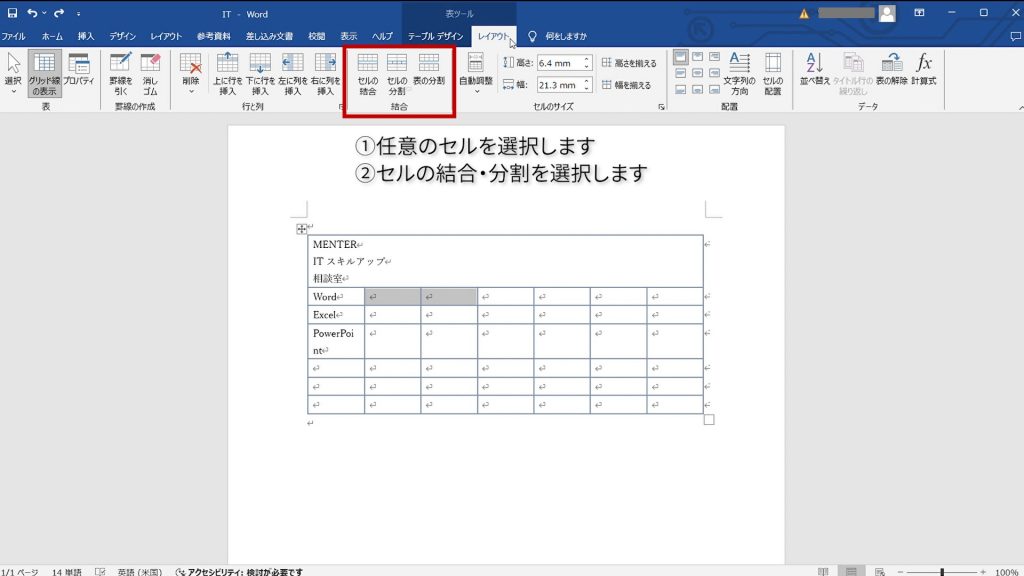
表のセルを結合するには、セルを選択し、「レイアウト」メニューをクリックし、「セルを結合」を選択します。表のセルを分割するには、セルを選択し、「レイアウト」メニューをクリックし、「セルを分割」を選択します。
表を削除するには、表を選択し、「削除」キーを押すか、「ホーム」メニューをクリックし、「削除」を選択します。表を削除すると、表のデータも削除されるため、注意が必要です。
まとめ
# Wordで表を作成する方法:挿入、編集、書式設定の手順
Microsoft Wordでは、文書作成に役立つ表を作成することができます。表を作成するには、まず表を挿入し、次にデータを入力します。表を挿入するには、「挿入」メニューをクリックし、「表」を選択します。データを入力するには、表のセルにカーソルを置き、データを入力します。
表の行や列を追加するには、「挿入」メニューをクリックし、「行」または「列」を選択します。表のサイズを変更するには、表の列の右端の縦線をドラッグするか、表の行の下端の横線をドラッグします。表の書式を設定するには、「ホーム」メニューをクリックし、「書式」を選択します。
表の編集も簡単です。セル内のデータを変更するには、セルにカーソルを置き、データを変更します。セルを削除するには、セルにカーソルを置き、「削除」キーを押します。表の行や列を削除するには、「削除」メニューをクリックし、「行」または「列」を選択します。
まとめ
Microsoft Wordで表を作成する方法は、挿入、編集、書式設定の手順を理解することで簡単に実行できます。表を作成することで、文書の可読性を向上させ、データを効果的に表現することができます。
よくある質問
Wordで表を作成するにはどうすればよいですか?
Wordで表を作成するには、挿入タブをクリックし、表を選択します。次に、表の挿入ダイアログボックスが表示されます。ここで、表の行数と列数を指定し、OKボタンをクリックすると、表が挿入されます。また、表の挿入ダイアログボックスでは、表のレイアウトやスタイルも指定できます。表の作成が完了したら、セルにデータを入力することができます。
表の編集はどうすればよいですか?
表の編集は、表のレイアウトタブで行います。このタブでは、表の行や列を追加または削除することができます。また、セルの結合やセルの分割も可能です。さらに、表のスタイルを変更することもできます。表の編集が完了したら、保存ボタンをクリックして変更を保存します。
表の書式設定はどうすればよいですか?
表の書式設定は、表のレイアウトタブで行います。このタブでは、表のフォントや文字サイズを変更することができます。また、セルの背景色やセルの枠線も指定できます。さらに、表のスタイルを変更することもできます。表の書式設定が完了したら、保存ボタンをクリックして変更を保存します。
表を削除するにはどうすればよいですか?
表を削除するには、表の選択を行います。次に、削除キーを押すか、右クリックして削除を選択します。また、表のレイアウトタブで表の削除ボタンをクリックすることもできます。表が削除されると、セルにデータが入力されていた場合は、データも削除されます。
コメントを残す
コメントを投稿するにはログインしてください。
関連ブログ記事