
Word リンク埋め込み:文書内にファイルを埋め込む方法とメリット

# Word リンク埋め込み:文書内にファイルを埋め込む方法とメリット
この記事では、Microsoft Word のリンク埋め込み機能について説明します。この機能を使用すると、文書内にさまざまなファイルを埋め込むことができます。埋め込まれたファイルは、文書内で直接表示され、ユーザーはファイルをドキュメント内で直接アクセスすることができます。
リンク埋め込み機能は、文書の作成性と読み手の体験を向上させるために使用されます。特に、大きなファイルや複雑なデータを扱う場合には、リンク埋め込み機能を使用することで、文書のサイズを小さく保ちながらも、詳細な情報を提供することができます。
この記事では、リンク埋め込み機能の使用方法とメリットについて詳しく説明します。また、ファイルのサイズや埋め込み方法、セキュリティの観点から考慮する必要がある点についても触れます。
Word リンク埋め込みの概要
# Word リンク埋め込みは、Microsoft Word 文書内に他のファイルをリンクする機能です。この機能を使用すると、文書内にリンクを設定し、さまざまなファイルを埋め込むことができます。埋め込まれたファイルは、文書内で直接表示され、ユーザーはファイルをドキュメント内で直接アクセスすることができます。
Word リンク埋め込み機能は、文書の作成性と読み手の体験を向上させるために使用されます。特に、大きなファイルや複雑なデータを扱う場合には、リンク埋め込み機能を使用することで、文書のサイズを小さく保ちながらも、詳細な情報を提供することができます。
この機能は、文書の管理と共有を容易にするためにも役立ちます。埋め込まれたファイルは、文書内で直接管理され、ユーザーはファイルを簡単にアクセスして共有することができます。
リンク埋め込みのメリット
リンク埋め込みのメリットは、文書の作成性と読み手の体験を向上させることです。特に、大きなファイルや複雑なデータを扱う場合には、リンク埋め込み機能を使用することで、文書のサイズを小さく保ちながらも、詳細な情報を提供することができます。文書内にファイルを埋め込むことで、ユーザーはファイルをドキュメント内で直接アクセスすることができ、文書の内容をより深く理解することができます。
また、リンク埋め込み機能を使用することで、文書の管理性も向上します。文書内にファイルを埋め込むことで、ファイルの管理が容易になり、文書のバージョン管理も簡単になります。さらに、リンク埋め込み機能を使用することで、文書の共有も容易になります。文書内にファイルを埋め込むことで、ユーザーはファイルを簡単に共有することができ、チームでのコラボレーションもスムーズになります。
リンク埋め込み機能は、# Word 文書の作成に不可欠な機能です。この機能を使用することで、文書の作成性と読み手の体験を向上させることができます。文書内にファイルを埋め込むことで、ユーザーはファイルをドキュメント内で直接アクセスすることができ、文書の内容をより深く理解することができます。
リンク埋め込みの注意点
リンク埋め込みの注意点として、ファイルのサイズや埋め込み方法、セキュリティの観点から考慮する必要があります。大量のファイルを埋め込むと、文書のサイズが大きくなり、読み込みや编辑に時間がかかる場合があります。また、外部ファイルを埋め込む際には、ファイルの権限やセキュリティ設定を確認し、適切な管理を行うことが重要です。
特に、# Word リンク埋め込み機能を使用する場合には、ファイルの形式やサイズを考慮する必要があります。画像ファイルや音声ファイルなどのサイズが大きいファイルを埋め込むと、文書のサイズが大きくなり、読み込みに時間がかかる場合があります。また、外部ファイルを埋め込む際には、ファイルの権限やセキュリティ設定を確認し、適切な管理を行うことが重要です。
また、リンク埋め込み機能を使用する場合には、文書の互換性も考慮する必要があります。特に、文書を他のユーザーに共有する場合には、リンク埋め込み機能が正常に動作することを確認する必要があります。
ファイル形式と対応状況
Word リンク埋め込み機能は、さまざまなファイル形式に対応しています。一般的には、画像ファイル、音声ファイル、動画ファイルなどを埋め込むことができます。# これらのファイル形式は、文書内で直接表示され、ユーザーはファイルをドキュメント内で直接アクセスすることができます。
また、PDFファイルや、Excelファイルなどのオフィスソフトのファイルも埋め込むことが可能です。これにより、文書内で複雑なデータや表を直接表示することができます。ただし、ファイルのサイズや埋め込み方法、セキュリティの観点から考慮する必要があります。
埋め込まれたファイルは、文書内で直接表示され、ユーザーはファイルをドキュメント内で直接アクセスすることができます。ただし、外部ファイルを埋め込む際には、ファイルの権限やセキュリティ設定を確認し、適切な管理を行うことが重要です。
まとめ
# Word リンク埋め込み:文書内にファイルを埋め込む方法とメリット
Word リンク埋め込みは、Microsoft Word 文書内に他のファイルをリンクする機能です。この機能を使用すると、文書内にリンクを設定し、さまざまなファイルを埋め込むことができます。埋め込まれたファイルは、文書内で直接表示され、ユーザーはファイルをドキュメント内で直接アクセスすることができます。
この機能のメリットは、文書の作成性と読み手の体験を向上させることです。特に、大きなファイルや複雑なデータを扱う場合には、リンク埋め込み機能を使用することで、文書のサイズを小さく保ちながらも、詳細な情報を提供することができます。
ただし、ファイルのサイズや埋め込み方法、セキュリティの観点から考慮する必要があります。大量のファイルを埋め込むと、文書のサイズが大きくなり、読み込みや编辑に時間がかかる場合があります。また、外部ファイルを埋め込む際には、ファイルの権限やセキュリティ設定を確認し、適切な管理を行うことが重要です。
Word リンク埋め込み機能は、さまざまなファイル形式に対応しています。一般的には、画像ファイル、音声ファイル、動画ファイルなどを埋め込むことができます。また、PDFファイルや、Excelファイルなどのオフィスソフトのファイルも埋め込むことが可能です。
まとめ
Word リンク埋め込み機能は、文書の作成性と読み手の体験を向上させるため、非常に便利な機能です。ただし、ファイルのサイズや埋め込み方法、セキュリティの観点から考慮する必要があります。適切に使用することで、文書の作成性と読み手の体験を向上させることができます。
よくある質問
Word リンク埋め込みとは何か
Word リンク埋め込みとは、Word 文書内に別のファイルを埋め込む機能です。この機能を使用すると、文書内に画像、音声、動画などのファイルを埋め込むことができます。埋め込まれたファイルは、文書内で直接開くことができ、編集も可能です。リンク埋め込みは、文書の内容をより豊かにすることができ、読者にとって便利な機能です。
リンク埋め込みのメリットは何か
リンク埋め込みのメリットは、文書の内容をより豊かにすることができることです。画像や音声などのファイルを埋め込むことで、文書の内容をより具体的に表現することができます。また、埋め込まれたファイルは文書内で直接開くことができ、読者が別のアプリケーションを起動する必要がありません。これにより、読者にとって便利な機能となります。
リンク埋め込みはどのように行うのか
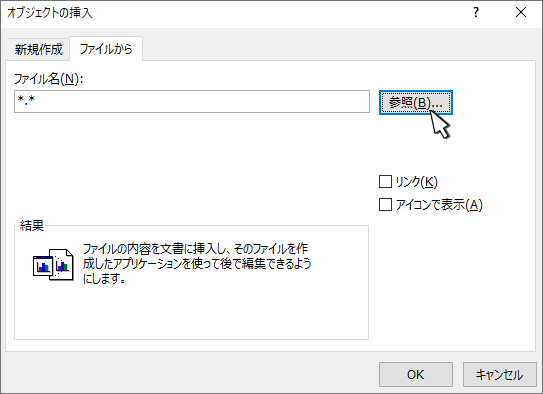
リンク埋め込みは、Word 文書内で「挿入」タブをクリックし、「オブジェクト」を選択することで行うことができます。次に、埋め込みたいファイルを選択し、「挿入」ボタンをクリックします。埋め込まれたファイルは、文書内で直接開くことができ、編集も可能です。
リンク埋め込みで埋め込めるファイルの種類は何か
リンク埋め込みで埋め込めるファイルの種類は、画像、音声、動画、PDF、Excel、PowerPointなどです。ただし、埋め込めるファイルの種類は、Word のバージョンやシステム環境によって異なる場合があります。したがって、埋め込みたいファイルの種類を確認する必要があります。
コメントを残す
コメントを投稿するにはログインしてください。
関連ブログ記事