
Word文書の保存方法と形式 | 自動保存設定の変更方法

# Word文書の保存方法と形式 | 自動保存設定の変更方法
この記事では、Microsoft Wordの文書保存方法と形式について説明します。Wordは、文書作成のために広く使用されているソフトウェアであり、文書の保存方法を選択することができます。文書の保存形式は、docx、doc、rtf、txtなどがあり、目的によって異なる形式を選択する必要があります。また、Wordには自動保存機能もあります。この機能により、文書の内容が保存されていなくても、自動的に保存されるため、大切なデータの損失を防ぐことができます。
この記事では、Word文書の保存方法と形式について詳しく説明し、自動保存設定の変更方法についても紹介します。Wordの初心者から上級者まで、誰でもこの記事を読んで、Word文書の保存方法と形式について理解することができます。
Word文書の保存方法
Word文書の保存方法は、文書の内容を安全に保存するために非常に重要です。Wordでは、文書の保存形式を選択することができます。保存形式はdocx、doc、rtf、txtなどがあり、目的によって異なる形式を選択する必要があります。たとえば、文書を他の人と共有する場合、互換性のある形式を選択する必要があります。
また、保存場所も選択でき、デスクトップ、ドキュメント、クラウドストレージなど、自分にあった場所を選ぶことができます。クラウドストレージを使用することで、文書をオンラインで保存し、どこからでもアクセスすることができます。文書の保存場所を選択する際には、セキュリティとアクセスの便利さを考慮する必要があります。
文書の保存方法を選択する際には、文書の内容と目的を考慮する必要があります。たとえば、重要な文書の場合、自動保存機能を使用することで、文書の内容が保存されていなくても、自動的に保存されるため、大切なデータの損失を防ぐことができます。
Word文書の保存形式
Word文書の保存形式は、文書の内容や用途によって選択する必要があります。# Wordでは、デフォルトの保存形式はdocx形式です。この形式は、Word 2007以降のバージョンでサポートされており、文書のレイアウトやフォーマットを保持することができます。また、docx形式は、他のMicrosoft Officeアプリケーションとの互換性も高く、文書の共有や編集が容易です。
ただし、古いバージョンのWordや他のワードプロセッサで文書を開く必要がある場合は、doc形式やrtf形式を選択する必要があります。これらの形式は、古いバージョンのWordや他のワードプロセッサでサポートされており、文書の内容を保持することができます。また、txt形式は、テキストのみの文書を作成する場合に選択することができます。この形式は、文書の内容をテキストのみで保存するため、ファイルサイズが小さくなるという利点があります。
文書の保存形式を選択する際には、文書の内容や用途を考慮する必要があります。文書のレイアウトやフォーマットを保持する必要がある場合は、docx形式を選択することができます。古いバージョンのWordや他のワードプロセッサで文書を開く必要がある場合は、doc形式やrtf形式を選択する必要があります。
保存場所の選択
Word文書の保存場所を選択することは、ファイルの管理とセキュリティのために非常に重要です。Wordでは、デスクトップ、ドキュメント、クラウドストレージなど、さまざまな保存場所を選択することができます。デスクトップに保存すると、ファイルへのアクセスが容易になりますが、コンピュータの故障や紛失のリスクがあります。一方、クラウドストレージに保存すると、ファイルをオンラインで保存でき、複数のデバイスからアクセスできるようになります。
クラウドストレージの場合、# OneDriveやGoogle Driveなどのサービスを利用することができます。これらのサービスでは、ファイルの自動保存やバックアップ機能も提供されています。したがって、重要な文書の保存にはクラウドストレージを利用することをお勧めします。
また、Word文書の保存場所を選択する際には、ファイルの目的と利用者も考慮する必要があります。例えば、共有する文書の場合、クラウドストレージに保存することで、複数のユーザーが同時にアクセスできるようになります。一方、個人用の文書の場合、デスクトップやローカルストレージに保存することで、プライバシーを保護することができます。
自動保存機能の概要
# Word文書の保存方法と形式 | 自動保存設定の変更方法の重要な側面として、自動保存機能があります。自動保存機能は、文書の内容が保存されていなくても、自動的に保存されるため、大切なデータの損失を防ぐことができます。この機能により、ユーザーは文書の編集中に、意図せずデータを失う心配がなくなります。
自動保存機能は、Wordの標準設定で有効になっています。つまり、ユーザーが文書を作成し始めると、自動的に保存が開始されます。自動保存の間隔は、Wordの設定によって決まります。通常、数分ごとに自動保存が行われますが、この間隔はユーザーによって変更することができます。
自動保存機能は、文書の保存場所にも影響します。自動保存されたファイルは、Wordの設定で指定された場所に保存されます。ユーザーは、この場所を変更することができます。たとえば、クラウドストレージや外部ハードディスクに自動保存されたファイルを保存することができます。これにより、データの安全性をさらに高めることができます。
自動保存設定の変更方法
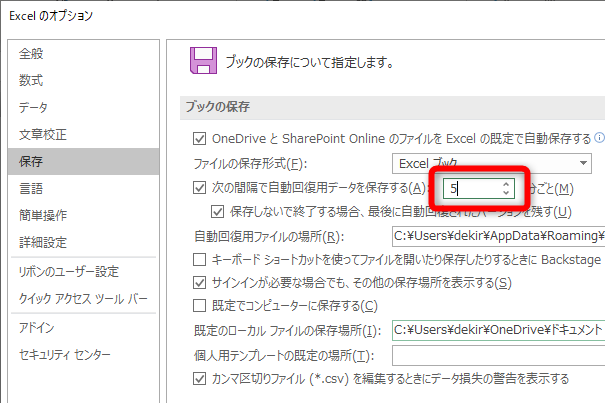
# Word文書の自動保存設定を変更するには、Wordのオプション設定画面を開く必要があります。Wordのオプション設定画面を開くには、Wordのメニューから「ファイル」>「オプション」を選択します。オプション設定画面が開いたら、「保存」という項目を探します。この項目では、自動保存の設定を変更することができます。
自動保存の設定を変更するには、「自動保存の間隔」を設定する必要があります。この設定により、Wordは指定された時間間隔で文書を自動的に保存します。たとえば、自動保存の間隔を10分に設定すると、Wordは10分ごとに文書を自動的に保存します。また、「自動保存のファイルの場所」を設定することもできます。この設定により、自動保存されたファイルの保存場所を指定することができます。
自動保存の設定を変更することで、文書の保存場所や保存頻度を変更することができます。これにより、大切なデータの損失を防ぐことができます。また、自動保存の設定を変更することで、Wordのパフォーマンスを向上させることもできます。自動保存の設定を適切に設定することで、Wordをより効率的に使用することができます。
まとめ
# Word文書の保存方法と形式
マイクロソフトのWordは、文書作成のために広く使用されているソフトウェアです。Wordでは、文書の保存方法を選択することができます。保存形式はdocx、doc、rtf、txtなどがあり、目的によって異なる形式を選択する必要があります。保存場所も選択でき、デスクトップ、ドキュメント、クラウドストレージなど、自分にあった場所を選ぶことができます。
Word文書の保存形式は、文書の内容や用途によって選択する必要があります。たとえば、docx形式はWordの標準形式であり、文書のレイアウトやフォーマットを保持することができます。一方、txt形式はテキストのみを保存する形式であり、他のソフトウェアで編集することができます。
Wordには自動保存機能もあります。この機能により、文書の内容が保存されていなくても、自動的に保存されるため、大切なデータの損失を防ぐことができます。自動保存の設定を変更することで、ファイルの保存場所や保存頻度を変更することができます。
自動保存設定の変更方法は、Wordのオプションから行うことができます。Wordのオプションを開き、「保存」タブを選択すると、自動保存の設定を変更することができます。保存場所や保存頻度を変更することで、自分にあった自動保存の設定を行うことができます。
自動保存設定の変更方法
自動保存設定の変更は、Wordのオプションから行うことができます。まず、Wordのオプションを開き、「保存」タブを選択します。次に、自動保存の設定を変更することができます。保存場所や保存頻度を変更することで、自分にあった自動保存の設定を行うことができます。
自動保存の設定を変更することで、ファイルの保存場所や保存頻度を変更することができます。たとえば、保存場所をクラウドストレージに変更することで、複数のデバイスからアクセスすることができます。また、保存頻度を変更することで、データの損失を防ぐことができます。
まとめ
Word文書の保存方法と形式は、文書の内容や用途によって選択する必要があります。自動保存機能により、大切なデータの損失を防ぐことができます。自動保存設定の変更方法は、Wordのオプションから行うことができます。自分にあった自動保存の設定を行うことで、データの安全性を確保することができます。
よくある質問
Word文書の保存形式は何ですか?
Word文書の保存形式には、.docx、.doc、.txt、.rtfなどがあります。.docxは、Word 2007以降のバージョンで使用される標準的な保存形式です。.docは、Word 2003以前のバージョンで使用される古い保存形式です。.txtは、テキストファイルとして保存される形式で、Word以外のアプリケーションでも開くことができます。.rtfは、リッチテキスト形式で、Word以外のアプリケーションでも開くことができますが、フォーマットが保持されない場合があります。
自動保存設定の変更方法はどうすればいいですか?
自動保存設定の変更方法は、Wordのバージョンによって異なります。Word 2013以降のバージョンの場合、ファイルメニューからオプションを選択し、保存タブをクリックします。自動保存セクションで、自動保存の間隔を設定できます。Word 2010以前のバージョンの場合、ツールメニューからオプションを選択し、保存タブをクリックします。自動保存セクションで、自動保存の間隔を設定できます。
Word文書を自動保存する間隔はどうすればいいですか?
Word文書を自動保存する間隔は、1分、5分、10分、30分など、さまざまな設定が可能です。自動保存の間隔を短くすると、データの損失を防ぐことができますが、保存処理が頻繁に実行されるため、パフォーマンスが低下する可能性があります。自動保存の間隔を長くすると、パフォーマンスが向上しますが、データの損失のリスクが高まります。
自動保存されたWord文書はどこに保存されますか?
自動保存されたWord文書は、%USERPROFILE%AppDataRoamingMicrosoftWordフォルダに保存されます。このフォルダは、Wordの自動保存機能によって自動的に作成されます。自動保存された文書は、.asdファイルとして保存されます。このファイルは、Wordで開くことができますが、自動保存された文書は、元の文書と同じフォーマットやレイアウトを保持していない場合があります。
コメントを残す
コメントを投稿するにはログインしてください。
関連ブログ記事