
MS Wordの使い方と機能:文書作成ソフトの解説とショートカットキー

# MS Wordの使い方と機能:文書作成ソフトの解説とショートカットキー
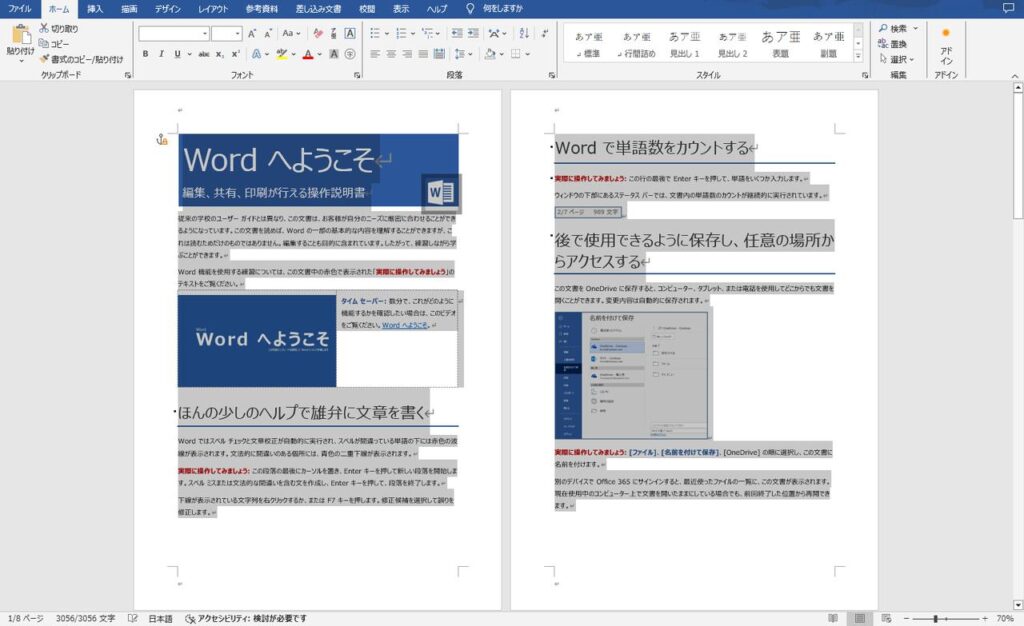
この記事では、MS Wordの基本的な使い方と機能について解説します。MS Wordは、Microsoftが提供するワードプロセッサー(文書作成ソフトウェア)であり、世界中で広く利用されています。文書の作成、編集、印刷などの機能を提供し、ビジネス、教育、個人の文書作成に広く使用されています。
この記事では、MS Wordの主な機能と使い方について詳しく説明します。また、ショートカットキーについても紹介します。MS Wordの使い方をマスターすることで、文書作成の効率を高め、生産性を向上させることができます。
MS Wordは、Windows、Mac、iOS、Androidなどで利用できます。また、MS Wordには多数のセキュリティ機能があり、ファイルの保護やダウンロードの制限などが可能です。この記事では、MS Wordの使い方と機能について詳しく解説します。
MS Wordの概要と特徴
# MS Wordは、Microsoftが提供するワードプロセッサー(文書作成ソフトウェア)であり、世界中で広く利用されています。MS Wordは、文書の作成、編集、印刷などの機能を提供し、ビジネス、教育、個人の文書作成に広く使用されています。MS Wordの主な機能には、文書の作成と編集、テンプレートの使用、グラフィックとイメージの挿入、印刷とPDF出力などがあります。
また、自動保存、バージョン管理、共同編集などの便利な機能もあります。MS Wordは、Windows、Mac、iOS、Androidなどで利用できます。また、MS Wordには多数のセキュリティ機能があり、ファイルの保護やダウンロードの制限などが可能です。MS Wordは、多くのユーザーに支持されており、文書作成ソフトウェアのデファクトスタンダードとなっています。
MS Wordの特徴は、直感的なインターフェイスと豊富な機能です。ユーザーは、簡単に文書を作成、編集、印刷することができます。また、MS Wordは、他のMicrosoft Officeアプリケーションとの連携も可能です。例えば、Excelの表をWordに挿入したり、PowerPointのプレゼンテーションをWordに変換したりすることができます。
MS Wordの主な機能
MS Wordは、Microsoftが提供するワードプロセッサー(文書作成ソフトウェア)であり、世界中で広く利用されています。MS Wordの主な機能には、文書の作成と編集、テンプレートの使用、グラフィックとイメージの挿入、印刷とPDF出力などがあります。文書の作成と編集は、MS Wordの基本的な機能であり、ユーザーはテキストを入力し、フォント、サイズ、色などを変更することができます。
テンプレートの使用は、文書の作成を効率化するための機能であり、ユーザーは事前に用意されたテンプレートを使用して文書を作成することができます。グラフィックとイメージの挿入は、文書に視覚的な効果を加えるための機能であり、ユーザーはグラフィックとイメージを挿入して文書をより魅力的にすることができます。印刷とPDF出力は、文書を紙媒体やデジタル媒体に出力するための機能であり、ユーザーは文書を印刷したり、PDFファイルとして保存したりすることができます。
MS Wordには、自動保存、バージョン管理、共同編集などの便利な機能もあります。自動保存は、文書を自動的に保存する機能であり、ユーザーは文書を編集中に自動的に保存することができます。バージョン管理は、文書の変更履歴を管理する機能であり、ユーザーは文書の変更履歴を確認し、必要に応じて以前のバージョンに戻すことができます。共同編集は、複数のユーザーが同時に文書を編集する機能であり、ユーザーは共同編集を使用してチームで文書を作成することができます。
MS Wordの使い方
# MS Wordの使い方は、ファイル>新規>文書を作成することから始めます。文書の編集は、テキストを選択し、編集することで行います。文書の作成時には、テンプレートを使用することもできます。テンプレートは、文書のレイアウトやデザインをあらかじめ設定したもので、文書の作成を効率化することができます。
文書の編集時には、フォント、サイズ、色などを変更することができます。また、グラフィックやイメージを挿入することもできます。グラフィックやイメージの挿入は、挿入>グラフィック>イメージを選択することで行います。文書の編集が完了したら、ファイル>保存またはファイル>名前を付けて保存を選択することで、文書を保存することができます。
文書の印刷も簡単に行うことができます。ファイル>印刷を選択することで、文書を印刷することができます。また、ファイル>名前を付けて保存(PDF形式)を選択することで、文書をPDF形式で保存することもできます。MS Wordの使い方は、非常に簡単で直感的です。
文書の作成と編集
文書の作成と編集は、MS Wordの最も基本的な機能です。文書を作成するには、ファイル>新規>文書を作成することから始めます。文書の編集は、テキストを選択し、編集することで行います。編集する際には、フォント、サイズ、色などを変更することができます。また、文書のレイアウトを変更することもできます。
文書の編集では、テキストの挿入、削除、コピー、貼り付けなどが可能です。また、文書の検索と置換も可能です。文書の編集が完了したら、ファイル>保存またはファイル>名前を付けて保存を選択することで、文書を保存することができます。
文書の作成と編集は、ビジネス、教育、個人の文書作成に広く使用されています。MS Wordの文書作成と編集機能は、使いやすく、直感的です。文書の作成と編集に慣れれば、効率的に文書を作成することができます。
グラフィックとイメージの挿入
グラフィックとイメージの挿入は、MS Wordの重要な機能のひとつです。文書にグラフィックやイメージを挿入することで、読者の理解を深めることができます。グラフィックとイメージの挿入は、挿入>グラフィック>イメージを選択することで行います。
挿入したグラフィックやイメージは、自由に編集することができます。サイズの変更、回転、トリミングなどが可能です。また、グラフィックやイメージにリンクを設定することもできます。リンクを設定することで、読者がグラフィックやイメージをクリックすると、指定したウェブサイトやファイルにアクセスできるようになります。
グラフィックとイメージの挿入は、文書のデザインを向上させるだけでなく、情報を効果的に伝えることができます。例えば、グラフやチャートを使用してデータを視覚化することで、読者が情報を理解しやすくなります。また、イメージを使用して製品やサービスを紹介することで、読者の興味を引き付けることができます。
印刷とPDF出力
印刷とPDF出力は、MS Wordの重要な機能のひとつです。文書を作成した後、印刷やPDF出力を行うことができます。印刷は、ファイル>印刷を選択することで行います。ここで、印刷の設定を行うことができます。例えば、用紙のサイズ、印刷の向き、余白の設定などを変更することができます。
PDF出力は、ファイル>名前を付けて保存>PDF形式を選択することで行います。ここで、PDFの設定を行うことができます。例えば、PDFの品質、ページのレイアウト、セキュリティの設定などを変更することができます。PDF出力は、文書を共有したり、ウェブサイトにアップロードしたりするときに便利です。
また、MS Wordでは、印刷とPDF出力のショートカットキーも用意されています。Ctrl + Pで印刷し、Ctrl + Sでファイルを保存し、PDF形式で保存することができます。これらのショートカットキーを使用することで、作業の効率を上げることができます。
ショートカットキーの使い方
# ショートカットキーの使い方は、MS Wordの操作をより効率的に行うために非常に役立ちます。ショートカットキーは、キーボードの特定のキーを組み合わせて押すことで、さまざまな機能を実行することができます。
例えば、Ctrl + N を押すと、新規文書を作成することができます。また、Ctrl + O を押すと、ファイルを開くことができます。Ctrl + S を押すと、ファイルを保存することができます。Ctrl + P を押すと、印刷することができます。Ctrl + Z を押すと、元に戻すことができます。
ショートカットキーを使用することで、MS Wordの操作をより迅速に実行することができます。また、ショートカットキーを覚えることで、より効率的に文書を作成することができます。
MS Wordのセキュリティ機能
MS Wordのセキュリティ機能は、文書の保護と安全性を確保するために設計されています。# セキュリティ機能を使用することで、文書の内容を保護し、不正アクセスや改ざんを防止することができます。
MS Wordのセキュリティ機能には、ファイルの暗号化、パスワード保護、デジタル署名などがあります。ファイルの暗号化は、文書の内容を暗号化し、認証されたユーザーしかアクセスできないようにします。パスワード保護は、文書を開くためにパスワードを入力する必要があり、不正アクセスを防止します。デジタル署名は、文書の内容が改ざんされていないことを保証し、文書の真正性を確保します。
また、MS Wordには、文書のアクセス制限機能もあります。この機能を使用することで、特定のユーザーまたはグループにのみ文書へのアクセスを許可することができます。文書のアクセス制限は、ビジネスや教育などの環境で特に有用です。
まとめ
# MS Wordの使い方と機能:文書作成ソフトの解説とショートカットキー
MS Wordは、Microsoftが提供するワードプロセッサー(文書作成ソフトウェア)であり、世界中で広く利用されています。MS Wordは、文書の作成、編集、印刷などの機能を提供し、ビジネス、教育、個人の文書作成に広く使用されています。
MS Wordの主な機能には、文書の作成と編集、テンプレートの使用、グラフィックとイメージの挿入、印刷とPDF出力などがあります。また、自動保存、バージョン管理、共同編集などの便利な機能もあります。MS Wordの使い方は、ファイル>新規>文書を作成することから始めます。文書の編集は、テキストを選択し、編集することで行います。
グラフィックとイメージの挿入は、挿入>グラフィック>イメージを選択することで行います。印刷とPDF出力は、ファイル>印刷またはファイル>名前を付けて保存(PDF形式)を選択することで行います。MS Wordには、ショートカットキーもあります。Ctrl + Nで新規文書を作成し、Ctrl + Oでファイルを開き、Ctrl + Sでファイルを保存し、Ctrl + Pで印刷し、Ctrl + Zで元に戻します。
まとめ
MS Wordは、文書作成ソフトウェアとして広く利用されており、その使い方と機能は非常に便利です。ショートカットキーを使用することで、作業効率を向上させることができます。MS Wordは、Windows、Mac、iOS、Androidなどで利用できます。また、MS Wordには多数のセキュリティ機能があり、ファイルの保護やダウンロードの制限などが可能です。
よくある質問
MS Wordの基本的な使い方を教えてください
MS Wordは、文書作成に最適なソフトウェアです。まず、MS Wordを起動し、新しい文書を作成するには、「ファイル」メニューから「新規作成」を選択します。次に、文書のテンプレートを選択し、文書の内容を入力します。文書の保存は、「ファイル」メニューから「保存」を選択し、保存先を指定します。文書の編集は、ツールバーのアイコンを使用して、文字の大きさ、色、フォントなどを変更できます。
MS Wordのショートカットキーを教えてください
MS Wordには、ショートカットキーが多数用意されています。よく使用されるショートカットキーには、「Ctrl+S」(保存)、「Ctrl+P」(印刷)、「Ctrl+Z」(元に戻す)、「Ctrl+Y」(やり直し)などがあります。また、文字の編集に関しては、「Ctrl+B」(太字)、「Ctrl+I」(斜体)、「Ctrl+U」(下線)などがあります。これらのショートカットキーを使用することで、作業の効率を大幅に上げることができます。
MS Wordの文書をPDFに変換する方法を教えてください
MS Wordの文書をPDFに変換する方法は、非常に簡単です。まず、文書を開き、「ファイル」メニューから「名前を付けて保存」を選択します。次に、保存先を指定し、「ファイルの種類」を「PDF」に変更します。最後に、「保存」をクリックすると、文書がPDFに変換されます。また、オンラインの変換ツールを使用することもできますが、MS Wordの機能を使用するのが最も簡単です。
MS Wordの文書に画像を挿入する方法を教えてください
MS Wordの文書に画像を挿入する方法は、非常に簡単です。まず、文書を開き、「挿入」メニューから「画像」を選択します。次に、画像ファイルを選択し、「挿入」をクリックすると、画像が文書に挿入されます。また、クリップボードに画像をコピーしておき、「貼り付け」を選択することもできます。画像のサイズや位置を調整するには、画像の編集ツールを使用します。
コメントを残す
コメントを投稿するにはログインしてください。
関連ブログ記事