
Wordの編集履歴を確認する方法 | 変更箇所の把握と文書管理

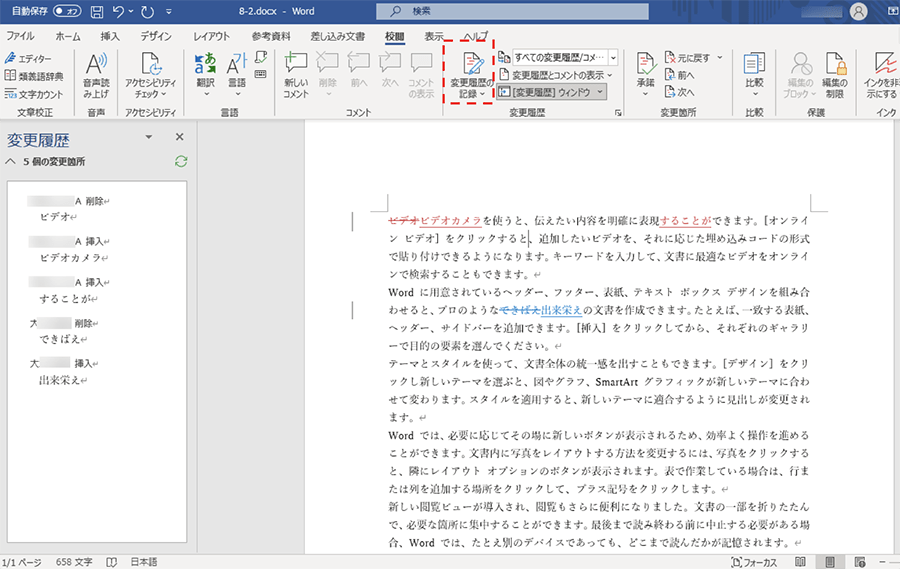
# Wordの編集履歴を確認する方法について解説します。この記事では、Word文書の変更箇所を把握し、文書の内容を正確に管理するための方法を紹介します。Wordの編集履歴を確認することで、文書の変更履歴を追跡し、共同編集者の変更を把握することができます。
Wordの編集履歴を確認する方法は、基本的にツールバーの「レビュー」タブからアクセスします。このタブから、変更箇所を表示したり、差分確認を行ったり、編集履歴を表示したりすることができます。編集履歴を確認することで、文書の内容を正確に管理し、変更箇所を把握することができます。
この記事では、Wordの編集履歴を確認する方法について詳しく解説します。Wordの初心者から上級者まで、誰でも簡単に編集履歴を確認できるようになるでしょう。
Wordの編集履歴を確認する方法の概要
Wordの編集履歴を確認する方法は、文書の変更箇所を把握し、内容を正確に管理するために非常に重要です。編集履歴を確認することで、文書の変更者、変更日時、変更内容などを確認することができます。これにより、文書の管理が容易になり、変更箇所を把握することができます。
編集履歴を確認する方法は、Wordのツールバーの「レビュー」タブからアクセスできます。# レビュー タブをクリックすると、編集履歴を表示するためのボタンが表示されます。このボタンをクリックすると、編集履歴が表示され、変更箇所を把握することができます。
編集履歴を確認することで、文書の内容を正確に管理することができます。変更箇所を把握することで、文書の変更者、変更日時、変更内容などを確認することができます。これにより、文書の管理が容易になり、変更箇所を把握することができます。
変更箇所を表示する方法
# Wordの編集履歴を確認する方法のひとつとして、変更箇所を表示する方法があります。変更箇所を表示するには、Wordのツールバーの「レビュー」タブをクリックし、「変更の確認」ボタンをクリックします。これにより、文書の変更箇所が表示され、編集者が行った変更を把握することができます。
変更箇所を表示することで、編集者が行った変更を確認し、必要に応じて変更を取り消すことができます。また、変更箇所を表示することで、文書の内容を正確に管理することができます。変更箇所を表示する方法は、Wordの編集履歴を確認する上で非常に重要な機能です。
変更箇所を表示する方法は、Wordのバージョンによって異なる場合があります。したがって、Wordのバージョンを確認し、該当するバージョンの変更箇所を表示する方法を確認する必要があります。
差分確認を行う方法
# Wordの差分確認機能を使用することで、文書の変更箇所を簡単に把握することができます。差分確認を行うには、ツールバーの「レビュー」タブをクリックし、「差分確認」ボタンをクリックします。これにより、文書の変更箇所が強調表示され、変更内容を簡単に確認することができます。
差分確認機能では、変更箇所が赤または緑で強調表示されます。赤で表示されるのは削除された部分、緑で表示されるのは追加された部分です。この機能を使用することで、文書の変更内容を一目で把握することができます。
また、差分確認機能では、変更箇所を逐一確認することができます。変更箇所をクリックすると、変更内容が詳細に表示されます。これにより、文書の変更内容を正確に把握することができます。
編集履歴を表示する方法
# Wordの編集履歴を確認する方法は、文書の内容を正確に管理するために非常に重要です。編集履歴を表示することで、変更箇所を把握し、文書の内容を追跡することができます。
編集履歴を表示するには、ツールバーの「レビュー」タブをクリックし、「編集履歴」ボタンをクリックします。これにより、文書の編集履歴が表示され、変更箇所を確認することができます。編集履歴には、変更したユーザー、変更日時、変更内容などが表示されます。
編集履歴を表示することで、文書の内容を正確に管理することができます。たとえば、文書の変更箇所を確認することで、誤った変更を修正することができます。また、編集履歴を表示することで、文書の内容を追跡することができます。これにより、文書の管理が容易になり、作業効率が向上します。
編集履歴を確認する利点
編集履歴を確認することで、文書の変更箇所を把握し、内容を正確に管理できます。編集履歴を確認することで、文書の変更履歴を追跡し、必要に応じて変更を取り消したり、以前のバージョンに戻したりすることができます。
編集履歴を確認することで、共同編集者とのコミュニケーションもスムーズになります。変更箇所を把握することで、編集者間の認識の齟齬を防ぎ、文書の内容を一致させることができます。さらに、編集履歴を確認することで、文書のセキュリティも向上します。変更履歴を追跡することで、不正な変更を検知し、文書の完全性を維持することができます。
# Wordの編集履歴を確認する方法は、編集履歴を表示する、差分確認を行う、変更箇所を表示するの3つの方法があります。編集履歴を表示することで、文書の変更履歴を把握し、内容を正確に管理できます。
まとめ
Wordの編集履歴を確認する方法は、変更箇所を表示する、差分確認を行う、編集履歴を表示するの3つの方法があります。編集履歴を確認することで、変更箇所を把握し、文書の内容を正確に管理できます。
編集履歴を確認するには、ツールバーの「レビュー」タブをクリックし、「変更の確認」ボタンをクリックします。これにより、変更箇所が表示され、編集履歴を確認することができます。また、差分確認を行うことで、変更前と変更後の文書の内容を比較することができます。
編集履歴を表示するには、ツールバーの「レビュー」タブをクリックし、「編集履歴」ボタンをクリックします。これにより、編集履歴が表示され、変更箇所を把握することができます。編集履歴を確認することで、文書の内容を正確に管理し、変更箇所を把握することができます。
# を使用して、編集履歴を確認する方法を検索することもできます。編集履歴を確認する方法を知ることで、Wordの使い方をより効率的にすることができます。
まとめ
編集履歴を確認する方法は、Wordの使い方をより効率的にするために重要です。編集履歴を確認することで、変更箇所を把握し、文書の内容を正確に管理できます。
よくある質問
Wordの編集履歴を確認する方法は?
Wordの編集履歴を確認する方法は、ファイル メニューから 情報 を選択し、文書のプロパティ をクリックすることで確認できます。文書のプロパティ画面では、作成日時 、更新日時 、作成者 などの情報が表示されます。また、変更履歴 タブをクリックすると、文書の編集履歴が表示されます。ここでは、変更日時 、変更者 、変更内容 などの情報が表示されます。
変更箇所を把握する方法は?
変更箇所を把握する方法は、Wordの 変更履歴 機能を使用することで実現できます。この機能を使用するには、レビュー タブから 変更履歴 をクリックし、変更履歴の表示 を選択します。すると、文書の変更箇所が表示されます。また、変更履歴 機能では、変更日時 、変更者 、変更内容 などの情報も表示されます。
文書管理に役立つWordの機能は?
文書管理に役立つWordの機能は、変更履歴 機能のほかに、バージョン管理 機能があります。この機能を使用するには、ファイル メニューから 情報 を選択し、バージョン管理 をクリックします。すると、文書のバージョン履歴が表示されます。また、バージョン管理 機能では、バージョン番号 、バージョン日時 、バージョン作成者 などの情報も表示されます。
編集履歴を削除する方法は?
編集履歴を削除する方法は、Wordの 変更履歴 機能を使用することで実現できます。この機能を使用するには、レビュー タブから 変更履歴 をクリックし、変更履歴の削除 を選択します。すると、文書の編集履歴が削除されます。ただし、変更履歴 機能では、変更履歴の削除 を実行しても、文書のバージョン履歴は削除されません。
コメントを残す
コメントを投稿するにはログインしてください。
関連ブログ記事