
Wordで次のページに移動する方法:5つのショートカットとコマンド

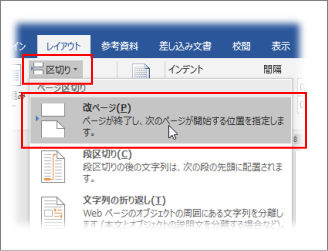
# Wordで次のページに移動する方法について解説します。この記事では、Wordで次のページに移動するための5つのショートカットとコマンドを紹介します。ページ移動は、文書の編集や校正において重要な作業の一つです。Wordでは、ページ移動ボタン、キーボードショートカット、ページ番号の指定、ページ移動コマンド、マウスホイールの使用など、さまざまな方法で次のページに移動することができます。
Wordのページ移動機能を使用すると、文書の編集や校正が効率化されます。たとえば、長い文書を編集する場合、ページ移動ボタンやキーボードショートカットを使用して次のページに移動することができます。また、ページ番号を指定してページに移動することもできます。この記事では、これらの方法について詳しく解説します。
Wordのページ移動機能は、文書の編集や校正に役立つだけでなく、文書の閲覧にも役立ちます。たとえば、文書を閲覧する際に、ページ移動ボタンやキーボードショートカットを使用して次のページに移動することができます。また、マウスホイールを使用してページをスクロールすることもできます。この記事では、Wordのページ移動機能について詳しく解説します。
ページ移動ボタンを使用する方法
# Wordで次のページに移動する方法として、ページ移動ボタンを使用する方法があります。ページ移動ボタンは、Wordのナビゲーションバーにあります。このボタンをクリックすると、現在のページから次のページに移動できます。ページ移動ボタンは、Wordのデフォルト設定ではナビゲーションバーに表示されますが、設定によっては非表示になっている場合があります。
ページ移動ボタンを使用するには、ナビゲーションバーのページ移動ボタンをクリックします。クリックすると、現在のページから次のページに移動します。ページ移動ボタンは、Wordのショートカットキーと組み合わせて使用することもできます。たとえば、ページ移動ボタンをクリックしながらCtrlキーを押すと、ページの先頭に移動できます。
ページ移動ボタンは、Wordの基本的な機能の一つです。ページ移動ボタンを使用することで、Word文書のページを簡単に移動できます。ページ移動ボタンは、Wordの他の機能と組み合わせて使用することで、文書の作成と編集を効率的に行うことができます。
キーボードショートカットを使用する方法
# Wordで次のページに移動する方法として、キーボードショートカットを使用する方法があります。キーボードショートカットは、Wordの操作をより効率的に行うことができます。次のページに移動するためのキーボードショートカットとしては、Ctrl+ページダウンやCtrl+エンターがあります。これらのショートカットを使用することで、すぐに次のページに移動することができます。
キーボードショートカットを使用するには、キーボードのCtrlキーとページダウンキー、またはCtrlキーとエンターキーを同時に押します。これにより、現在のページから次のページに移動します。キーボードショートカットは、Wordの操作をより迅速に行うことができるため、頻繁に使用する機能に対してはショートカットを覚えておくと便利です。
また、キーボードショートカットは、Wordのバージョンによって異なる場合があります。したがって、使用しているWordのバージョンに応じて、ショートカットを確認する必要があります。
ページ番号を指定して移動する方法
ページ番号を指定して移動する方法は、Wordのナビゲーションバーにあるページ番号入力フィールドを使用します。このフィールドに移動したいページ番号を入力し、エンターを押すと、指定したページに移動できます。この方法は、長い文書で特定のページに移動したい場合に便利です。
また、ページ番号を指定して移動する方法は、文書の構造を把握するのに役立ちます。例えば、文書の目次や索引を参照して、特定のページに移動することができます。この方法は、文書の内容を理解するのに役立ち、作業効率を向上させることができます。
ページ番号を指定して移動する方法は、Wordの基本的な機能の一つです。この機能を活用することで、文書の作成や編集作業を効率的に行うことができます。
ページ移動コマンドを使用する方法
ページ移動コマンドを使用するには、「ホーム」タブの「編集」グループにある「移動」ボタンをクリックします。すると、「移動」ダイアログボックスが表示されます。このダイアログボックスでは、ページ番号を指定してページに移動できます。ページ番号を入力し、「移動」ボタンをクリックすると、指定したページに移動します。
ページ移動コマンドは、長い文書で特定のページに移動する場合に便利です。ページ番号を覚えている場合は、ページ移動コマンドを使用してすぐに目的のページに移動できます。また、ページ移動コマンドは、文書の構造を把握するのに役立ちます。
ページ移動コマンドを使用するには、# で指定されたページ番号を入力します。たとえば、5 ページに移動するには、「5」と入力し、「移動」ボタンをクリックします。ページ移動コマンドは、Word でページを移動するための便利な機能です。
マウスホイールを使用して移動する方法
# Wordで次のページに移動する方法として、マウスホイールを使用する方法があります。マウスホイールを使用すると、ページをスクロールして次のページに移動できます。この方法は、ページ移動ボタンやキーボードショートカットを使用する方法よりも直感的で簡単です。
マウスホイールを使用してページを移動するには、Wordのウィンドウ内でマウスホイールを回します。ホイールを下に回すと、ページが下にスクロールして次のページに移動します。ホイールを上に回すと、ページが上にスクロールして前のページに移動します。この方法は、ページを素早く移動したい場合に便利です。
また、マウスホイールを使用してページを移動する場合、ページのスクロール速度を調整することができます。Wordの設定でマウスホイールのスクロール速度を調整することができます。スクロール速度を速くすると、ページを素早く移動できます。スクロール速度を遅くすると、ページをゆっくり移動できます。
まとめ
# Wordで次のページに移動する方法には、ページ移動ボタン、キーボードショートカット、ページ番号の指定、ページ移動コマンド、マウスホイールの使用などがあります。ページ移動ボタンはナビゲーションバーにあり、クリックすると次のページに移動できます。キーボードショートカットとしては、Ctrl+ページダウンやCtrl+エンターがあります。
ページ番号を指定するには、ナビゲーションバーのページ番号入力フィールドを使用します。ページ番号を入力すると、指定したページに移動できます。ページ移動コマンドは「移動」ダイアログボックスを表示し、ページ番号を指定してページに移動できます。
マウスホイールを使用すると、ページをスールして次のページに移動できます。マウスホイールを下にスクロールすると、次のページに移動し、上にスクロールすると前のページに移動します。この方法は、ページ移動ボタンやキーボードショートカットを使用しなくても、ページを移動できる便利な方法です。
まとめ
Wordで次のページに移動する方法は、ページ移動ボタン、キーボードショートカット、ページ番号の指定、ページ移動コマンド、マウスホイールの使用などがあります。これらの方法を使用すると、Word文書のページを効率的に移動できます。
よくある質問
Wordで次のページに移動する方法は?
Wordで次のページに移動する方法は、ショートカットキーやコマンドを使用することです。まず、ショートカットキーとしては、Ctrl + PageDownキーを押すことで次のページに移動できます。また、Ctrl + Homeキーを押して文書の先頭に移動し、Ctrl + PageDownキーを押して次のページに移動することもできます。コマンドを使用する場合は、「挿入」タブの「ページ」グループにある「ページの移動」ボタンをクリックし、「次のページ」を選択します。
Wordでショートカットキーを使用して次のページに移動する方法は?
Wordでショートカットキーを使用して次のページに移動する方法は、Ctrl + PageDownキーを押すことです。このショートカットキーを使用すると、現在のページから次のページに移動できます。また、Ctrl + Homeキーを押して文書の先頭に移動し、Ctrl + PageDownキーを押して次のページに移動することもできます。さらに、Alt + PageDownキーを押すことで、次のページに移動することもできます。
Wordでコマンドを使用して次のページに移動する方法は?
Wordでコマンドを使用して次のページに移動する方法は、「挿入」タブの「ページ」グループにある「ページの移動」ボタンをクリックし、「次のページ」を選択することです。このコマンドを使用すると、現在のページから次のページに移動できます。また、「表示」タブの「ナビゲーション」グループにある「ページの移動」ボタンをクリックし、「次のページ」を選択することもできます。
Wordで次のページに移動するショートカットキーは何ですか?
Wordで次のページに移動するショートカットキーは、Ctrl + PageDownキーです。このショートカットキーを使用すると、現在のページから次のページに移動できます。また、Ctrl + Homeキーを押して文書の先頭に移動し、Ctrl + PageDownキーを押して次のページに移動することもできます。さらに、Alt + PageDownキーを押すことで、次のページに移動することもできます。
コメントを残す
コメントを投稿するにはログインしてください。
関連ブログ記事