
Wordで上付き文字を入力する方法とショートカットキー

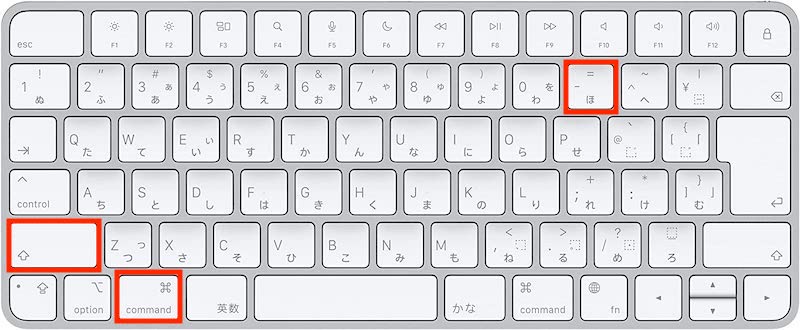
# Wordで上付き文字を入力する方法とショートカットキーについての記事です。この記事では、Wordで上付き文字を入力する方法とショートカットキーを紹介します。上付き文字とは、通常の文字より小さくかつ上に配置される文字を指します。文章や表現をより効果的にするために、上付き文字を使用する方法を学ぶことができます。
Wordで上付き文字を入力する方法は、インラインを使用すること、ショートカットキーを使用すること、式を使用すること、テンプレートを使用することなどがあります。インラインを使用するには、挿入タブをクリックし、シンボルグループ内の式ボタンをクリックし、インライン式を選択します。ショートカットキーを使用するには、WindowsではCtrl + Shift + +(プラス記号)、MacではCommand + Shift + +(プラス記号)を使用します。
この記事では、Wordで上付き文字を入力する方法とショートカットキーを詳しく紹介します。上付き文字を使用することで、表現力の向上、印刷物やウェブページでの表現の向上、ドキュメントの品質の向上などが期待できます。
上付き文字とは何か
# Wordで上付き文字を入力する方法についての記事です。上付き文字とは、通常の文字より小さくかつ上に配置される文字を指します。例えば、数学の指数表現や化学式などで使用される文字が挙げられます。上付き文字を使用することで、表現力の向上、印刷物やウェブページでの表現の向上、ドキュメントの品質の向上などが期待できます。
上付き文字を入力する際の注意点として、フォントが対応しているかどうか、文字サイズを調整する必要があることなどがあります。通常、上付き文字は元の文字より小さく表示されるため、フォントサイズを調整する必要があります。また、フォントによっては上付き文字に対応していない場合もありますので、フォントを選択する際には注意が必要です。
Wordで上付き文字を入力する方法は、インラインを使用すること、ショートカットキーを使用すること、式を使用すること、テンプレートを使用することなどがあります。ショートカットキーを使用することで、上付き文字を簡単に入力することができます。
Wordで上付き文字を入力する方法
# Wordで上付き文字を入力する方法についての記事です。上付き文字とは、通常の文字より小さくかつ上に配置される文字を指します。Wordで上付き文字を入力する方法は、インラインを使用すること、ショートカットキーを使用すること、式を使用すること、テンプレートを使用することなどがあります。
Wordで上付き文字を入力するには、まず挿入タブをクリックし、シンボルグループ内の式ボタンをクリックします。次に、インライン式を選択し、上付き文字を入力することができます。また、ショートカットキーを使用することもできます。WindowsではCtrl + Shift + +(プラス記号)、MacではCommand + Shift + +(プラス記号)を使用します。
上付き文字を入力する際の注意点として、フォントが対応しているかどうか、文字サイズを調整する必要があることなどがあります。Wordで上付き文字を入力するショートカットは、Ctrl + Shift + =です。上付き文字を使用することで、表現力の向上、印刷物やウェブページでの表現の向上、ドキュメントの品質の向上などが期待できます。
インラインを使用する方法
# Wordで上付き文字を入力する方法として、インラインを使用する方法があります。インラインを使用するには、Wordの挿入タブをクリックし、シンボルグループ内の式ボタンをクリックします。次に、インライン式を選択し、上付き文字を入力することができます。この方法は、文章の中に上付き文字を挿入する場合に便利です。
インラインを使用する際には、フォントが対応しているかどうかを確認する必要があります。対応していないフォントを使用すると、上付き文字が正しく表示されない場合があります。また、文字サイズを調整する必要がある場合もあります。インラインを使用することで、表現力の向上、印刷物やウェブページでの表現の向上、ドキュメントの品質の向上などが期待できます。
インラインを使用する方法は、Wordの基本的な機能を使用する方法です。したがって、Wordを使用するユーザーであれば、誰でも簡単に上付き文字を入力することができます。
ショートカットキーを使用する方法
Wordで上付き文字を入力する際、ショートカットキーを使用する方法は非常に便利です。Windowsでは、Ctrl + Shift + +(プラス記号)を使用して上付き文字を入力できます。Macでは、Command + Shift + +(プラス記号)を使用して上付き文字を入力できます。このショートカットキーを使用することで、簡単に上付き文字を入力できます。
また、上付き文字を入力する際の注意点として、フォントが対応しているかどうか、文字サイズを調整する必要があることなどがあります。フォントが対応していない場合、上付き文字が正しく表示されない可能性があります。文字サイズを調整することで、上付き文字が正しく表示されるようにすることができます。
ショートカットキーを使用することで、上付き文字を入力する作業が簡単になります。上付き文字を使用することで、表現力の向上、印刷物やウェブページでの表現の向上、ドキュメントの品質の向上などが期待できます。
式を使用する方法
# Wordで上付き文字を入力する方法の一つとして、式を使用する方法があります。式を使用するには、Wordの挿入タブをクリックし、シンボルグループ内の式ボタンをクリックします。次に、式を選択し、上付き文字を入力する場所を選択します。式を使用することで、複雑な上付き文字を簡単に作成することができます。
式を使用する際には、フォントが対応しているかどうかを確認する必要があります。フォントが対応していない場合、上付き文字が正しく表示されない可能性があります。また、文字サイズを調整する必要がある場合もあります。式を使用することで、上付き文字を簡単に作成することができますが、フォントや文字サイズの調整には注意が必要です。
式を使用する方法は、上付き文字を入力する際に便利な方法です。ただし、式を使用するには、Wordの式機能を理解する必要があります。式機能を理解することで、上付き文字を簡単に作成することができます。
テンプレートを使用する方法
# Wordで上付き文字を入力する方法として、テンプレートを使用する方法があります。テンプレートを使用するには、まずWordの挿入タブをクリックし、シンボルグループ内の式ボタンをクリックします。次に、式のテンプレートを選択し、上付き文字を入力するためのテンプレートを選択します。
テンプレートを使用することで、上付き文字を簡単に入力することができます。また、テンプレートを使用することで、上付き文字のフォントやサイズを自動的に調整することができます。ただし、テンプレートを使用するには、Wordのバージョンが対応している必要があります。
テンプレートを使用する方法は、上付き文字を入力する際の便利な方法です。ただし、テンプレートを使用するには、Wordの操作に慣れている必要があります。Wordの操作に慣れていない場合は、他の方法を使用することをお勧めします。
上付き文字を入力する際の注意点
# Wordで上付き文字を入力する際には、いくつかの注意点があります。まず、フォントが対応しているかどうかを確認する必要があります。上付き文字を入力するには、フォントが対応している必要があります。対応していないフォントを使用すると、上付き文字が正しく表示されない可能性があります。
また、文字サイズを調整する必要があります。上付き文字は通常の文字より小さく表示されるため、文字サイズを調整する必要があります。文字サイズを調整しないと、上付き文字が読みにくくなります。さらに、上付き文字を入力する際には、文字の位置を調整する必要があります。上付き文字は通常の文字より上に配置されるため、文字の位置を調整する必要があります。
上付き文字を入力する際には、これらの注意点を考慮する必要があります。そうすることで、上付き文字を正しく表示し、読み手にとって読みやすい文章を作成することができます。
Wordで上付き文字を入力するショートカットキー
# Wordで上付き文字を入力する方法についての記事です。上付き文字とは、通常の文字より小さくかつ上に配置される文字を指します。Wordで上付き文字を入力する方法は、インラインを使用すること、ショートカットキーを使用すること、式を使用すること、テンプレートを使用することなどがあります。
Wordで上付き文字を入力するショートカットキーは、WindowsではCtrl + Shift + +(プラス記号)、MacではCommand + Shift + +(プラス記号)を使用します。このショートカットキーを使用することで、簡単に上付き文字を入力することができます。また、上付き文字を入力する際の注意点として、フォントが対応しているかどうか、文字サイズを調整する必要があることなどがあります。
上付き文字を使用することで、表現力の向上、印刷物やウェブページでの表現の向上、ドキュメントの品質の向上などが期待できます。Wordで上付き文字を入力する方法をマスターすることで、より効果的な文章を作成することができます。
上付き文字を使用する利点
# Wordで上付き文字を入力する方法を知ることで、文章の表現力が大幅に向上します。上付き文字を使用することで、数学の式や化学の式を簡単に表現することができます。また、上付き文字を使用することで、文章の可読性が向上し、読者が情報を理解しやすくなります。
上付き文字を使用することで、印刷物やウェブページでの表現も向上します。例えば、数学の教科書や科学の論文では、上付き文字を使用して複雑な式を表現することがよくあります。また、ウェブページでは、上付き文字を使用して情報を視覚的に表現することができます。
さらに、上付き文字を使用することで、ドキュメントの品質も向上します。上付き文字を使用することで、文章がよりプロフェッショナルな印象を与え、読者がドキュメントの内容を信頼しやすくなります。したがって、Wordで上付き文字を入力する方法を知ることは、文章を書く人にとって非常に重要です。
まとめ
# Wordで上付き文字を入力する方法とショートカットキー
Wordで上付き文字を入力する方法についての記事です。上付き文字とは、通常の文字より小さくかつ上に配置される文字を指します。Wordで上付き文字を入力する方法は、インラインを使用すること、ショートカットキーを使用すること、式を使用すること、テンプレートを使用することなどがあります。
インラインを使用するには、挿入タブをクリックし、シンボルグループ内の式ボタンをクリックし、インライン式を選択します。ショートカットキーを使用するには、WindowsではCtrl + Shift + +(プラス記号)、MacではCommand + Shift + +(プラス記号)を使用します。式を使用するには、挿入タブをクリックし、シンボルグループ内の式ボタンをクリックし、式を選択します。
また、上付き文字を入力する際の注意点として、フォントが対応しているかどうか、文字サイズを調整する必要があることなどがあります。Wordで上付き文字を入力するショートカットは、Ctrl + Shift + =です。上付き文字を使用することで、表現力の向上、印刷物やウェブページでの表現の向上、ドキュメントの品質の向上などが期待できます。
まとめ
Wordで上付き文字を入力する方法は、インラインを使用すること、ショートカットキーを使用すること、式を使用すること、テンプレートを使用することなどがあります。上付き文字を入力する際の注意点として、フォントが対応しているかどうか、文字サイズを調整する必要があることなどがあります。ショートカットキーを使用することで、上付き文字を簡単に入力することができます。
よくある質問
Wordで上付き文字を入力する方法は何ですか?
Wordで上付き文字を入力する方法は、上付き文字ツールを使用する方法と、ショートカットキーを使用する方法があります。上付き文字ツールを使用するには、まずWord文書を開き、上付き文字を入力したい文字を選択します。次に、ホームタブのフォントグループにある上付き文字ツールをクリックします。上付き文字ツールをクリックすると、選択した文字が上付き文字に変換されます。ショートカットキーを使用するには、上付き文字を入力したい文字を選択し、Ctrl + Shift + =キーを押します。
上付き文字のショートカットキーは何ですか?
上付き文字のショートカットキーは、Ctrl + Shift + =キーです。このショートカットキーを使用するには、上付き文字を入力したい文字を選択し、Ctrl + Shift + =キーを押します。ショートカットキーを使用することで、上付き文字ツールを使用するよりも素早く上付き文字を入力できます。
上付き文字を入力する方法は、Wordのバージョンによって異なりますか?
上付き文字を入力する方法は、Wordのバージョンによって異なります。Word 2013以前のバージョンでは、上付き文字ツールを使用する方法と、ショートカットキーを使用する方法があります。Word 2016以降のバージョンでは、上付き文字ツールを使用する方法と、ショートカットキーを使用する方法に加えて、* Ink Equation*機能を使用する方法もあります。
上付き文字を入力する際に注意すべき点は何ですか?
上付き文字を入力する際に注意すべき点は、フォントの種類と文字の大きさです。上付き文字を入力する際には、フォントの種類と文字の大きさを適切に設定する必要があります。フォントの種類と文字の大きさを設定しないと、上付き文字が正しく表示されない場合があります。
コメントを残す
コメントを投稿するにはログインしてください。
関連ブログ記事