
WordファイルをPDF・テキスト・Excel・画像に変換する方法

# WordファイルをPDF・テキスト・Excel・画像に変換する方法
この記事では、Wordファイルを他の形式に変換する方法について説明します。ワードファイルには、.docx、.doc、.odt、.pdfなどの形式があります。ワードファイルを他の形式に変換する必要がある場合、Microsoft Wordの機能やオンラインのファイル変換サービスを利用できます。
ワードファイルを変換する理由は様々です。たとえば、ワードファイルをPDFに変換することで、文書のレイアウトやフォントを保持したまま、他のユーザーに共有できます。また、ワードファイルをテキストファイルに変換することで、テキストエディタで編集できます。ワードファイルをExcelファイルに変換することで、表やグラフを編集できます。ワードファイルを画像ファイルに変換することで、文書の内容を画像として共有できます。
この記事では、ワードファイルをPDF、テキスト、Excel、画像に変換する方法について詳しく説明します。Microsoft Wordの機能やオンラインのファイル変換サービスを利用して、ワードファイルを他の形式に変換する方法を紹介します。
ワードファイルの形式と変換の必要性
ワードファイルは、.docx、.doc、.odt、.pdfなどの形式があります。これらの形式は、Microsoft Wordや他のワードプロセッサで作成された文書ファイルです。ワードファイルを他の形式に変換する必要性は、ファイルの共有や編集のためによく生じます。たとえば、ワードファイルをPDFに変換すると、ファイルのレイアウトやフォントが保持されたまま、どのデバイスでも開くことができます。
ワードファイルを変換する必要性は、ファイルの互換性やセキュリティのためにも生じます。たとえば、ワードファイルをテキストファイルに変換すると、ファイルの内容が簡単に編集や検索できるようになります。また、ワードファイルをExcelファイルに変換すると、ファイルのデータを表形式で編集や分析できるようになります。ワードファイルを画像ファイルに変換すると、ファイルの内容が画像として保存され、編集や共有が容易になります。
ワードファイルの変換は、オンラインのファイル変換サービスやソフトウェアを使用して行うことができます。Microsoft Wordの「保存する」機能やテキストエディタも、ワードファイルの変換に使用できます。ただし、ファイルの変換には注意が必要です。ファイルの形式や内容が変更される場合、元のファイルのデータやレイアウトが失われる可能性があります。
ワードファイルをPDFに変換する方法
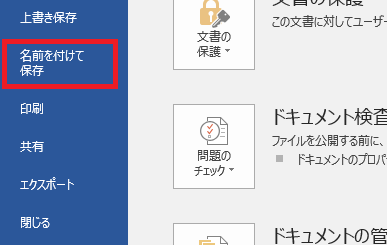
ワードファイルをPDFに変換するには、Microsoft Wordの「保存する」機能を使用します。まず、ワードファイルを開き、# メニューから「保存する」を選択します。次に、ファイル形式を「PDF」に選択し、保存先を指定して保存します。これにより、ワードファイルがPDFファイルに変換されます。
また、オンラインのファイル変換サービスを使用することもできます。オンラインサービスでは、ワードファイルをアップロードし、変換したいファイル形式を選択するだけで、変換されたファイルをダウンロードできます。
ワードファイルをPDFに変換する利点は、ファイルのレイアウトやフォントが保持されることです。つまり、ワードファイルで作成した文書をPDFに変換しても、レイアウトやフォントが崩れることはありません。
ワードファイルをテキストファイルに変換する方法
ワードファイルをテキストファイルに変換するには、Microsoft Wordの「保存する」機能を使用します。ワードファイルを開き、「ファイル」メニューから「保存する」を選択します。ファイルの種類を「テキストファイル」に変更し、保存先を指定して保存します。保存されたテキストファイルには、ワードファイルのテキスト内容のみが含まれます。
また、テキストエディタを使用してワードファイルをテキストファイルに変換することもできます。ワードファイルを開き、テキストエディタにコピーして貼り付けます。テキストエディタでは、ワードファイルのテキスト内容のみが表示されます。テキストエディタから保存することで、テキストファイルとして保存できます。
ワードファイルをテキストファイルに変換することで、テキスト内容を簡単に編集したり、他のアプリケーションで使用したりすることができます。ただし、ワードファイルのフォーマットやレイアウトは失われます。
ワードファイルをExcelファイルに変換する方法
ワードファイルをExcelファイルに変換するには、Microsoft Wordの「保存する」機能を使用します。ワードファイルを開き、「ファイル」メニューから「保存する」を選択します。保存形式として「Excel ブック (*.xlsx)」を選択し、保存先を指定して保存します。ただし、ワードファイルのレイアウトやフォーマットがExcelファイルに完全に変換されるわけではありません。ワードファイルのテーブルやグラフなどのデータはExcelファイルに変換されますが、ワードファイルのレイアウトやデザインは失われる可能性があります。
ワードファイルをExcelファイルに変換するには、ワードファイルのデータをテーブル形式で作成する必要があります。ワードファイルのテーブルをExcelファイルにコピーして貼り付けると、データが正しく変換されます。ただし、ワードファイルのテーブルが複雑なレイアウトになっている場合は、変換されたExcelファイルのレイアウトが崩れる可能性があります。
ワードファイルをExcelファイルに変換するには、オンラインのファイル変換サービスも利用可能です。オンラインのファイル変換サービスを使用すると、ワードファイルをアップロードしてExcelファイルに変換することができます。ただし、オンラインのファイル変換サービスを使用する場合は、ファイルのセキュリティに注意する必要があります。
ワードファイルを画像ファイルに変換する方法
ワードファイルを画像ファイルに変換するには、プリンタドライバまたはスクリーンキャプチャを使用します。プリンタドライバを使用する場合、ワードファイルを印刷する際に、プリンタドライバの設定で「印刷先」を「画像ファイル」に変更します。これにより、ワードファイルが画像ファイルとして保存されます。
スクリーンキャプチャを使用する場合、ワードファイルを表示した状態でスクリーンキャプチャを実行し、画像ファイルとして保存します。ただし、この方法では、ワードファイルのレイアウトやフォントが崩れる可能性があります。
また、オンラインのファイル変換サービスを使用することもできます。これらのサービスでは、ワードファイルをアップロードし、画像ファイルに変換することができます。ただし、オンラインサービスを使用する場合、ファイルのセキュリティに注意する必要があります。
オンラインのファイル変換サービスを利用する方法
オンラインのファイル変換サービスを利用することで、ワードファイルを簡単に他の形式に変換することができます。# ワードファイルを変換したい場合は、オンラインのファイル変換サービスを検索し、該当のサービスを選択します。サービスによっては、ファイルのアップロード、変換形式の選択、変換ボタンのクリックなど、簡単な手順で変換が可能です。
オンラインのファイル変換サービスは、多くの形式に対応しており、ワードファイルをPDF、テキスト、Excel、画像などに変換することができます。また、サービスによっては、ファイルの編集や加工も可能です。ただし、オンラインのファイル変換サービスを利用する際には、ファイルのセキュリティに注意する必要があります。
オンラインのファイル変換サービスを利用することで、ワードファイルの変換を簡単に行うことができますが、サービスによっては、制限や課金がある場合もあります。したがって、サービスを利用する前に、利用規約や価格などを確認する必要があります。
まとめ
# WordファイルをPDF・テキスト・Excel・画像に変換する方法について説明します。ワードファイルには、.docx、.doc、.odt、.pdfなどの形式があります。ワードファイルを他の形式に変換するには、Microsoft Wordの「保存する」機能を使用します。
ワードファイルをPDFに変換するには、Microsoft Wordの「保存する」機能を使用します。ファイルメニューから「保存する」を選択し、ファイル形式を「PDF」に選択します。保存先を指定し、ファイル名を入力して保存します。ワードファイルをテキストファイルに変換するには、Microsoft Wordの「保存する」機能またはテキストエディタを使用します。
ワードファイルをExcelファイルに変換するには、Microsoft Wordの「保存する」機能を使用します。ファイルメニューから「保存する」を選択し、ファイル形式を「Excel」に選択します。保存先を指定し、ファイル名を入力して保存します。ワードファイルを画像ファイルに変換するには、プリンタドライバまたはスクリーンキャプチャを使用します。
オンラインのファイル変換サービスも利用可能です。これらのサービスでは、ファイルをアップロードし、変換したい形式を選択するだけで、変換されたファイルをダウンロードできます。
まとめ
ワードファイルを他の形式に変換する方法について説明しました。Microsoft Wordの「保存する」機能やテキストエディタ、プリンタドライバ、スクリーンキャプチャ、オンラインのファイル変換サービスなどを使用して、ワードファイルをPDF、テキスト、Excel、画像に変換することができます。
よくある質問
WordファイルをPDFに変換する方法はありますか
WordファイルをPDFに変換する方法は、オンライン変換ツールを利用する方法と、Microsoft Wordの機能を利用する方法があります。オンライン変換ツールを利用する場合、ファイルをアップロードし、変換ボタンをクリックするだけでPDFファイルが生成されます。Microsoft Wordの機能を利用する場合、「ファイル」メニューから「名前を付けて保存」を選択し、ファイル形式を「PDF」に選択することで、WordファイルをPDFに変換できます。
Wordファイルをテキストに変換する方法はありますか
Wordファイルをテキストに変換する方法は、テキストエディタを利用する方法と、オンライン変換ツールを利用する方法があります。テキストエディタを利用する場合、Wordファイルをテキストエディタで開き、「保存」ボタンをクリックすることで、テキストファイルが生成されます。オンライン変換ツールを利用する場合、ファイルをアップロードし、変換ボタンをクリックするだけでテキストファイルが生成されます。
WordファイルをExcelに変換する方法はありますか
WordファイルをExcelに変換する方法は、オンライン変換ツールを利用する方法と、Microsoft Excelの機能を利用する方法があります。オンライン変換ツールを利用する場合、ファイルをアップロードし、変換ボタンをクリックするだけでExcelファイルが生成されます。Microsoft Excelの機能を利用する場合、「データ」メニューから「テキストから列に」を選択し、Wordファイルを選択することで、WordファイルをExcelに変換できます。
Wordファイルを画像に変換する方法はありますか
Wordファイルを画像に変換する方法は、オンライン変換ツールを利用する方法と、スクリーンショットを利用する方法があります。オンライン変換ツールを利用する場合、ファイルをアップロードし、変換ボタンをクリックするだけで画像ファイルが生成されます。スクリーンショットを利用する場合、Wordファイルを表示し、「スクリーンショット」ボタンをクリックすることで、Wordファイルを画像に変換できます。
コメントを残す
コメントを投稿するにはログインしてください。
関連ブログ記事