
Wordで原稿用紙を作成する方法と設定の使い方

# Wordで原稿用紙を作成する方法と設定の使い方
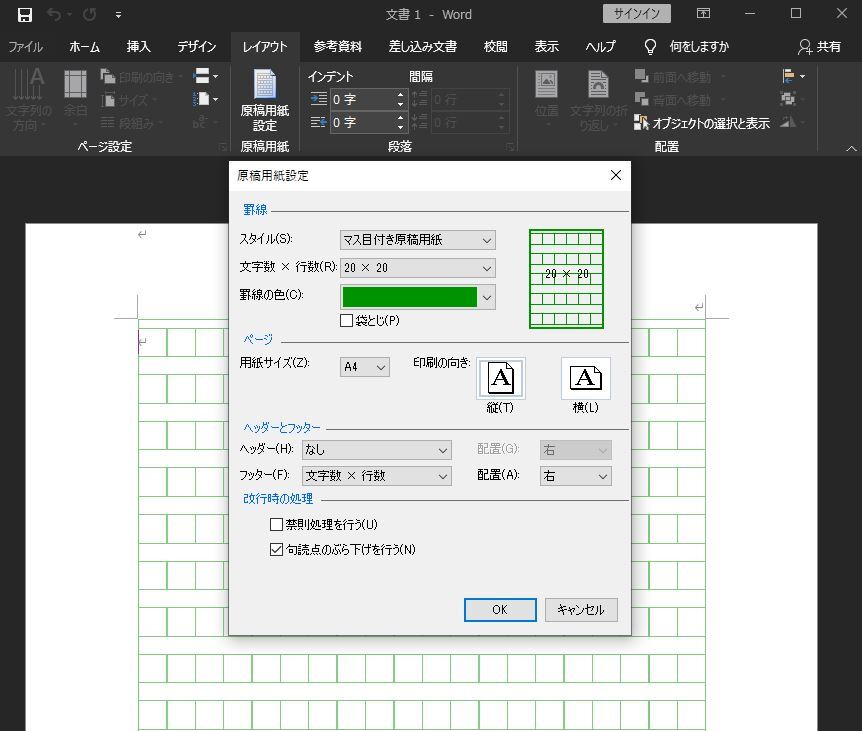
この記事では、Wordで原稿用紙を作成する方法と設定の使い方について解説します。原稿用紙の作成は、文章の整理や校正を行う上で非常に重要なステップです。Wordの機能を活用することで、効率的に原稿用紙を作成することができます。
原稿用紙の作成には、ページレイアウトの設定が重要です。Wordでは、ページレイアウトの設定を通じて、用紙サイズ、余白、行間などを自由に設定することができます。また、スタイルの設定やマージンの設定も重要です。これらの設定を理解することで、原稿用紙を作成する際の時間を大幅に短縮することができます。
この記事では、Wordで原稿用紙を作成する方法と設定の使い方について詳しく解説します。Wordの初心者から上級者まで、誰でも簡単に原稿用紙を作成できるようになることを目指しています。
Wordで原稿用紙を作成する方法
Word で原稿用紙を作成する方法を紹介します。原稿用紙の設定や使い方を知っていれば、文章の整理や校正がスムーズに進みます。まず、Word を開き、新しい文書を作成します。次に、「ページレイアウト」タブをクリックし、「サイズ」グループ内で「サイズ」を選択します。用紙サイズを選択し、「A4」や「B5」などのサイズを選択します。
原稿用紙のマージンを設定するには、「ページレイアウト」タブをクリックし、「マージン」グループ内で「マージン」を選択します。上部、下部、左部、右部の値を設定します。原稿用紙の行間を設定するには、「ホーム」タブをクリックし、「スタイル」グループ内で「スタイルのセット」を選択します。行間を選択し、値を設定します。
原稿用紙の印刷設定は、「ファイル」タブをクリックし、「印刷」を選択します。印刷用紙のサイズを選択し、「用紙の向き」を選択します。原稿用紙を作成する際の注意点としては、ページレイアウトの設定が重要です。また、スタイルの設定やマージンの設定も重要です。印刷設定も忘れずに行いましょう。
原稿用紙の設定方法
# Wordで原稿用紙を作成する際、原稿用紙の設定は非常に重要です。原稿用紙の設定を行うには、Wordを開き、新しい文書を作成します。次に、「ページレイアウト」タブをクリックし、「サイズ」グループ内で「サイズ」を選択します。ここで、用紙サイズを選択し、「A4」や「B5」などのサイズを選択します。
原稿用紙のマージンを設定するには、「ページレイアウト」タブをクリックし、「マージン」グループ内で「マージン」を選択します。上部、下部、左部、右部の値を設定します。例えば、上部と下部のマージンを2.5cm、左部と右部のマージンを2cmに設定します。
原稿用紙の行間を設定するには、「ホーム」タブをクリックし、「スタイル」グループ内で「スタイルのセット」を選択します。行間を選択し、値を設定します。例えば、行間を1.5倍に設定します。原稿用紙の設定を行うことで、文章の整理や校正がスムーズに進みます。
ページレイアウトの設定
ページレイアウトの設定は、Wordで原稿用紙を作成する際の重要なステップです。ページレイアウトを設定するには、Wordの「ページレイアウト」タブをクリックします。このタブでは、ページのサイズ、向き、マージンなどを設定できます。ページのサイズを設定するには、「サイズ」グループ内で「サイズ」を選択し、用紙サイズを選択します。一般的な用紙サイズとしては、A4やB5などがあります。
ページの向きを設定するには、「向き」グループ内で「向き」を選択し、縦方向または横方向を選択します。ページのマージンを設定するには、「マージン」グループ内で「マージン」を選択し、上部、下部、左部、右部の値を設定します。ページレイアウトの設定は、原稿用紙の見た目に大きく影響するため、注意が必要です。
ページレイアウトの設定が完了したら、原稿用紙のスタイルを設定することができます。スタイルを設定するには、「ホーム」タブをクリックし、「スタイル」グループ内で「スタイルのセット」を選択します。ここでは、原稿用紙のフォント、文字サイズ、行間などを設定できます。スタイルの設定は、原稿用紙の統一性を保つために重要です。
マージンの設定
# Wordで原稿用紙を作成する際、マージンの設定は非常に重要です。マージンとは、ページの周囲の余白のことです。原稿用紙のマージンを設定するには、「ページレイアウト」タブをクリックし、「マージン」グループ内で「マージン」を選択します。ここで、上部、下部、左部、右部の値を設定します。一般的には、上部と下部のマージンは2~3cm、左部と右部のマージンは1.5~2.5cmに設定します。
ただし、マージンの設定は原稿用紙のサイズやスタイルによって異なります。例えば、A4サイズの原稿用紙の場合、マージンを2cmに設定するのが一般的です。一方、B5サイズの原稿用紙の場合、マージンを1.5cmに設定するのが一般的です。したがって、マージンの設定を行う際は、原稿用紙のサイズやスタイルに合わせて設定する必要があります。
マージンの設定を行う際は、原稿用紙のレイアウトやデザインにも注意する必要があります。例えば、原稿用紙に画像や表を挿入する場合、マージンを広くとる必要があります。また、原稿用紙に多くの文字を入力する場合、マージンを狭くとる必要があります。したがって、マージンの設定を行う際は、原稿用紙の内容やレイアウトに合わせて設定する必要があります。
行間の設定
行間の設定は、原稿用紙の読みやすさを向上させるために重要な設定です。Wordでは、行間を設定することで、文章の見栄えを整えることができます。行間を設定するには、「ホーム」タブをクリックし、「スタイル」グループ内で「スタイルのセット」を選択します。ここで、行間を選択し、値を設定します。行間の値は、通常は1.5倍や2倍などに設定しますが、必要に応じて調整することができます。
行間を設定する際には、文章の内容や読者層を考慮することが重要です。例えば、技術的な文章や学術的な文章では、行間を広くとることで、読みやすさを向上させることができます。一方、一般的な文章やブログなどの文章では、行間を狭くとることで、読みやすさを向上させることができます。
行間の設定は、原稿用紙の全体的な見栄えにも影響を与えます。行間を適切に設定することで、文章の整理や校正がスムーズに進み、読者が文章を理解しやすくなります。
印刷設定
印刷設定は、原稿用紙を作成する際の重要なステップです。Wordで原稿用紙を作成した後、印刷設定を行う必要があります。印刷設定を行うには、「ファイル」タブをクリックし、「印刷」を選択します。印刷用紙のサイズを選択し、「用紙の向き」を選択します。用紙の向きは、縦方向または横方向を選択できます。
印刷設定では、印刷の品質も選択できます。印刷の品質は、ドラフト、標準、または高品質を選択できます。高品質を選択すると、印刷の品質が向上しますが、印刷に時間がかかる場合があります。また、印刷設定では、用紙の種類も選択できます。用紙の種類は、通常の用紙、厚紙、または写真用紙を選択できます。
印刷設定を行った後、原稿用紙を印刷することができます。印刷する前に、原稿用紙の内容を確認し、必要に応じて修正を行ってください。原稿用紙を印刷することで、文章の整理や校正がスムーズに進みます。
原稿用紙を作成する際の注意点
# Wordで原稿用紙を作成する際には、ページレイアウトの設定が非常に重要です。ページレイアウトの設定を間違えると、印刷したときにレイアウトが崩れてしまう可能性があります。したがって、ページレイアウトの設定を正しく行う必要があります。
原稿用紙を作成する際には、スタイルの設定も重要です。スタイルの設定を使用すると、文章のフォント、サイズ、色などを一括で設定することができます。スタイルの設定を正しく行うことで、文章の見栄えを統一することができます。
また、マージンの設定も重要です。マージンの設定を間違えると、文章がページの端まで寄ってしまう可能性があります。したがって、マージンの設定を正しく行う必要があります。マージンの設定は、ページレイアウトの設定とともに、原稿用紙のレイアウトを決定する重要な要素です。
まとめ
# Wordで原稿用紙を作成する方法と設定の使い方
Wordで原稿用紙を作成する方法を紹介します。原稿用紙の設定や使い方を知っていれば、文章の整理や校正がスムーズに進みます。まず、Wordを開き、新しい文書を作成します。次に、「ページレイアウト」タブをクリックし、「サイズ」グループ内で「サイズ」を選択します。用紙サイズを選択し、「A4」や「B5」などのサイズを選択します。
さらに、「スタイル」グループ内で「スタイルのセット」を選択し、「原稿用紙」のスタイルを選択します。原稿用紙のマージンを設定するには、「ページレイアウト」タブをクリックし、「マージン」グループ内で「マージン」を選択します。上部、下部、左部、右部の値を設定します。原稿用紙の行間を設定するには、「ホーム」タブをクリックし、「スタイル」グループ内で「スタイルのセット」を選択します。行間を選択し、値を設定します。
原稿用紙の印刷設定は、「ファイル」タブをクリックし、「印刷」を選択します。印刷用紙のサイズを選択し、「用紙の向き」を選択します。原稿用紙を作成する際の注意点としては、ページレイアウトの設定が重要です。また、スタイルの設定やマージンの設定も重要です。印刷設定も忘れずに行いましょう。
まとめ
Wordで原稿用紙を作成する方法と設定の使い方を紹介しました。原稿用紙の設定や使い方を知っていれば、文章の整理や校正がスムーズに進みます。原稿用紙を作成する際には、ページレイアウトの設定やスタイルの設定、マージンの設定、印刷設定などを注意して行いましょう。
よくある質問
Wordで原稿用紙を作成する方法は?
Wordで原稿用紙を作成するには、まずページレイアウトを設定する必要があります。ページレイアウトの設定は、レイアウトタブのページ設定から行うことができます。ここで、紙サイズや余白、向きなどの設定を行うことができます。原稿用紙の場合は、通常はA4サイズの縦向きで設定します。余白については、上下左右の余白をそれぞれ設定することができます。余白の設定は、原稿用紙のレイアウトに応じて調整する必要があります。
原稿用紙のフォントと文字サイズはどう設定するの?
原稿用紙のフォントと文字サイズは、ホームタブのフォントグループから設定することができます。通常、原稿用紙では明朝体やゴシック体などの標準的なフォントが使用されます。文字サイズについては、10ポイントや12ポイントなどのサイズが一般的です。ただし、原稿用紙の内容や目的によっては、異なるフォントや文字サイズを使用する場合もあります。
原稿用紙にヘッダーとフッターを追加する方法は?
原稿用紙にヘッダーとフッターを追加するには、挿入タブのヘッダーとフッターグループから行うことができます。ヘッダーとフッターは、原稿用紙の上部と下部に表示されるテキストや画像です。ヘッダーとフッターの内容は、原稿用紙の内容や目的によって異なります。例えば、原稿用紙のタイトルや著者名、ページ番号などを表示することができます。
原稿用紙を印刷する際の注意点は?
原稿用紙を印刷する際には、印刷設定を確認する必要があります。印刷設定は、ファイルタブの印刷から行うことができます。ここで、印刷機や用紙サイズ、印刷品質などの設定を行うことができます。原稿用紙を印刷する際には、両面印刷や単面印刷などの設定も確認する必要があります。さらに、原稿用紙の内容や目的によっては、カラー印刷や白黒印刷などの設定も行う必要があります。
コメントを残す
コメントを投稿するにはログインしてください。
関連ブログ記事