
Word 文字数カウント機能:文書編集のための文字数と単語数の正確な把握方法

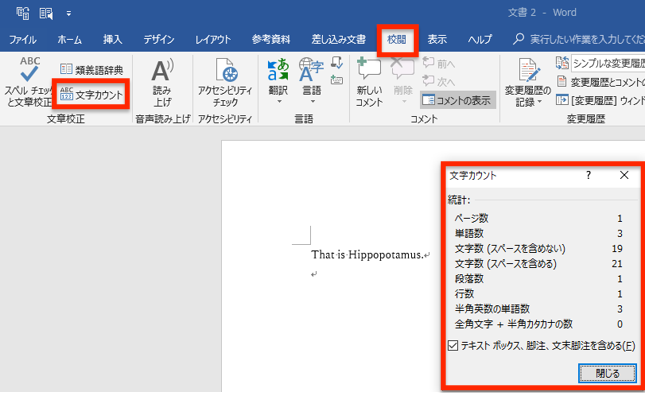
# Word 文字数カウント機能:文書編集のための文字数と単語数の正確な把握方法について解説します。この記事では、Word の文字数カウント機能の使い方と、文書編集の際に文字数と単語数を正確に把握する方法について説明します。
Word の文字数カウント機能は、文書の編集や校正の際に役立つツールとして使われてきました。この機能を使用することで、文章の文字数や単語数を正確に把握することができます。文字数カウントの際には、スペースや特殊文字の扱いに注意する必要があります。また、単語数カウントの際には、単語の定義やハイフネーションの扱いに注意する必要があります。
この記事では、Word の文字数カウント機能の使い方と、文書編集の際に文字数と単語数を正確に把握する方法について詳しく説明します。文書の構成を考慮し、計算ツールを使用し、検証する方法についても解説します。
Word 文字数カウント機能の概要
# Word 文字数カウント機能は、文書の編集や校正の際に役立つツールとして使われてきました。この機能を使用することで、文章の文字数や単語数を正確に把握することができます。Word 文字数カウント機能は、文書の内容を分析し、文字数や単語数を自動的に計算します。
この機能は、文書の編集者や校正者にとって非常に便利です。文字数や単語数を正確に把握することで、文書の構成や内容をより効果的に管理することができます。また、Word 文字数カウント機能は、文書の長さや複雑さを評価する際にも役立ちます。
Word 文字数カウント機能を使用するには、Word ソフトウェアの「ツール」メニューから「オプション」を選択し、「表示」タブをクリックし、「文字数」をクリックします。この機能は、文書の編集や校正の際に不可欠なツールです。
文字数カウントの方法
# Word 文字数カウント機能を使用することで、文章の文字数や単語数を正確に把握することができます。文字数カウントの際には、スペースや特殊文字の扱いに注意する必要があります。スペースは通常、文字数に含められませんが、特殊文字は含められる場合があります。
文字数カウントを行うには、Word の「ツール」メニューから「オプション」を選択し、「表示」タブをクリックし、「文字数」をクリックします。これにより、文章の文字数や単語数が表示されます。ただし、文字数カウントの結果は、文章の構成やフォーマットによって異なる場合があります。
したがって、文字数や単語数を正確に把握するためには、文書の構成を考慮し、計算ツールを使用し、検証する必要があります。また、単語数カウントの際には、単語の定義やハイフネーションの扱いに注意する必要があります。
単語数カウントの方法
# Word 文字数カウント機能を使用することで、文章の単語数を正確に把握することができます。単語数カウントの際には、単語の定義やハイフネーションの扱いに注意する必要があります。Word では、スペースで区切られた文字列を単語として認識しますが、ハイフネーションされた単語は 1 つの単語としてカウントされます。
単語数カウントの方法は、Word のバージョンによって異なります。Word 2013 以降のバージョンでは、「ツール」メニューから「オプション」を選択し、「表示」タブをクリックし、「文字数」をクリックすると、単語数が表示されます。Word 2010 以前のバージョンでは、「ツール」メニューから「文字数」を選択すると、単語数が表示されます。
単語数カウントの結果は、文書の編集や校正に役立ちます。例えば、記事の単語数を制限する必要がある場合、Word の単語数カウント機能を使用して、単語数を正確に把握することができます。また、文書の構成を考慮し、計算ツールを使用し、検証する必要があります。
文字数と単語数の計算における注意点
# 文字数カウント機能を使用する際には、スペースや特殊文字の扱いに注意する必要があります。スペースは通常、文字数に含められませんが、特殊文字は含められる場合があります。たとえば、句読点や括弧などの特殊文字は、文字数に含められることが多いです。
また、単語数カウントの際には、単語の定義やハイフネーションの扱いに注意する必要があります。たとえば、複合語や接頭語は、単語数に含められるかどうかは場合によって異なります。さらに、ハイフネーションは、単語数に含められるかどうかは場合によって異なります。
これらの注意点を考慮することで、文字数や単語数を正確に把握することができます。文書の構成を考慮し、計算ツールを使用し、検証する必要があります。正確な文字数や単語数を把握することで、文書の編集や校正を効率的に行うことができます。
文書編集における文字数と単語数の重要性
文書編集において、文字数と単語数の正確な把握は非常に重要です。文字数や単語数が不正確であると、文章の意味が変わり、読者に誤解を与える可能性があります。また、文字数や単語数が制限されている場合、不正確なカウントにより、必要な情報が省略されたり、余分な情報が含まれたりする可能性があります。
# 文字数カウント機能を使用することで、文章の文字数や単語数を正確に把握することができます。この機能は、文書の編集や校正の際に役立つツールとして使われてきました。文字数カウントの際には、スペースや特殊文字の扱いに注意する必要があります。また、単語数カウントの際には、単語の定義やハイフネーションの扱いに注意する必要があります。
文書編集において、文字数と単語数の正確な把握は、文章の品質を高めるために不可欠です。文字数や単語数が正確であると、文章の意味が明確になり、読者に正確な情報を伝えることができます。また、文字数や単語数が制限されている場合、正確なカウントにより、必要な情報を効果的に伝えることができます。
まとめ
# Word 文字数カウント機能は、文書の編集や校正の際に役立つツールとして使われてきました。この機能を使用することで、文章の文字数や単語数を正確に把握することができます。Word 文字数カウント機能を使用するには、「ツール」メニューから「オプション」を選択し、「表示」タブをクリックし、「文字数」をクリックします。
文字数カウントの際には、スペースや特殊文字の扱いに注意する必要があります。スペースや特殊文字を含めるかどうかは、文書の種類や目的によって異なります。たとえば、一般的な文章ではスペースを含めないことが多いですが、プログラミングのコードではスペースを含める必要があります。
単語数カウントの際には、単語の定義やハイフネーションの扱いに注意する必要があります。単語の定義は、文書の種類や目的によって異なります。たとえば、一般的な文章では単語をスペースで区切ることが多いですが、技術的な文章では単語をハイフネーションで区切ることがあります。
まとめ
Word 文字数カウント機能は、文書の編集や校正の際に役立つツールとして使われてきました。文字数や単語数を正確に把握するためには、文書の構成を考慮し、計算ツールを使用し、検証する必要があります。
よくある質問
Word 文字数カウント機能とは何ですか?
Word 文字数カウント機能は、Microsoft Word などの文書編集ソフトウェアに搭載されている機能で、文書内の 文字数 と 単語数 を正確に把握することができます。この機能は、文書の長さや内容を確認するために役立ちます。たとえば、論文やレポートを書く際に、文字数や単語数の制限がある場合、この機能を使用して、自分の文書が制限内に収まっているかどうかを確認することができます。また、編集者や校正者が、文書の長さや内容を把握するために使用することもできます。
文字数カウント機能を使用する方法は?
文字数カウント機能を使用する方法は、Microsoft Word のバージョンによって異なりますが、一般的には、以下の手順で使用できます。まず、Word を起動し、文書を開きます。次に、ツールバー または メニュー から 文字数カウント または 単語数カウント を選択します。すると、文書内の文字数と単語数が表示されます。また、ショートカットキー を使用して、文字数カウント機能を呼び出すこともできます。
文字数カウント機能の精度はどれくらいですか?
文字数カウント機能の精度は、Microsoft Word のアルゴリズムによって決まります。一般的には、Word の文字数カウント機能は、文書内の文字数と単語数を正確に把握することができますが、特殊文字 や 表記 によって、精度が低下する場合があります。たとえば、文書内に 脚注 や 図表 がある場合、文字数カウント機能がこれらの要素を正確に把握できない場合があります。
文字数カウント機能を使用する利点は?
文字数カウント機能を使用する利点は、文書の長さや内容を正確に把握できることです。これにより、文書の編集や校正が容易になり、生産性 が向上します。また、文字数カウント機能を使用することで、文書の 品質 を向上させることができます。たとえば、論文やレポートを書く際に、文字数や単語数の制限がある場合、文字数カウント機能を使用して、自分の文書が制限内に収まっているかどうかを確認することができます。
コメントを残す
コメントを投稿するにはログインしてください。
関連ブログ記事