
Wordの変更履歴を削除する方法 | プライバシー保護とリスク軽減

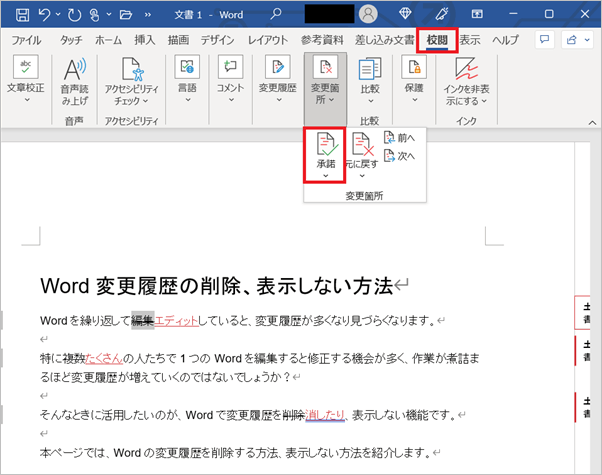
# Wordの変更履歴を削除する方法について解説します。この記事では、Microsoft Wordの変更履歴とは何か、そしてそれを削除する方法を紹介します。変更履歴とは、文書を編集する際に記録される履歴のことで、編集者についての機密情報が含まれている可能性があります。
変更履歴を削除することは、文書のプライバシーを守り、漏洩リスクを軽減するために非常に重要です。特に、機密情報を含む文書を他人に共有する場合、変更履歴を削除することで、編集者についての情報を保護することができます。
この記事では、Word 2016以降のバージョンにおける変更履歴の削除方法を中心に解説します。変更履歴を削除する前に、ドキュメントの最終版を保存することをお勧めします。また、変更履歴を削除すると、ドキュメントの編集履歴が完全に消去されるため、注意が必要です。
変更履歴とは何か
変更履歴とは、Microsoft Wordで文書を編集する際に自動的に記録される履歴のことです。この履歴には、編集者が文書に加えた変更、修正、コメントなどが含まれており、文書の編集過程を追跡することができます。ただし、この履歴には編集者についての機密情報が含まれている可能性があります。
文書を共有する際に、変更履歴が含まれていると、編集者についての個人情報や機密情報が漏洩するリスクがあります。したがって、文書のプライバシーを守り、漏洩リスクを軽減するために、変更履歴を削除することが重要です。Wordでは、変更履歴を簡単に削除することができます。
変更履歴を削除することで、文書の編集履歴が完全に消去されます。ただし、変更履歴を削除する前に、ドキュメントの最終版を保存することをお勧めします。そうすることで、変更履歴を削除しても、文書の内容が失われることはありません。
変更履歴を削除する理由
変更履歴を削除する理由は、文書のプライバシーを守り、漏洩リスクを軽減するためです。Microsoft Wordの変更履歴には、編集者についての機密情報が含まれている可能性があります。たとえば、編集者の名前、編集日時、編集内容などが記録されます。このような情報が漏洩すると、個人情報の保護に関する問題が生じる可能性があります。
文書の変更履歴を削除することで、編集者についての機密情報を保護することができます。また、文書の最終版のみを共有することで、編集履歴に関するリスクを軽減することができます。特に、機密性の高い文書を扱う場合、変更履歴を削除することは非常に重要です。
変更履歴を削除する前に、ドキュメントの最終版を保存することをお勧めします。変更履歴を削除すると、ドキュメントの編集履歴が完全に消去されます。したがって、変更履歴を削除する前に、文書の最終版を保存することで、編集履歴を失うことを防ぐことができます。
Wordで変更履歴を削除する方法
Word で変更履歴を削除する方法は、バージョンによって異なりますが、基本的な手順は同じです。変更履歴とは、文書を編集する際に記録される履歴のことで、編集者についての機密情報が含まれている可能性があります。変更履歴を削除することで、文書のプライバシーを守り、漏洩リスクを軽減することができます。
変更履歴を削除するには、まず Word ドキュメントを開きます。次に、「ファイル」メニューを開き、「オプション」をクリックします。すると、「Word オプション」ウィンドウが表示されます。このウィンドウで、「環境設定」をクリックし、「変更履歴」を選択します。ここで、「変更履歴を削除」をクリックすると、変更履歴が削除されます。
変更履歴を削除する前に、ドキュメントの最終版を保存することをお勧めします。また、変更履歴を削除すると、ドキュメントの編集履歴が完全に消去されます。したがって、変更履歴を削除する前に、必要な情報をバックアップすることを忘れないでください。
変更履歴を削除する前に注意すべき点
変更履歴を削除する前に、ドキュメントの最終版を保存することをお勧めします。変更履歴を削除すると、ドキュメントの編集履歴が完全に消去され、元に戻すことはできません。したがって、変更履歴を削除する前に、ドキュメントの内容を十分に確認し、必要な変更をすべて行ったことを確認することが重要です。
また、変更履歴を削除することで、ドキュメントのプライバシーを守り、漏洩リスクを軽減することができます。変更履歴には、編集者についての機密情報が含まれている可能性があります。変更履歴を削除することで、このような情報を保護することができます。
Word 2016以降のバージョンでは、変更履歴を削除する方法は簡単です。「ファイル」>「オプション」>「環境設定」>「変更履歴」の順にクリックし、「変更履歴を削除」をクリックするだけです。この操作により、ドキュメントの変更履歴が完全に消去されます。
まとめ
Wordの変更履歴を削除する方法は、文書のプライバシーを守り、漏洩リスクを軽減するために非常に重要です。変更履歴とは、文書を編集する際に記録される履歴のことで、編集者についての機密情報が含まれている可能性があります。
Microsoft Wordでは、変更履歴を削除することができます。Word 2016以降のバージョンでは、「ファイル」>「オプション」>「環境設定」>「変更履歴」の順にクリックし、「変更履歴を削除」をクリックします。この操作により、ドキュメントの編集履歴が完全に消去されます。
変更履歴を削除する前に、ドキュメントの最終版を保存することをお勧めします。これにより、変更履歴を削除しても、必要な情報が失われることがありません。また、変更履歴を削除すると、ドキュメントの編集履歴が完全に消去されるため、編集履歴を保持する必要がある場合は、変更履歴を削除しないことをお勧めします。
# Wordの変更履歴を削除する方法は、文書のプライバシーを守り、漏洩リスクを軽減するために非常に重要です。変更履歴を削除することで、文書の安全性を確保することができます。
まとめ
Wordの変更履歴を削除する方法は、文書のプライバシーを守り、漏洩リスクを軽減するために非常に重要です。変更履歴を削除することで、文書の安全性を確保することができます。変更履歴を削除する前に、ドキュメントの最終版を保存することをお勧めします。
よくある質問
Wordの変更履歴を削除する必要があるのですか
Wordの変更履歴を削除する必要があるかどうかは、プライバシー保護とリスク軽減の観点から考える必要があります。変更履歴には、文書の編集履歴やコメント、修正履歴などが含まれており、これらの情報が漏洩すると、個人情報や機密情報が漏洩する可能性があります。したがって、Wordの変更履歴を削除することで、プライバシーを保護し、リスクを軽減することができます。
Wordの変更履歴を削除する方法はありますか
Wordの変更履歴を削除する方法は、Wordのバージョンによって異なりますが、一般的には、「ファイル」メニューから「情報」を選択し、「文書のプロパティ」をクリックして、「変更履歴」を削除することができます。また、Wordの「オプション」から「セキュリティ」を選択し、「変更履歴を削除する」を選択することもできます。
変更履歴を削除しても、文書の編集履歴が完全に消えるのですか
変更履歴を削除しても、文書の編集履歴が完全に消えるわけではありません。Wordの変更履歴は、文書の編集履歴を保存する機能ですが、文書自体には編集履歴が残る可能性があります。たとえば、「追跡の変更」機能を使用すると、文書の編集履歴が保存されます。また、文書を「PDF」に変換すると、編集履歴が保存される可能性があります。
変更履歴を削除することで、文書のセキュリティが向上するのですか
変更履歴を削除することで、文書のセキュリティが向上する可能性があります。変更履歴には、機密情報や個人情報が含まれている可能性があります。変更履歴を削除することで、これらの情報が漏洩するリスクを軽減することができます。また、変更履歴を削除することで、文書の「メタデータ」を削除することもできます。メタデータには、文書の作成者や編集者、作成日時などが含まれており、これらの情報が漏洩すると、セキュリティリスクが生じる可能性があります。
コメントを残す
コメントを投稿するにはログインしてください。
関連ブログ記事