
Wordの音声入力機能:設定方法と使い方の解説

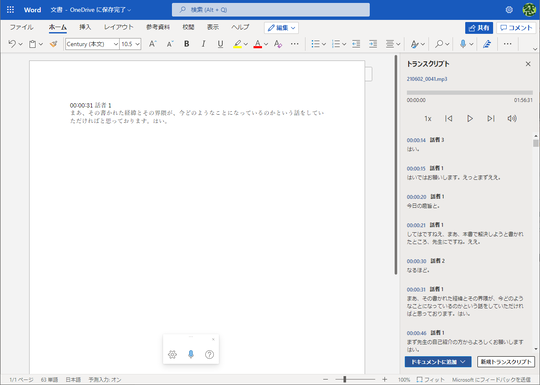
# Wordの音声入力機能:設定方法と使い方の解説
Microsoft Wordの音声入力機能は、キーボードを打たなくても音声認識で文字入力が可能な便利な機能です。この機能は、Windows版のWord 2019以降、Mac版のWord 2016以降、Word Online版で利用可能です。この記事では、Wordの音声入力機能の設定方法と使い方について詳しく解説します。
Wordの音声入力機能を利用することで、文書作成の効率を大幅に上げることができます。例えば、長い文章を書く場合や、キーボードの入力が苦手な場合などに非常に役立ちます。また、音声入力機能は、障害を持つ人々にとっても非常に有用な機能です。
この記事では、Wordの音声入力機能の基本的な設定方法から、実際の使い方までを詳しく解説します。Wordの音声入力機能を利用するための前提条件や、音声入力の精度を上げるためのTipsなども紹介します。
Wordの音声入力機能とは
Wordの音声入力機能は、Microsoft Wordに搭載されている機能で、キーボードを打たなくても音声認識で文字入力が可能です。この機能は、Windows版のWord 2019以降、Mac版のWord 2016以降、Word Online版で利用可能です。音声入力機能を利用することで、文書作成の効率を上げたり、キーボードの入力が困難な人にとっては便利な機能となります。
音声入力機能は、音声認識技術を利用して音声を文字に変換します。この技術は、音声のパターンを分析して、対応する文字列を生成します。音声入力機能を利用するには、マイクの設定を行い、音声入力を開始する必要があります。音声入力中、Wordは音声を文字に変換し、文書に直接入力します。
音声入力機能の精度を上げるには、静かな環境で音声入力を行うこと、マイクを適切に調整すること、話し方をゆっくりと明瞭に保つことなどが効果的です。また、音声入力機能を利用する前に、キーボードの入力が必要な場合は、キーボードの入力を行ってから音声入力を開始する必要があります。
音声入力機能の利用可能バージョン
# Wordの音声入力機能は、Windows版のWord 2019以降、Mac版のWord 2016以降、Word Online版で利用可能です。この機能は、キーボードを打たなくても音声認識で文字入力が可能です。音声入力機能を利用するには、マイクの設定を行い、音声入力を開始する必要があります。
音声入力機能は、Wordのバージョンによって多少異なる点があります。Windows版のWord 2019以降では、音声入力機能が標準で搭載されています。Mac版のWord 2016以降では、音声入力機能を有効にする必要があります。Word Online版では、音声入力機能が自動的に有効になります。
音声入力機能を利用するには、Wordのバージョンを確認する必要があります。バージョンが古い場合は、音声入力機能を利用できない可能性があります。音声入力機能を利用するには、Wordを最新のバージョンにアップデートする必要があります。
音声入力機能の設定方法
Wordの音声入力機能を利用するには、まずマイクの設定を行う必要があります。Windows版のWordでは、「ホーム」タブの「音声入力」ボタンをクリックし、「音声入力の開始」を選択します。Mac版のWordでは、「ツール」メニューの「音声入力」を選択します。Word Online版では、「ホーム」タブの「音声入力」ボタンをクリックします。
マイクの設定を行うと、Wordは音声入力を開始する準備が整います。音声入力を開始するには、「音声入力の開始」ボタンをクリックするか、ショートカットキーを使用します。Windows版のWordでは、「Windowsキー + H」キーを押すと音声入力が開始されます。Mac版のWordでは、「Commandキー + Shiftキー + S」キーを押すと音声入力が開始されます。
音声入力中、Wordは音声を文字に変換し、文書に直接入力します。音声入力の精度を上げるには、静かな環境で音声入力を行うこと、マイクを適切に調整すること、話し方をゆっくりと明瞭に保つことなどが効果的です。また、音声入力中は、文書の編集も可能です。
音声入力の使い方
# Wordの音声入力機能を利用するには、マイクの設定を行う必要があります。Windows版のWordでは、音声入力機能を利用するには、「ホーム」タブの「音声入力」ボタンをクリックし、「音声入力の開始」を選択します。Mac版のWordでは、「ホーム」タブの「音声入力」ボタンをクリックし、「音声入力の開始」を選択します。Word Online版では、「ホーム」タブの「音声入力」ボタンをクリックし、「音声入力の開始」を選択します。
音声入力中、Wordは音声を文字に変換し、文書に直接入力します。音声入力の精度を上げるには、静かな環境で音声入力を行うこと、マイクを適切に調整すること、話し方をゆっくりと明瞭に保つことなどが効果的です。また、音声入力中は、文書の編集も可能です。音声入力中、キーボードを打つこともできますが、音声入力の精度が下がる可能性があります。
音声入力機能は、文書の作成を効率化するための便利な機能です。ただし、音声入力機能を利用するには、Wordのバージョンが2019以降であること、Mac版の場合は2016以降であること、Word Online版であることなど、条件があります。音声入力機能を利用する前に、Wordのバージョンを確認する必要があります。
音声入力の精度を上げる方法
音声入力の精度を上げるには、まず静かな環境で音声入力を行うことが重要です。周囲の雑音が少ない場所で音声入力を行うことで、Wordが音声を正確に認識し、文字に変換することができます。また、マイクの調整も重要です。マイクを適切に調整することで、音声が明瞭に録音され、Wordが音声を正確に認識することができます。
音声入力中、話し方をゆっくりと明瞭に保つことも効果的です。早口や不明瞭な発音は、Wordが音声を正確に認識することを妨げる可能性があります。ゆっくりと明瞭に話すことで、Wordが音声を正確に認識し、文字に変換することができます。
さらに、音声入力の精度を上げるには、Wordの音声入力機能を学習させることも重要です。Wordの音声入力機能は、使用するほどに音声認識の精度が向上します。したがって、音声入力を頻繁に使用することで、Wordの音声入力機能を学習させ、音声入力の精度を上げることができます。
トラブルシューティング
# トラブルシューティングでは、音声入力機能で発生する可能性のある問題とその解決方法について説明します。音声入力機能を利用する際に問題が発生した場合、まずはマイクの設定や音声入力の環境を確認する必要があります。
音声入力機能が正常に動作しない場合、まずはマイクの設定を確認してください。マイクが適切に接続されていない場合や、音声入力の設定が正しく行われていない場合、音声入力機能が正常に動作しない可能性があります。また、音声入力中の環境も重要です。静かな環境で音声入力を行うことで、音声入力の精度を上げることができます。
音声入力機能の精度が低い場合、話し方をゆっくりと明瞭に保つことで改善することができます。また、音声入力機能を利用する際に、口調やアクセントをできるだけ標準的なものにすることで、音声入力の精度を上げることができます。
まとめ
# Wordの音声入力機能:設定方法と使い方の解説
Microsoft Wordの音声入力機能は、ユーザーがキーボードを打たなくても音声認識で文字入力が可能です。この機能は、Windows版のWord 2019以降、Mac版のWord 2016以降、Word Online版で利用可能です。音声入力機能を利用するには、マイクの設定を行い、音声入力を開始する必要があります。
音声入力中、Wordは音声を文字に変換し、文書に直接入力します。音声入力の精度を上げるには、静かな環境で音声入力を行うこと、マイクを適切に調整すること、話し方をゆっくりと明瞭に保つことなどが効果的です。また、音声入力機能は、ユーザーが長文を入力する場合や、キーボードを打つことが困難な場合に特に役立ちます。
音声入力機能を利用するには、Wordの設定メニューから音声入力のオプションを選択し、マイクの設定を行う必要があります。マイクの設定が完了したら、音声入力を開始することができます。音声入力中、Wordは音声を文字に変換し、文書に直接入力します。
まとめ
Microsoft Wordの音声入力機能は、ユーザーがキーボードを打たなくても音声認識で文字入力が可能です。この機能は、Windows版のWord 2019以降、Mac版のWord 2016以降、Word Online版で利用可能です。音声入力機能を利用するには、マイクの設定を行い、音声入力を開始する必要があります。
よくある質問
Wordの音声入力機能を有効にする方法は?
Wordの音声入力機能を有効にするには、Wordの設定メニューを開きます。設定メニューを開いた後、「オプション」を選択し、「音声入力」の項目に移動します。ここで、「音声入力を有効にする」のチェックボックスにチェックを入れると、音声入力機能が有効になります。音声入力機能を有効にした後、「音声入力の設定」ボタンをクリックして、音声入力の設定を行うことができます。
Wordの音声入力機能を使用するにはどのようなハードウェアが必要ですか?
Wordの音声入力機能を使用するには、マイクが必要です。マイクは、パソコンに内蔵されている場合もあれば、外付けの場合もあります。外付けのマイクを使用する場合は、パソコンに接続する必要があります。また、インターネット接続も必要です。音声入力機能は、インターネット上のサーバーに音声データを送信して、認識結果を受信するためです。
Wordの音声入力機能はどのような言語をサポートしていますか?
Wordの音声入力機能は、日本語を含む多数の言語をサポートしています。ただし、サポートされる言語は、Wordのバージョンや設定によって異なります。音声入力機能を使用する前に、サポートされる言語を確認する必要があります。また、方言や訛りもサポートされる場合がありますが、認識率が低下する可能性があります。
Wordの音声入力機能の認識率を向上させる方法は?
Wordの音声入力機能の認識率を向上させるには、発音の明瞭さが重要です。はっきりとした発音で話すと、認識率が向上します。また、周囲の騒音を減らすことも効果的です。周囲の騒音が少ない環境で音声入力を行うと、認識率が向上します。さらに、音声入力の設定を調整することも効果的です。音声入力の設定を調整することで、認識率を向上させることができます。
コメントを残す
コメントを投稿するにはログインしてください。
関連ブログ記事