
Wordでふりがなを付ける方法【3ステップで簡単】ワードふりがな一括設定

# Wordでふりがなを付ける方法について解説します。この記事では、Wordでふりがなを付ける方法を簡単に実現するためのステップを紹介します。ワードでふりがなを一括でつける方法も合わせてご紹介します。
Wordでふりがなを付ける方法は、非常に役立つ機能です。ふりがなを付けることで、漢字の読み方がわからない場合でも、テキストの内容を理解することができます。また、ワードでふりがなを一括でつける方法を知っていれば、長いテキストにふりがなを付ける作業を効率的に行うことができます。
この記事では、Wordでふりがなを付ける方法を詳しく解説します。ワードでふりがなを一括でつける方法も合わせて紹介するので、ぜひご覧ください。
Wordでふりがなを付ける方法の重要性
# Wordでふりがなを付ける方法は、文章の読みやすさを向上させるために非常に重要です。ふりがなを付けることで、漢字の読み方がわからない読者でも文章の内容を理解することができます。また、ふりがなを付けることで文章の意味がより明確になり、読者の理解を深めることができます。
Wordでふりがなを付ける方法は、ビジネス文書や学術論文など、様々な場面で役立ちます。例えば、ビジネス文書では、ふりがなを付けることで相手に伝えたい内容を明確に伝えることができます。また、学術論文では、ふりがなを付けることで研究結果をより明確に示すことができます。
Wordでふりがなを付ける方法は、非常に簡単です。以下の説明では、Wordでふりがなを付ける方法を詳しく説明します。
ステップ1:テキストの選択
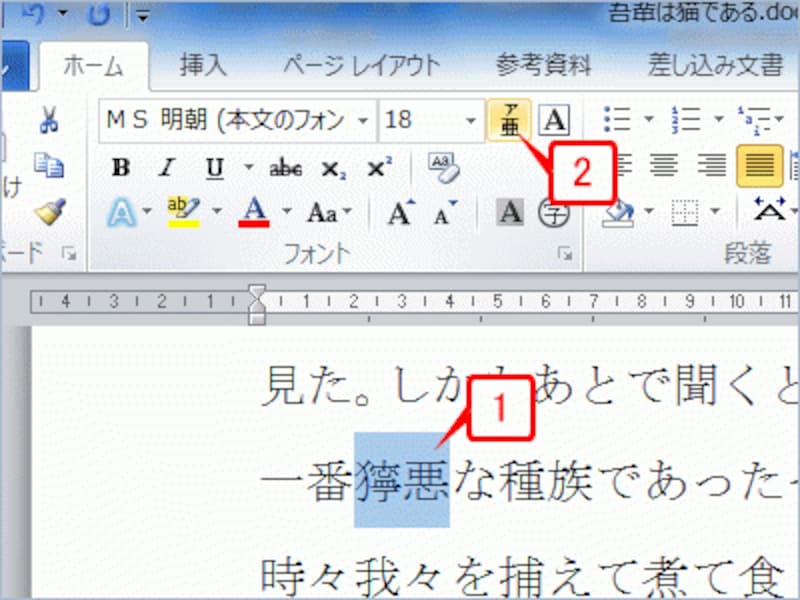
# Wordでふりがなを付ける方法を実現するには、まずテキストの選択から始めます。ふりがなを付けるテキストを選択するには、Wordの文書内でテキストをマウスで選択するか、キーボードのショートカットキーを使用して選択します。選択したテキストは、後続のステップでふりがなを付ける対象となります。
テキストの選択は、Wordの基本的な操作の一つです。テキストを選択することで、テキストのフォント、サイズ、色などを変更することができます。また、テキストの選択は、ふりがなを付ける際にも必要なステップです。したがって、テキストの選択は、Wordで文書を作成する際に重要なステップとなります。
テキストの選択が完了したら、次のステップに進むことができます。次のステップでは、Wordのツールバーにある「ツール」ボタンをクリックし、「言語」の項目をクリックし、「ふりがな」を選択します。このステップでは、選択したテキストにふりがなを付けるための準備をします。
ステップ2:ツールの選択
# を除いたタイトルに沿って、ステップ2の内容を説明します。Wordでふりがなを付ける方法の2つ目のステップは、ツールの選択です。Wordのツールバーにある「ツール」ボタンをクリックし、「言語」の項目をクリックします。この項目の中には、「ふりがな」というサブメニューがあります。このサブメニューを選択することで、ふりがなを付けるための設定画面に移行します。
この設定画面では、ふりがなのフォントやサイズなどの詳細設定を行うことができます。ただし、ふりがなを付けるという基本的な機能に必要な設定は、初期設定のままでも問題ありません。したがって、初心者であっても、簡単にふりがなを付けることができます。
また、ワードのバージョンによっては、ツールバーの配置が異なる場合があります。そういった場合は、Wordのヘルプ機能を利用して、ふりがなを付ける方法を確認することができます。
ステップ3:ふりがなを付ける
# を除いたタイトルに沿って、ステップ3の内容を説明します。ステップ3では、選択したテキストにふりがなを付ける作業を行います。Wordのツールバーにある「ツール」ボタンをクリックし、「言語」の項目をクリックし、「ふりがな」を選択した後、「ふりがなを付ける」をクリックすると、選択したテキストにふりがなが付加されます。
このステップでは、選択したテキストにふりがなが正しく付加されるかどうかを確認する必要があります。もし、ふりがなが正しく付加されていない場合は、ステップ2で選択した言語やツールの設定を再確認する必要があります。
また、ワードでふりがなを一括でつける方法もあります。Homeタブの「ふりがな」を使用するか、Reviewタブの「テキストの書き直し」を使用するか、VBAマクロを使用することで実現できます。これらの方法を使用することで、文章全体にふりがなを効率的に付けることができます。
ワードでふりがなを一括でつける方法
ワードでふりがなを一括でつける方法は、非常に便利な機能です。ワードのHomeタブにある「ふりがな」を使用することで、簡単にふりがなを一括でつけることができます。また、Reviewタブの「テキストの書き直し」を使用することもできます。
ワードでふりがなを一括でつける方法を使用することで、文章の読みやすさが向上し、読者が理解しやすくなります。特に、漢字が多い文章の場合、ふりがなを一括でつけることで、読者の負担が軽減されます。
# ワードでふりがなを一括でつける方法は、VBAマクロを使用することで実現することもできます。VBAマクロを使用することで、ワードの機能を拡張し、より複雑な処理を実現することができます。
まとめ
# Wordでふりがなを付ける方法は、非常に役立つ機能です。ワード文書を作成する際に、ふりがなを付けることで読み手が文章を理解しやすくなります。ワードでふりがなを付ける方法は、非常に簡単で、以下のように実現できます。
ワードでふりがなを付けるには、まずテキストを選択する必要があります。テキストを選択したら、Wordのツールバーにある「ツール」ボタンをクリックし、「言語」の項目をクリックし、「ふりがな」を選択します。すると、選択したテキストにふりがなが付加されます。
ワードでふりがなを一括でつける方法もあります。Homeタブの「ふりがな」を使用するか、Reviewタブの「テキストの書き直し」を使用するか、VBAマクロを使用することで実現できます。これらの方法を使用することで、ワード文書にふりがなを簡単に付けることができます。
まとめ
ワードでふりがなを付ける方法は、非常に役立つ機能です。上記の方法を使用することで、ワード文書にふりがなを簡単に付けることができます。ワードでふりがなを付けることで、読み手が文章を理解しやすくなり、ワード文書の作成がより効率的になります。
よくある質問
Wordでふりがなを付ける方法は?
Wordでふりがなを付ける方法は、3ステップで簡単に設定できます。まず、対象の文字列を選択し、次に「ホーム」タブの「フォント」グループにある「ふりがな」ボタンをクリックします。最後に、「ふりがなの設定」ダイアログボックスで、ふりがなのフォントやサイズを選択し、「OK」ボタンをクリックすると、ふりがなが設定されます。
ワードでふりがなを一括設定する方法は?
ワードでふりがなを一括設定する方法は、「ホーム」タブの「フォント」グループにある「ふりがな」ボタンをクリックし、「ふりがなの設定」ダイアログボックスで、「標準のふりがな」を選択し、「OK」ボタンをクリックすると、一括設定できます。また、「スタイル」パネルで、「標準のふりがな」を設定することもできます。
ふりがなのフォントやサイズを変更する方法は?
ふりがなのフォントやサイズを変更する方法は、「ふりがなの設定」ダイアログボックスで、「フォント」タブを選択し、フォントやサイズを選択し、「OK」ボタンをクリックすると、変更できます。また、「スタイル」パネルで、「フォント」セクションで、フォントやサイズを変更することもできます。
ワードでふりがなが表示されない場合の対処方法は?
ワードでふりがなが表示されない場合の対処方法は、「ファイル」タブの「オプション」をクリックし、「表示」タブを選択し、「ふりがなを表示する」チェックボックスにチェックを入れて、「OK」ボタンをクリックすると、表示されます。また、「スタイル」パネルで、「標準のふりがな」を設定することもできます。
コメントを残す
コメントを投稿するにはログインしてください。
関連ブログ記事