
Wordでスクリーンショットを挿入する方法:画面キャプチャの挿入と編集

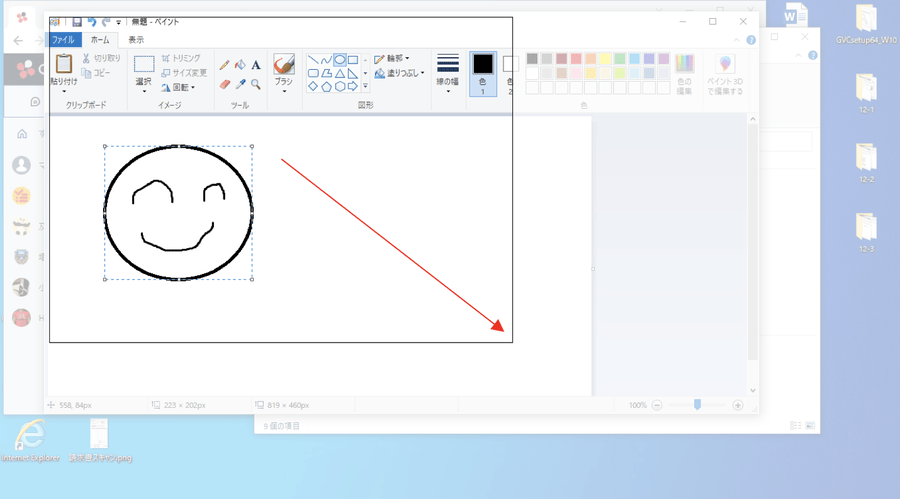
# Wordでスクリーンショットを挿入する方法:画面キャプチャの挿入と編集
この記事では、Wordのドキュメント内でスクリーンショットを挿入する方法について説明します。スクリーンショットとは、画面をそのまま撮影したイメージです。Wordのドキュメント内でスクリーンショットを挿入することで、イメージやデータを簡単に共有することができます。Wordのスクリーンショット挿入機能を使用することで、作業の効率化やプレゼンテーションの強化が可能になります。
Wordのスクリーンショット挿入機能は、WindowsやMacのどちらのプラットフォームでも使用することができます。この機能を使用することで、画面全体や選択した領域を撮影し、Wordのドキュメント内に挿入することができます。また、スクリーンショットを編集する機能もあり、画像のサイズ変更や解像度の調整が可能です。
スクリーンショットとは何か
# Wordでスクリーンショットを挿入する方法について説明する前に、スクリーンショットとは何かを理解する必要があります。スクリーンショットとは、コンピュータの画面をそのまま撮影したイメージです。スクリーンショットは、画面上の情報を簡単に共有したり、後で参照したりするために使用されます。
スクリーンショットは、通常、画面全体または画面の一部を撮影します。Windowsの場合、プリンタScreenshotsボタン(またはPrintScreenボタン)を押すと、画面全体がクリップボードにコピーされます。Macの場合、Command+Shift+3を押すと、画面全体が撮影されます。スクリーンショットは、画像ファイルとして保存され、Wordなどの文書に挿入することができます。
スクリーンショットを使用することで、複雑な情報を簡単に共有することができます。例えば、ソフトウェアの使い方を説明する場合、スクリーンショットを使用して、画面上のボタンやメニューの位置を示すことができます。また、スクリーンショットは、エラーの原因を調査するために使用されることもあります。
Wordでスクリーンショットを挿入する方法
Wordのドキュメント内でスクリーンショットを挿入する方法について説明します。スクリーンショットとは、画面をそのまま撮影したイメージです。Wordのドキュメント内でスクリーンショットを挿入することで、イメージやデータを簡単に共有することができます。
スクリーンショットを挿入するには、Wordの挿入タブに移動し、「スクリーンショット」のボタンをクリックします。スクリーンショットウィンドウが表示されます。ここで、使用したい画像を選択して、「挿入」をクリックします。スクリーンショットを撮影する方法は、Windowsの場合、プリンタScreenshotsボタン(またはPrintScreenボタン)を押します。このボタンを押すと、画面全体がクリップボードにコピーされます。
スクリーンショットを編集する方法は、Wordでスクリーンショットを挿入した後、画像ツールの「解像度」をクリックし、適切な解像度を選択します。また、「サイズ変更」のボタンをクリックし、必要なサイズに変更します。スクリーンショットを保存するには、Wordで編集したスクリーンショットを保存するには、ファイルタブの「保存」をクリックします。ファイル名と保存場所を指定し、「保存」をクリックします。スクリーンショットは画像ファイルとして保存されます。
スクリーンショットを撮影する方法
# スクリーンショットを撮影する方法は、Windowsの場合、プリンタScreenshotsボタン(またはPrintScreenボタン)を押します。このボタンを押すと、画面全体がクリップボードにコピーされます。Macの場合は、Command + Shift + 3のキーを押すことでスクリーンショットを撮影することができます。撮影したスクリーンショットは、デスクトップに自動的に保存されます。
スクリーンショットを撮影する際には、撮影したい範囲を選択することができます。Windowsの場合は、Alt + PrintScreenボタンを押すことでアクティブなウィンドウのみを撮影することができます。Macの場合は、Command + Shift + 4のキーを押すことで撮影したい範囲を選択することができます。
撮影したスクリーンショットは、画像編集ソフトウェアで編集することができます。Wordに挿入する前に、画像のサイズや解像度を調整することができます。また、スクリーンショットにテキストや矢印などの注釈を追加することもできます。
スクリーンショットを編集する方法
# スクリーンショットを編集する方法について説明します。Wordでスクリーンショットを挿入した後、画像ツールを使用して編集することができます。画像ツールは、Wordのリボンメニューの「画像ツール」タブにあります。
画像ツールの「解像度」をクリックし、適切な解像度を選択することで、スクリーンショットの品質を調整することができます。また、「サイズ変更」のボタンをクリックし、必要なサイズに変更することで、スクリーンショットのサイズを調整することができます。
さらに、画像ツールの「トリミング」機能を使用して、スクリーンショットの不要な部分を切り取ることができます。また、「回転」機能を使用して、スクリーンショットの向きを調整することができます。これらの機能を使用することで、スクリーンショットを編集し、必要なイメージを取得することができます。
スクリーンショットを保存する方法
# 以外の記号を使用して、Wordでスクリーンショットを保存する方法について説明します。スクリーンショットを保存するには、Wordで編集したスクリーンショットを保存するには、ファイルタブの「保存」をクリックします。ファイル名と保存場所を指定し、「保存」をクリックします。スクリーンショットは画像ファイルとして保存されます。
保存する際には、ファイル形式を選択することができます。一般的には、JPEGやPNG形式が使用されます。JPEG形式は、写真などの画像に適しています。一方、PNG形式は、グラフィックやテキストを含む画像に適しています。
保存したスクリーンショットは、他のアプリケーションで使用することができます。例えば、画像編集ソフトで編集したり、プレゼンテーションソフトで使用したりすることができます。また、保存したスクリーンショットをウェブサイトにアップロードすることもできます。
まとめ
Wordでスクリーンショットを挿入する方法は非常に簡単です。まず、Wordを開き、挿入タブに移動します。ここで、「スクリーンショット」のボタンをクリックすると、スクリーンショットウィンドウが表示されます。このウィンドウでは、使用したい画像を選択して、「挿入」をクリックすることで、スクリーンショットを挿入することができます。
スクリーンショットを撮影するには、Windowsの場合、プリンタScreenshotsボタン(またはPrintScreenボタン)を押します。このボタンを押すと、画面全体がクリップボードにコピーされます。その後、Wordでスクリーンショットを挿入することができます。
スクリーンショットを編集するには、Wordでスクリーンショットを挿入した後、画像ツールの「解像度」をクリックし、適切な解像度を選択します。また、「サイズ変更」のボタンをクリックし、必要なサイズに変更することができます。
まとめ
Wordでスクリーンショットを挿入する方法は非常に簡単です。スクリーンショットを撮影し、Wordで挿入して編集することで、イメージやデータを簡単に共有することができます。
よくある質問
Wordでスクリーンショットを挿入する方法は?
Wordでスクリーンショットを挿入する方法は、「挿入」タブの「スクリーンショット」機能を使用することです。この機能を使用すると、現在のウィンドウや選択した領域のスクリーンショットを簡単に挿入できます。まず、「挿入」タブを開き、「スクリーンショット」ボタンをクリックします。次に、スクリーンショットを挿入するウィンドウや領域を選択し、「スクリーンショットの挿入」ボタンをクリックします。すると、選択したスクリーンショットがWord文書に挿入されます。
スクリーンショットを編集する方法は?
スクリーンショットを編集する方法は、Wordの「画像の編集」機能を使用することです。この機能を使用すると、スクリーンショットのサイズ、位置、色調などを編集できます。まず、編集したいスクリーンショットを選択し、「画像の編集」ボタンをクリックします。次に、編集する項目を選択し、必要な変更を加えます。変更が完了したら、「OK」ボタンをクリックして編集を保存します。
スクリーンショットを挿入する際の注意点は?
スクリーンショットを挿入する際の注意点は、画像のサイズと解像度です。スクリーンショットのサイズが大きすぎると、Word文書のレイアウトが崩れる可能性があります。また、解像度が低いと、スクリーンショットがぼやけて見えます。したがって、スクリーンショットを挿入する前に、画像のサイズと解像度を確認し、必要に応じて調整する必要があります。
スクリーンショットを挿入したWord文書を共有する方法は?
スクリーンショットを挿入したWord文書を共有する方法は、「共有」機能を使用することです。この機能を使用すると、Word文書を簡単に共有できます。まず、共有したいWord文書を開き、「共有」ボタンをクリックします。次に、共有する相手のメールアドレスを入力し、必要なメッセージを加えます。最後に、「共有」ボタンをクリックしてWord文書を共有します。
コメントを残す
コメントを投稿するにはログインしてください。
関連ブログ記事