
Wordで表を横に並べる方法:複数表のレイアウト設定

# Wordで表を横に並べる方法:複数表のレイアウト設定
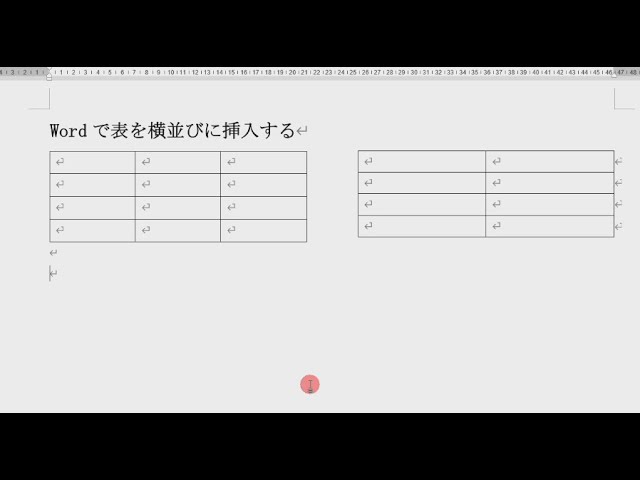
この記事では、Wordで複数の表を横に並べる方法について説明します。Wordを使用して文書を作成する際、表を効果的に配置することは非常に重要です。横に並べた表は、データを比較したり、関連性を示したりするのに役立ちます。
Wordのレイアウト機能を使用して、複数の表を横に並べる方法を紹介します。表の配置、テキストの回り込み、表のサイズ調整など、Wordの基本的な機能を使用して、分かりやすく見やすい表を配置する方法を説明します。
Wordで表を横に並べる方法の概要
# Wordで表を横に並べる方法を紹介します。Wordでは、表を横に並べることで、複数の表を一つのページに収めることができます。これは、データを比較したり、関連する情報をまとめたりする際に便利です。ただし、表を横に並べるには、レイアウトを調整する必要があります。
Wordで表を横に並べる方法は、基本的には表の配置を調整することです。表を配置する位置を決め、文書のレイアウトに合わせて表を配置するスペースを確保します。次に、表を作成し、レイアウトタブの配置グループにあるテキストの回り込みをクリックして、上下に配置を選択します。
表を横に移動して、他の表と並べ、必要に応じて表の間隔を調整します。表のサイズを調整して、横に並べたときにバランスがとれるようにします。表の見た目を調整して、分かりやすく見やすくします。表を並べて配置する際には、表の幅や高さを調整すると、隣接する表の位置がずれる可能性があるため、注意が必要です。
表を配置する位置を決める
# Wordで表を横に並べる方法を紹介する前に、表を配置する位置を決めることが重要です。文書のレイアウトに合わせて表を配置するスペースを確保する必要があります。表を配置する位置は、文書の内容や目的によって異なります。例えば、表を文書の本文に配置する場合、表の内容が文書の内容と関連していることを確認する必要があります。
表を配置する位置を決めたら、文書のレイアウトに合わせて表を配置するスペースを確保する必要があります。表のサイズや形状に応じて、スペースを確保する必要があります。スペースが不足している場合は、表のサイズを調整するか、文書のレイアウトを変更する必要があります。
表を配置する位置を決める際には、文書の読者が表を容易に理解できるようにする必要があります。表の見出しやラベルを明確にし、表の内容が読みやすくなるようにする必要があります。
文書のレイアウトに合わせて表を配置するスペースを確保する
文書のレイアウトに合わせて表を配置するスペースを確保するには、まず文書の全体的なレイアウトを確認する必要があります。文書の幅や余白、文字サイズや行間隔などを考慮して、表を配置するスペースを確保します。表を配置するスペースが不足している場合は、文書のレイアウトを調整してスペースを確保する必要があります。
表を配置するスペースを確保する際には、表のサイズや形状も考慮する必要があります。表の幅や高さを調整して、文書のレイアウトに合わせる必要があります。表のサイズを調整することで、文書の全体的なバランスを保つことができます。
文書のレイアウトに合わせて表を配置するスペースを確保することで、表を横に並べる際にバランスがとれるようにすることができます。また、文書の全体的な見た目を調整することで、読者が情報を理解しやすくなることもできます。
表を作成しレイアウトを設定する
# Wordで表を横に並べる方法を実現するには、まず表を作成する必要があります。表を作成するには、Wordの「挿入」タブにある「表」ボタンをクリックし、表のサイズとレイアウトを選択します。表のサイズとレイアウトを選択したら、表のセルにデータを入力します。
表を作成したら、レイアウトを設定する必要があります。レイアウトを設定するには、Wordの「レイアウト」タブにある「配置」グループを使用します。このグループでは、表の位置、サイズ、回り込みなどを設定できます。表を横に並べるには、回り込みを「上下に配置」に設定する必要があります。
表のレイアウトを設定したら、表を横に移動して他の表と並べることができます。表を横に移動するには、表を選択し、ドラッグアンドドロップで移動します。表を並べた後、必要に応じて表の間隔を調整します。表のサイズを調整して、横に並べたときにバランスがとれるようにします。
表を横に移動して並べる
# Wordで表を横に並べる方法を実現するには、表を横に移動して並べることが必要です。まず、表を作成し、レイアウトタブの配置グループにあるテキストの回り込みをクリックして、上下に配置を選択します。これにより、表を横に移動できるようになります。
表を横に移動するには、表を選択し、ドラッグアンドドロップで目的の位置に移動します。表を移動する際には、他の表との位置関係に注意する必要があります。表を横に並べる場合、表の幅や高さを調整すると、隣接する表の位置がずれる可能性があるため、注意が必要です。
表を横に並べた後、必要に応じて表の間隔を調整します。表の見た目を調整して、分かりやすく見やすくします。表のサイズを調整して、横に並べたときにバランスがとれるようにします。
表のサイズと間隔を調整する
# Wordで表を横に並べる際には、表のサイズと間隔を調整することが重要です。表のサイズが大きすぎると、横に並べたときにバランスがとれず、見た目が悪くなります。一方、表のサイズが小さすぎると、読みにくくなります。表のサイズを調整するには、表の境界線をドラッグしてサイズを変更するか、レイアウトタブの表のプロパティでサイズを指定します。
表の間隔も重要です。表と表の間隔が狭すぎると、読みにくくなります。一方、表と表の間隔が広すぎると、スペースが無駄になります。表の間隔を調整するには、表と表の間にスペースを挿入するか、表のプロパティで間隔を指定します。表のサイズと間隔を調整することで、横に並べた表がバランスがとれ、読みやすくなることができます。
また、表のサイズと間隔を調整する際には、隣接する表の位置に影響を与えないように注意する必要があります。表のサイズや間隔を変更すると、隣接する表の位置がずれる可能性があるため、変更する前に周囲の表の位置を確認する必要があります。
表の見た目を調整する
# Wordで表を横に並べる方法を紹介するにあたり、表の見た目を調整することは非常に重要です。表を並べる際には、表の幅や高さを調整すると、隣接する表の位置がずれる可能性があるため、注意が必要です。まず、表のサイズを調整して、横に並べたときにバランスがとれるようにします。
表の見た目を調整するには、表のレイアウトタブの配置グループにあるテキストの回り込みをクリックして、上下に配置を選択します。表を横に移動して、他の表と並べ、必要に応じて表の間隔を調整します。表の見た目を調整することで、表の内容が分かりやすく見やすくなります。
また、表の見た目を調整する際には、表のフォントや色も重要な要素です。表のフォントを統一し、色を適切に選択することで、表の見た目が整って見えます。表の見た目を調整することで、読者が表の内容を理解しやすくなります。
並べた表の位置を微調整する
# Wordで表を横に並べる際には、表の位置を微調整することが重要です。表を配置する際には、文書のレイアウトに合わせて表を配置するスペースを確保する必要があります。表を横に並べる場合、表の幅や高さを調整すると、隣接する表の位置がずれる可能性があるため、注意が必要です。
表を配置する位置を決めたら、表を作成し、レイアウトタブの配置グループにあるテキストの回り込みをクリックして、上下に配置を選択します。表を横に移動して、他の表と並べ、必要に応じて表の間隔を調整します。表のサイズを調整して、横に並べたときにバランスがとれるようにします。
表の見た目を調整して、分かりやすく見やすくします。表のヘッダーとフッターを設定し、セルの幅や高さを調整して、表の内容が明確に表示されるようにします。表のフォントや色を調整して、文書のデザインに合わせることもできます。
まとめ
Wordで表を横に並べる方法を紹介します。まず、表を配置する位置を決め、文書のレイアウトに合わせて表を配置するスペースを確保します。次に、表を作成し、レイアウトタブの配置グループにあるテキストの回り込みをクリックして、上下に配置を選択します。表を横に移動して、他の表と並べ、必要に応じて表の間隔を調整します。
表のサイズを調整して、横に並べたときにバランスがとれるようにします。表の見た目を調整して、分かりやすく見やすくします。表を並べて配置する際には、表の幅や高さを調整すると、隣接する表の位置がずれる可能性があるため、注意が必要です。
表を横に並べることで、文書のレイアウトをより効果的に利用できます。また、複数の表を横に並べることで、データをより分かりやすく表示できます。ただし、表を横に並べる際には、文書のレイアウトに合わせて調整する必要があります。
# を使用して、見出しを付けることで、文書の構造を明確にし、読み手にとって分かりやすくすることができます。表を横に並べる方法をマスターすることで、Wordでの文書作成がより効率的になります。
まとめ
Wordで表を横に並べる方法を紹介しました。表を配置する位置を決め、レイアウトタブの配置グループにあるテキストの回り込みをクリックして、上下に配置を選択します。表のサイズを調整して、横に並べたときにバランスがとれるようにします。表を横に並べることで、文書のレイアウトをより効果的に利用できます。
よくある質問
Wordで表を横に並べる方法は?
Wordで表を横に並べる方法は、表のレイアウト設定を変更することで実現できます。まず、表を選択し、レイアウトタブを開きます。次に、表のプロパティをクリックし、レイアウトタブで横方向に並べるオプションを選択します。さらに、表の位置を調整することで、表を横に並べることができます。また、複数表のレイアウト設定を使用することで、複数の表を横に並べることもできます。
複数表のレイアウト設定はどうすればいいのですか?
複数表のレイアウト設定を行うには、表のレイアウト設定を変更する必要があります。まず、複数の表を選択し、レイアウトタブを開きます。次に、表のプロパティをクリックし、レイアウトタブで複数表のレイアウト設定オプションを選択します。さらに、表の位置と表のサイズを調整することで、複数の表を横に並べることができます。また、表の間隔を調整することで、表の間のスペースを調整することもできます。
表のレイアウト設定を変更しても、表が横に並べられないのはどうしてですか?
表のレイアウト設定を変更しても、表が横に並べられない場合、表のプロパティやレイアウトタブの設定が正しくない可能性があります。まず、表のプロパティを確認し、レイアウトタブの設定が正しいことを確認します。また、表の位置や表のサイズが正しく設定されていることを確認します。さらに、複数表のレイアウト設定を使用している場合は、表の間隔が正しく設定されていることを確認します。
表を横に並べた後、表のサイズを変更することはできますか?
表を横に並べた後、表のサイズを変更することはできます。表のプロパティをクリックし、レイアウトタブで表のサイズを調整することで、表のサイズを変更できます。また、表の位置を調整することで、表の位置を変更することもできます。さらに、複数表のレイアウト設定を使用している場合は、表の間隔を調整することで、表の間のスペースを調整することもできます。
コメントを残す
コメントを投稿するにはログインしてください。
関連ブログ記事