
Wordの差分表示機能:文書の変更箇所を簡単に確認する方法

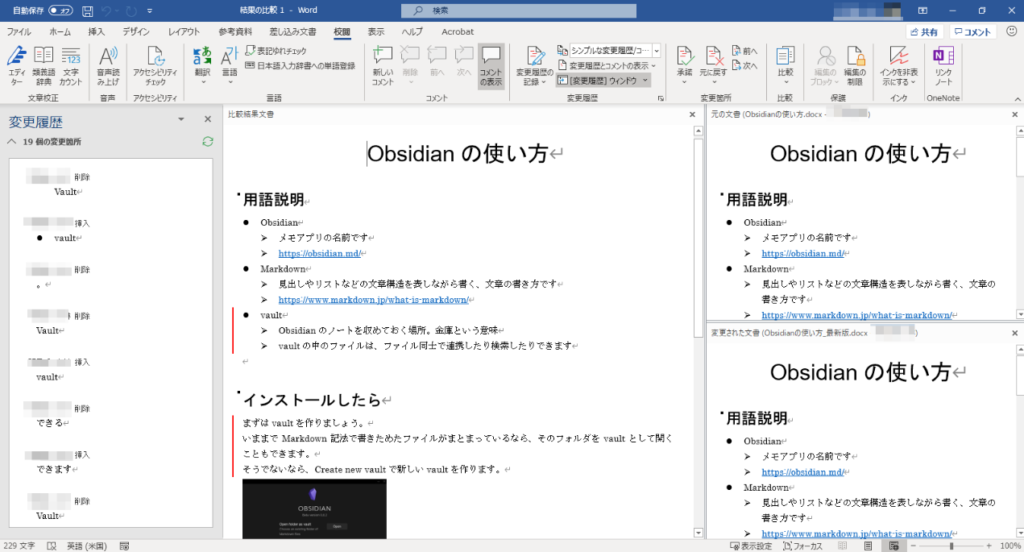
# Wordの差分表示機能:文書の変更箇所を簡単に確認する方法
Wordで文書を作成する際、複数人で共同作業をする場合や、修正を重ねる際に、変更箇所を明確に把握することは非常に重要です。Wordの差分表示機能は、文書の変更箇所を明確に示すことができる便利な機能です。この機能により、変更箇所を視覚的に確認できます。誰が、どの部分を変更したかを明確に把握できます。修正内容の確認を効率的に行うことができます。複数人で文書を作成する際の連携をスムーズに行うことができます。過去のバージョンとの比較が容易になります。
この機能は、文書の変更箇所を簡単に確認する方法を提供します。修正された部分を明確に表示し、変更箇所を視覚的に確認できるため、文書の修正作業が効率化されます。また、複数人で共同作業をする場合、変更箇所を明確に把握することで、連携がスムーズになります。Wordの差分表示機能は、文書の変更箇所を簡単に確認するための便利な機能です。
Wordの差分表示機能とは
# Wordの差分表示機能は、文書の変更箇所を明確に示すことができる便利な機能です。この機能により、変更箇所を視覚的に確認できます。誰が、どの部分を変更したかを明確に把握できます。修正内容の確認を効率的に行うことができます。複数人で文書を作成する際の連携をスムーズに行うことができます。過去のバージョンとの比較が容易になります。
Wordの差分表示機能は、文書の変更箇所を簡単に確認する方法を提供します。文書の変更箇所を明確に把握することは、文書の作成において非常に重要です。特に、複数人で共同作業をする場合や、修正を重ねる際に、変更箇所を明確に把握することは不可欠です。
この機能は、Wordの「レビュー」タブからアクセスできます。差分表示機能を使用することで、文書の変更箇所を簡単に確認することができます。変更箇所は、追加された文字、削除された文字、変更された文字など、視覚的に表示されます。
差分表示機能の使用方法
# Wordの差分表示機能を使用するには、まず「レビュー」タブをクリックします。このタブは、Wordのメニューバーにあります。クリックすると、レビューに関する機能が表示されます。
レビュー タブをクリックしたら、「比較」グループの「差分の表示」をクリックします。このボタンをクリックすると、差分表示機能の設定画面が表示されます。この画面では、元の文書と修正された文書を選択する必要があります。
元の文書と修正された文書を選択したら、「OK」をクリックします。これで、Wordが両方の文書を比較し、変更箇所を表示します。変更箇所は、追加された文字、削除された文字、変更された文字などが明確に表示されます。
差分表示機能の表示方法
# Wordの差分表示機能を使用すると、文書の変更箇所が明確に表示されます。変更箇所は、追加された文字、削除された文字、変更された文字の3種類に分けられます。追加された文字は、緑色の網掛けで表示されます。これにより、文書に追加された内容を一目で確認することができます。
削除された文字は、赤色の網掛けで表示されます。これにより、文書から削除された内容を簡単に確認することができます。変更された文字は、青色の網掛けで表示されます。これにより、文書の変更内容を一目で確認することができます。
また、差分表示機能では、変更箇所の表示方法をカスタマイズすることもできます。たとえば、変更箇所の色や網掛けのスタイルを変更することができます。これにより、文書の変更箇所をより明確に表示することができます。
Wordの差分チェック機能
# Wordの差分チェック機能は、文書の変更箇所を簡単に確認することができる便利な機能です。この機能により、2つの文書間の変更点を視覚的に表示することができます。文書の変更箇所を明確に把握することは、複数人で共同作業をする場合や、修正を重ねる際に非常に重要です。
Wordの差分チェック機能を使用することで、変更箇所を視覚的に確認できます。誰が、どの部分を変更したかを明確に把握できます。修正内容の確認を効率的に行うことができます。複数人で文書を作成する際の連携をスムーズに行うことができます。過去のバージョンとの比較が容易になります。
この機能は、文書の変更箇所を明確に示すことができるため、修正内容の確認に役立ちます。また、複数人で共同作業をする場合に、変更箇所を簡単に確認できるため、連携をスムーズに行うことができます。
まとめ
Wordの差分表示機能は、文書の変更箇所を明確に示すことができる便利な機能です。この機能により、変更箇所を視覚的に確認できます。誰が、どの部分を変更したかを明確に把握できます。修正内容の確認を効率的に行うことができます。複数人で文書を作成する際の連携をスムーズに行うことができます。過去のバージョンとの比較が容易になります。
Wordで文書を作成する際、複数人で共同作業をする場合や、修正を重ねる際に、変更箇所を明確に把握することは非常に重要です。差分表示機能の使用方法は、レビュー タブをクリックし、比較 グループの差分の表示をクリックします。元の文書と修正された文書を選択し、OK をクリックします。
差分表示機能の表示方法は、変更箇所が追加された文字は緑色の網掛けで表示され、削除された文字は赤色の網掛けで表示され、変更された文字は青色の網掛けで表示されます。この機能により、文書の変更箇所を簡単に確認することができます。
# を使用して文書の見出しを設定し、差分表示機能を使用することで、文書の変更箇所を簡単に確認することができます。文書の変更箇所を明確に把握することで、修正内容の確認を効率的に行うことができます。
まとめ
Wordの差分表示機能は、文書の変更箇所を明確に示すことができる便利な機能です。この機能により、変更箇所を視覚的に確認できます。文書の変更箇所を簡単に確認することができます。
よくある質問
Wordの差分表示機能とは何ですか?
Wordの差分表示機能は、文書の変更箇所を簡単に確認することができる機能です。この機能を使用すると、修正履歴や変更履歴を表示することができ、文書の変更箇所を一目で確認することができます。たとえば、共同編集を行った場合に、誰がどの部分を変更したかを確認することができます。また、変更箇所を表示することで、文書の変更内容を簡単に把握することができます。
Wordの差分表示機能を使用するにはどうすればよいですか?
Wordの差分表示機能を使用するには、まず文書を開き、次に「変更履歴」または「修正履歴」を選択します。すると、文書の変更箇所が表示されます。また、「変更履歴のオプション」を選択することで、変更履歴の表示設定を変更することができます。たとえば、変更履歴の表示範囲や変更履歴の表示形式を変更することができます。
Wordの差分表示機能はどのような変更を検出できますか?
Wordの差分表示機能は、テキストの変更、フォーマットの変更、画像の変更など、文書のさまざまな変更を検出できます。また、行の追加や行の削除も検出できます。ただし、文書のプロパティの変更や文書のメタデータの変更は検出されません。
Wordの差分表示機能はどのような利点がありますか?
Wordの差分表示機能は、文書の変更箇所を簡単に確認できるため、共同編集や文書の修正を行う際に非常に便利です。また、変更履歴を表示することで、文書の変更内容を簡単に把握することができます。これにより、作業効率が向上し、エラーの発生率が低下します。
コメントを残す
コメントを投稿するにはログインしてください。
関連ブログ記事