
Word文書のヘッダーを削除する方法と注意点

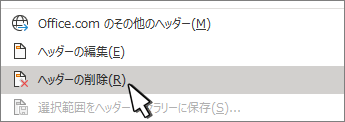
# Word文書のヘッダーを削除する方法と注意点について説明します。この記事では、Word文書のヘッダーを削除する方法と注意点を詳しく説明します。ヘッダーは、ページの重要な情報を含むことがよくありますが、不要な場合もあります。ヘッダーを削除するには、Wordの機能を正しく使用する必要があります。
Word文書のヘッダーを削除するには、Wordの「ページレイアウト」タブをクリックし、「ページ設定」をクリックします。次に、「ヘッダーとフッター」をクリックし、「ヘッダーを削除」をクリックします。確認ダイアログボックスが表示されたら、「はい」をクリックします。ヘッダーを削除した後、ヘッダーの内容が失われ、ドキュメントのレイアウトが変更される可能性があります。
ヘッダーを削除する際の注意点として、ヘッダーの内容を十分に確認し、削除する前にバックアップを取ることが重要です。ヘッダーを削除すると、元に戻すことができない場合があります。したがって、ヘッダーを削除する前に、十分に確認し、必要な場合はバックアップを取ることが推奨されます。
ヘッダーの重要性と削除の必要性
Word文書のヘッダーは、ページの重要な情報を含むことがよくあります。例えば、文書のタイトル、作成者、日付、ページ番号などがヘッダーに含まれることがあります。ヘッダーは文書の整理と管理に役立ちますが、不要な場合もあります。文書を印刷する際にヘッダーが不要な場合や、文書をウェブに公開する際にヘッダーが不要な場合などが考えられます。
ヘッダーを削除する必要性は、文書の目的と使用方法によって異なります。文書の作成者は、ヘッダーを削除する前に、文書の内容と目的を十分に考慮する必要があります。ヘッダーを削除すると、文書の重要な情報が失われる可能性があります。したがって、ヘッダーを削除する際には、十分な注意が必要です。
# ヘッダーの削除方法 については、次の段落で説明します。ヘッダーの削除は、Wordの基本的な機能であり、簡単に実行できます。ただし、ヘッダーの削除に伴う注意点もあります。ヘッダーの削除に伴うレイアウトの変更や、文書の内容の変更などが考えられます。
ヘッダーを削除する方法
Word文書のヘッダーを削除するには、Wordの「ページレイアウト」タブをクリックし、「ページ設定」をクリックします。次に、「ヘッダーとフッター」をクリックし、「ヘッダーを削除」をクリックします。確認ダイアログボックスが表示されたら、「はい」をクリックします。これにより、ヘッダーが削除されます。
ヘッダーを削除する際には、文書のレイアウトが変更される可能性があることに注意する必要があります。ヘッダーに重要な情報が含まれている場合、削除する前にその情報を別の場所に保存する必要があります。また、ヘッダーを削除した後、文書の見栄えが変わる可能性があるため、文書のレイアウトを再調整する必要がある場合があります。
# ヘッダーを削除する前に、文書のバックアップを取ることが重要です。ヘッダーを削除すると、元に戻すことができない場合があります。したがって、文書のバックアップを取ることで、ヘッダーを削除した後も文書の内容を復元することができます。
ヘッダーを削除する際の注意点
ヘッダーを削除する際には、ヘッダーの内容を十分に確認することが重要です。ヘッダーには、ページの重要な情報が含まれていることがよくあります。ヘッダーを削除すると、ヘッダーの内容が失われ、ドキュメントのレイアウトが変更される可能性があります。したがって、ヘッダーを削除する前に、ヘッダーの内容を確認し、必要な情報を別の場所に保存することが推奨されます。
また、ヘッダーを削除する前に、ドキュメントのバックアップを取ることも重要です。ヘッダーを削除すると、元に戻すことができない場合があります。バックアップを取ることで、ヘッダーを削除した後に問題が発生した場合に、元の状態に戻すことができます。
# ヘッダーを削除する方法 については、Wordの「ページレイアウト」タブをクリックし、「ページ設定」をクリックします。次に、「ヘッダーとフッター」をクリックし、「ヘッダーを削除」をクリックします。確認ダイアログボックスが表示されたら、「はい」をクリックします。
削除後の影響と対策
Word文書のヘッダーを削除した後、文書のレイアウトが変更される可能性があります。ヘッダーに含まれる重要な情報が失われるため、文書の内容が不完全になる可能性があります。したがって、ヘッダーを削除する前に、文書の内容を十分に確認し、必要な情報を他の場所に保存することが重要です。
ヘッダーを削除した後、文書のページ番号やヘッダーの内容が失われるため、文書のナビゲーションが困難になる可能性があります。したがって、ヘッダーを削除する場合は、文書のナビゲーションを他の方法で確保する必要があります。たとえば、文書の目次や索引を作成することで、文書の内容を簡単に検索できるようにすることができます。
文書のヘッダーを削除する際には、文書のバックアップを取ることが重要です。ヘッダーを削除した後、文書の内容が失われたり、文書のレイアウトが変更されたりした場合、バックアップから元の文書を復元することができます。したがって、ヘッダーを削除する前に、文書のバックアップを必ず取るようにしましょう。
まとめ
Word文書のヘッダーを削除する方法は、Wordの「ページレイアウト」タブをクリックし、「ページ設定」をクリックすることから始まります。次に、「ヘッダーとフッター」をクリックし、「ヘッダーを削除」をクリックします。確認ダイアログボックスが表示されたら、「はい」をクリックします。ヘッダーを削除した後、ヘッダーの内容が失われ、ドキュメントのレイアウトが変更される可能性があります。
ヘッダーを削除する際の注意点として、ヘッダーの内容を十分に確認し、削除する前にバックアップを取ることが重要です。ヘッダーには、ページの重要な情報が含まれていることがよくあります。ヘッダーを削除すると、この情報が失われます。したがって、ヘッダーを削除する前に、ヘッダーの内容を確認し、必要な情報を保存する必要があります。
ヘッダーを削除する方法は、Wordのバージョンによって異なる場合があります。最新のWordバージョンでは、ヘッダーを削除する方法が簡素化されています。ただし、古いバージョンでは、ヘッダーを削除する方法が異なる場合があります。したがって、Wordのバージョンを確認し、ヘッダーを削除する方法を調べる必要があります。
# ヘッダーを削除する方法は、Wordのバージョンによって異なる場合があります。
ヘッダーを削除する際には、ドキュメントのレイアウトに影響を与える可能性があります。ヘッダーを削除すると、ページのレイアウトが変更され、テキストや画像の位置が変化する可能性があります。したがって、ヘッダーを削除する前に、ドキュメントのレイアウトを確認し、必要な調整を行う必要があります。
まとめ
ヘッダーを削除する方法は、Wordの「ページレイアウト」タブをクリックし、「ページ設定」をクリックすることから始まります。ヘッダーを削除する際には、ヘッダーの内容を十分に確認し、削除する前にバックアップを取ることが重要です。ヘッダーを削除する方法は、Wordのバージョンによって異なる場合があります。ヘッダーを削除する際には、ドキュメントのレイアウトに影響を与える可能性があります。
よくある質問
Word文書のヘッダーを削除する方法は?
Word文書のヘッダーを削除する方法は、ヘッダーフッターの編集モードに切り替えることから始まります。まず、文書を開き、「挿入」タブをクリックします。次に、「ヘッダーとフッター」グループの「ヘッダー」をクリックし、「ヘッダーの削除」を選択します。ヘッダーフッターの編集モードに切り替わったら、ヘッダー領域を選択し、「削除」キーを押すか、「ホーム」タブの「編集」グループの「削除」をクリックしてヘッダーを削除します。
ヘッダーを削除しても空白が残るのはなぜですか?
ヘッダーを削除しても空白が残るのは、ヘッダーフッターの余白が設定されているためです。ヘッダーフッターの余白は、ヘッダーとフッターの領域の高さを決定する設定です。ヘッダーを削除しても、この余白が残っているため、空白が残ることがあります。この場合、「ページレイアウト」タブの「ページ設定」グループの「余白」をクリックし、ヘッダーフッターの余白を調整する必要があります。
ヘッダーを削除すると文書のレイアウトが崩れるのはなぜですか?
ヘッダーを削除すると文書のレイアウトが崩れるのは、ヘッダーに含まれる要素が文書のレイアウトに影響を与えているためです。ヘッダーには、ページ番号、ロゴ、タイトルなどの要素が含まれることがあります。これらの要素が文書のレイアウトに影響を与えている場合、ヘッダーを削除すると文書のレイアウトが崩れることがあります。この場合、文書のレイアウトを調整する必要があります。
ヘッダーを削除した後、文書を保存する必要がありますか?
ヘッダーを削除した後、文書を保存する必要があります。Word文書は、自動保存機能が有効になっている場合、一定の時間間隔で自動的に保存されます。しかし、ヘッダーを削除した後は、文書を手動で保存することをお勧めします。これは、文書の変更を確実に保存するためです。文書を保存するには、「ファイル」タブの「保存」をクリックするか、「Ctrl+S」キーを押します。
コメントを残す
コメントを投稿するにはログインしてください。
関連ブログ記事