
Wordのグリッド線設定方法|表示・非表示とレイアウトのカスタマイズ

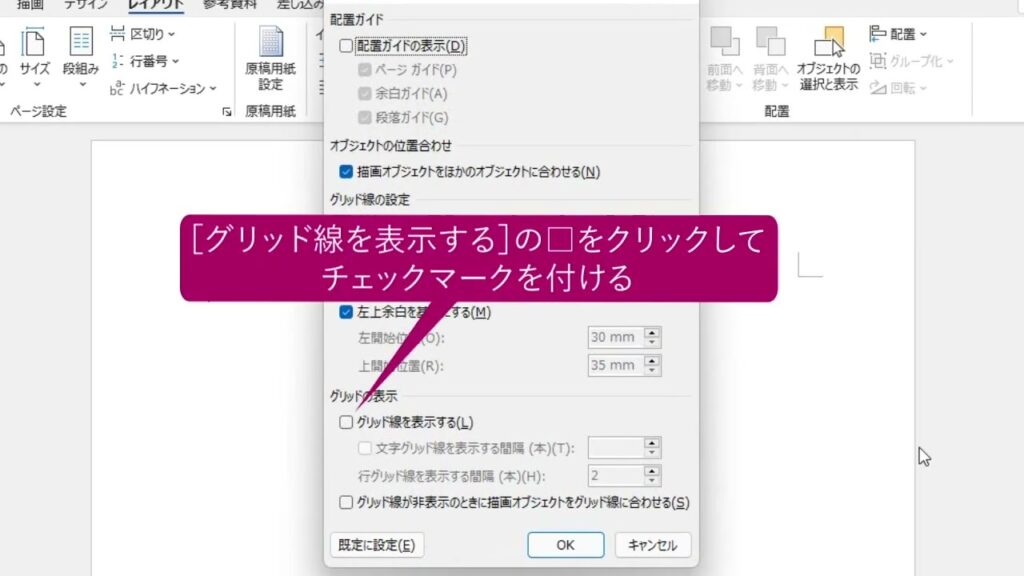
# Wordのグリッド線設定方法について解説します。この記事では、Wordのグリッド線の表示と非表示の方法、レイアウトのカスタマイズ方法について詳しく説明します。グリッド線は、文書のレイアウトを整えるための重要な機能です。文書内の文字や図形の配置を整えるための補助線として役立ちます。
グリッド線を使用することで、文書のレイアウトを整えることができます。例えば、表組みの作成、図形の整列、文章の整列などに応用できます。また、グリッド線のカスタマイズも可能で、色、太さ、間隔を変更することができます。グリッド線は、水平方向と垂直方向の2種類があります。
この記事では、Wordのグリッド線設定方法について詳しく説明します。Wordの初心者から上級者まで、誰でも簡単にグリッド線を使用できるようになるでしょう。
グリッド線とは何か
# Wordのグリッド線設定は、文書のレイアウトを整えるための重要な機能です。グリッド線とは、文書内の文字や図形の配置を整えるための補助線です。この補助線は、文書のレイアウトを整える上で非常に役立ちます。グリッド線を使用することで、文書内の要素を整齐に配置することができ、見やすく美しい文書を作成することができます。
グリッド線は、水平方向と垂直方向の2種類があります。水平方向のグリッド線は、文書内の文字や図形を水平方向に整えるのに役立ちます。一方、垂直方向のグリッド線は、文書内の文字や図形を垂直方向に整えるのに役立ちます。グリッド線を使用することで、文書内の要素を自由に配置することができ、文書のレイアウトをカスタマイズすることができます。
グリッド線は、文書のレイアウトを整える以外にも、表組みの作成、図形の整列、文章の整列などに応用できます。例えば、表組みを作成する際にグリッド線を使用すると、表の列や行を整齐に配置することができます。また、図形を整列する際にグリッド線を使用すると、図形を正確に配置することができます。
グリッド線の表示と非表示
# Wordのグリッド線設定は、文書のレイアウトを整えるための重要な機能です。グリッド線は、文書内の文字や図形の配置を整えるための補助線です。グリッド線を表示するには、ツールバーの「表示」タブをクリックし、「グリッド線」をクリックし、「グリッド線の表示」を選択します。グリッド線を非表示にする場合は、「グリッド線の非表示」を選択します。
グリッド線の表示と非表示は、文書の編集状況に応じて切り替えることができます。例えば、文書のレイアウトを整える際にはグリッド線を表示し、文書の内容を確認する際にはグリッド線を非表示にすることができます。グリッド線の表示と非表示は、文書の編集効率を向上させることができます。
グリッド線の表示と非表示は、キーボードショートカットでも実行できます。グリッド線を表示するには「Ctrl + Shift + 8」を押し、グリッド線を非表示にするには「Ctrl + Shift + 8」を再度押します。キーボードショートカットを使用することで、グリッド線の表示と非表示を素早く切り替えることができます。
グリッド線のカスタマイズ方法
# グリッド線のカスタマイズは、Wordの文書のレイアウトをより細かく制御するために使用されます。グリッド線のカスタマイズでは、色、太さ、間隔を変更することができます。これにより、文書のデザインをより自由にカスタマイズすることができます。
グリッド線のカスタマイズを行うには、ツールバーの「表示」タブをクリックし、「グリッド線」をクリックし、「グリッド線の設定」を選択します。ここで、グリッド線の色、太さ、間隔を変更することができます。また、グリッド線の種類も選択することができ、水平方向と垂直方向の2種類があります。
グリッド線のカスタマイズは、文書のレイアウトを整える以外にも、表組みの作成、図形の整列、文章の整列などに応用できます。例えば、表組みを作成する際に、グリッド線を使用してセルの境界を明確にすることができます。また、図形を整列する際に、グリッド線を使用して図形の位置を正確に指定することができます。
グリッド線の応用例
# グリッド線の応用例として、表組みの作成が挙げられます。グリッド線を表示することで、表のセルを正確に配置することができます。また、図形の整列にもグリッド線は役立ちます。図形をグリッド線に沿って配置することで、文書のレイアウトを整えることができます。
さらに、グリッド線は文章の整列にも応用できます。グリッド線を表示することで、文章の行間隔や字間隔を正確に調整することができます。これにより、文書の読みやすさが向上します。グリッド線は、文書のレイアウトを整えるための重要な機能です。
グリッド線を活用することで、文書の作成効率が向上します。グリッド線を表示することで、文書のレイアウトを整えるための時間が短縮されます。また、グリッド線をカスタマイズすることで、文書のレイアウトをより細かく調整することができます。
まとめ
# Wordのグリッド線設定方法について解説しました。グリッド線は、文書のレイアウトを整えるための重要な機能です。グリッド線を表示することで、文書内の文字や図形の配置を整えることができます。また、グリッド線のカスタマイズも可能で、色、太さ、間隔を変更することができます。
グリッド線は、水平方向と垂直方向の2種類があります。文書のレイアウトを整える以外にも、表組みの作成、図形の整列、文章の整列などに応用できます。グリッド線を非表示にする場合は、「グリッド線の非表示」を選択することで、文書のレイアウトをより自由にカスタマイズすることができます。
Wordのグリッド線設定は、文書のレイアウトを整えるための重要な機能です。グリッド線を効果的に活用することで、文書の見栄えを向上させることができます。
よくある質問
Wordのグリッド線を表示する方法は?
Wordのグリッド線を表示するには、ページレイアウト タブを開き、グリッド線 グループの グリッド線 チェックボックスにチェックを入れる必要があります。これで、文書のページにグリッド線が表示されます。グリッド線は、文書のレイアウトを整えるのに役立ちます。例えば、画像や表を配置するときに、グリッド線に合わせて配置することで、文書の見栄えを整えることができます。
グリッド線のレイアウトをカスタマイズする方法は?
グリッド線のレイアウトをカスタマイズするには、ページレイアウト タブを開き、グリッド線 グループの グリッド線の設定 ボタンをクリックする必要があります。これで、グリッド線の設定 ダイアログボックスが開き、グリッド線の間隔や線の色などを設定することができます。グリッド線の間隔 を設定することで、グリッド線の密度を調整することができます。また、線の色 を設定することで、グリッド線の色を変更することができます。
グリッド線を非表示にする方法は?
グリッド線を非表示にするには、ページレイアウト タブを開き、グリッド線 グループの グリッド線 チェックボックスのチェックを外す必要があります。これで、文書のページからグリッド線が消えます。グリッド線を非表示にすることで、文書の見栄えをシンプルにすることができます。
グリッド線の設定を文書に適用する方法は?
グリッド線の設定を文書に適用するには、ページレイアウト タブを開き、グリッド線 グループの グリッド線の設定 ボタンをクリックし、グリッド線の設定 ダイアログボックスで設定を完了する必要があります。設定を完了したら、OK ボタンをクリックすることで、グリッド線の設定が文書に適用されます。グリッド線の設定を文書に適用することで、文書のレイアウトを整えることができます。
コメントを残す
コメントを投稿するにはログインしてください。
関連ブログ記事