
Wordで文章を複製する方法|コピー&ペーストの使い方とショートカットキー

# Wordで文章を複製する方法について解説します。この記事では、Wordで文章を複製する方法として、コピー&ペーストの使い方とショートカットキーについて詳しく説明します。Wordを使用する際に、文章を複製する必要がある場合が多くあります。例えば、同じ文章を複数回使用したい場合や、文章を他の場所に移動したい場合などです。この記事では、そんなときに役立つコピー&ペーストの使い方について解説します。
Wordで文章を複製する方法として、コピー&ペーストは非常に便利な機能です。この機能により、選択した文章を複製し、他の場所に貼り付けることができます。コピー&ペーストを使用するには、選択した文章を右クリックし、「コピー」をクリックし、ペーストしたい場所をクリックし、「貼り付け」をクリックします。
Wordで文章を複製する方法とは
Wordで文章を複製する方法とは、Microsoft Wordを使用して文章を複製するための手順です。この機能は、文章を編集する際に非常に便利です。文章を複製することで、同じ文章を複数回入力する手間を省くことができます。また、文章を複製することで、文章のバックアップを作成することもできます。
Wordで文章を複製する方法として、コピー&ペーストという機能があります。この機能により、選択した文章を複製し、他の場所に貼り付けることができます。コピー&ペーストを使用するには、選択した文章を右クリックし、「コピー」をクリックし、ペーストしたい場所をクリックし、「貼り付け」をクリックします。
また、ショートカットキーとして、コピーはCtrl+C(Macでは-command+C)、ペーストはCtrl+V(Macでは-command+V)があります。これらのショートカットキーを使用することで、文章を複製する手順をより簡単に実行できます。
コピー&ペーストの基本的な使い方
# Wordで文章を複製する方法として、コピー&ペーストという機能があります。この機能により、選択した文章を複製し、他の場所に貼り付けることができます。コピー&ペーストを使用するには、選択した文章を右クリックし、「コピー」をクリックし、ペーストしたい場所をクリックし、「貼り付け」をクリックします。
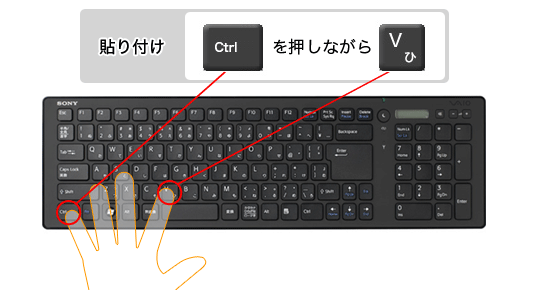
コピー&ペーストの基本的な使い方は非常にシンプルです。まず、コピーしたい文章を選択します。次に、右クリックメニューから「コピー」を選択するか、ショートカットキーとしてCtrl+C(Macでは-command+C)を押します。次に、ペーストしたい場所にカーソルを移動し、右クリックメニューから「貼り付け」を選択するか、ショートカットキーとしてCtrl+V(Macでは-command+V)を押します。
このように、コピー&ペーストを使用することで、文章を簡単に複製し、他の場所に貼り付けることができます。コピー&ペーストは、Wordを使用する上で非常に便利な機能です。
ショートカットキーを使用したコピー&ペースト
# ショートカットキーを使用したコピー&ペーストは、Wordで文章を複製する方法として非常に便利です。ショートカットキーを使用することで、マウスを使用せずにコピー&ペーストを行うことができます。Windowsの場合、コピーはCtrl+C、ペーストはCtrl+Vを押すことで実行できます。Macの場合、コピーは-command+C、ペーストは-command+Vを押すことで実行できます。
ショートカットキーを使用することで、作業の効率が大幅に向上します。例えば、長い文章を複製する場合、ショートカットキーを使用することで時間を節約できます。また、ショートカットキーを使用することで、コピー&ペーストの操作を繰り返し行うことができます。
ショートカットキーを使用するには、まずコピーしたい文章を選択します。次に、ショートカットキーを押してコピーを実行します。ペーストしたい場所にカーソルを移動し、ショートカットキーを押してペーストを実行します。ショートカットキーを使用することで、Wordで文章を複製する方法が非常に簡単になります。
コピー&ペーストのオプションと応用
コピー&ペーストのオプションと応用について説明します。Wordでは、コピー&ペーストの機能を使用する際に、さまざまなオプションを選択できます。たとえば、コピーした文章をペーストする際に、元の文章のフォーマットを保持するかどうかを選択できます。また、ペーストする際に、文章のスタイルを自動的に調整する機能もあります。
この機能は、文章を複製する際に、元の文章のレイアウトやデザインを保持したい場合に便利です。また、コピー&ペーストのオプションを使用することで、文章のフォーマットを統一することができます。Wordでは、コピー&ペーストのオプションを使用することで、文章の作成を効率化することができます。
さらに、Wordでは、コピー&ペーストの機能を使用する際に、ショートカットキーを使用することができます。たとえば、コピーはCtrl+C(Macでは-command+C)、ペーストはCtrl+V(Macでは-command+V)です。これらのショートカットキーを使用することで、文章の複製を迅速に行うことができます。
まとめ
# Wordで文章を複製する方法として、コピー&ペーストという機能があります。この機能により、選択した文章を複製し、他の場所に貼り付けることができます。コピー&ペーストを使用するには、選択した文章を右クリックし、「コピー」をクリックし、ペーストしたい場所をクリックし、「貼り付け」をクリックします。また、ショートカットキーとして、コピーはCtrl+C(Macでは-command+C)、ペーストはCtrl+V(Macでは-command+V)があります。
コピー&ペーストには、さまざまなオプションも用意されています。たとえば、文章をコピーするときに、フォーマットを保持したままコピーすることができます。また、コピーした文章を別のドキュメントに貼り付けることもできます。ショートカットキーを使用することで、作業効率を大幅に向上させることができます。
Wordで文章を複製する方法は、非常に便利な機能です。コピー&ペーストを使用することで、文章を簡単に複製し、他の場所に貼り付けることができます。ショートカットキーを使用することで、作業効率を向上させることができます。Wordの使い方をマスターすることで、文章を作成する作業をより効率的に行うことができます。
まとめ
Wordで文章を複製する方法として、コピー&ペーストという機能があります。この機能を使用することで、文章を簡単に複製し、他の場所に貼り付けることができます。ショートカットキーを使用することで、作業効率を向上させることができます。Wordの使い方をマスターすることで、文章を作成する作業をより効率的に行うことができます。
よくある質問
Wordで文章を複製する方法は?
Wordで文章を複製する方法は、コピー&ペーストを使用するのが最も一般的です。コピー&ペーストは、選択したテキストや画像をクリップボードにコピーし、別の場所にペーストすることができます。コピーするには、選択したテキストや画像を右クリックし、「コピー」を選択するか、Ctrl+Cのショートカットキーを使用します。ペーストするには、ペーストしたい場所にカーソルを移動し、右クリックし、「ペースト」を選択するか、Ctrl+Vのショートカットキーを使用します。
コピー&ペーストのショートカットキーは?
コピー&ペーストのショートカットキーは、Ctrl+C(コピー)とCtrl+V(ペースト)です。これらのショートカットキーを使用することで、コピー&ペーストをより効率的に行うことができます。また、Ctrl+Aを使用すると、全てのテキストを選択することができ、Ctrl+Xを使用すると、選択したテキストを切り取り、クリップボードにコピーすることができます。
複製した文章のフォーマットを保持するには?
複製した文章のフォーマットを保持するには、「形式を保持してペースト」を使用する必要があります。これは、ペーストする際に、元のテキストのフォーマットを保持することができます。形式を保持してペーストするには、ペーストしたい場所にカーソルを移動し、右クリックし、「形式を保持してペースト」を選択するか、Ctrl+Alt+Vのショートカットキーを使用します。
複製した文章を一括で変更するには?
複製した文章を一括で変更するには、「一括置換」を使用する必要があります。これは、複製した文章の中の特定のテキストを一括で変更することができます。一括置換するには、「ホーム」タブの「編集」グループの「置換」をクリックし、「置換」ダイアログボックスを開きます。ここで、変更したいテキストを入力し、「置換」をクリックすると、一括で変更されます。
コメントを残す
コメントを投稿するにはログインしてください。
関連ブログ記事