
Wordで写真を横並び配置する方法!おしゃれなレイアウトのテクニック

# Wordで写真を横並び配置する方法!おしゃれなレイアウトのテクニック
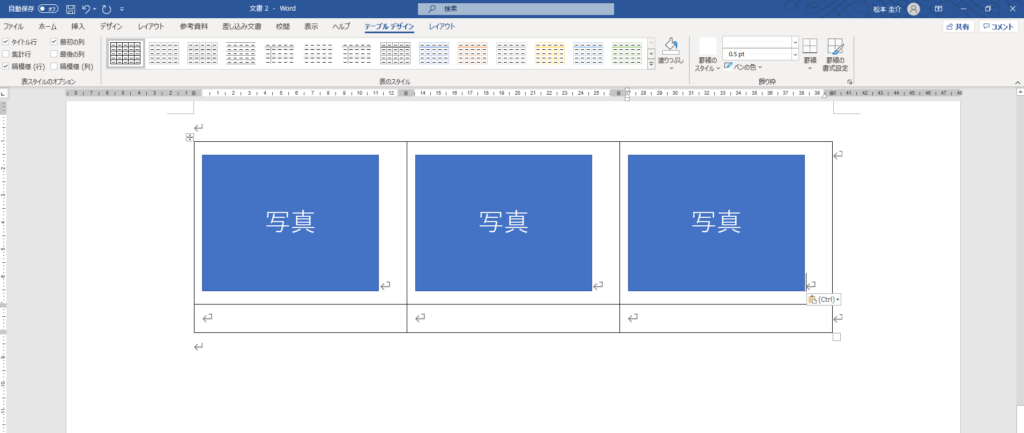
この記事では、Wordで写真を横並びに配置する方法を紹介します。Wordは文書作成に便利なツールですが、写真の配置も可能です。写真を横並びに配置することで、文書のレイアウトをより魅力的にすることができます。この記事では、Wordで写真を横並びに配置する方法をステップバイステップで解説します。
Wordで写真を横並びに配置するには、写真の配置を調整する必要があります。写真の配置を調整することで、写真間のスペースを調整し、文書のレイアウトをより美しくすることができます。この記事では、写真の配置を調整する方法を紹介し、Wordで写真を横並びに配置する方法を解説します。
また、この記事では、複数の写真を横並びに配置する方法や、写真を等間隔で配置する方法も紹介します。Wordで写真を横並びに配置する方法をマスターすることで、文書のレイアウトをより魅力的にすることができます。
Wordで写真を横並び配置する方法
Wordで写真をおしゃれに横並び配置する方法を紹介します。写真を横並びに配置するには、まず写真を選択し、「レイアウト」タブの「配置」グループから「テキストの周りに配置」を選択して、写真の配置を「インライン」に変更します。次に、写真を選択した状態で、「レイアウト」タブの「配置」グループから「配置」を選択し、「左揃え」または「右揃え」を選びます。これで、写真が横並びに配置されます。
また、写真の間にスペースを空けるには、写真の配置を調整します。写真のサイズを調整することで、写真間のスペースを調整できます。また、写真の配置を「上揃え」、「中央揃え」、「下揃え」と調整することで、写真間のスペースを調整することもできます。
複数の写真を横並びに配置するには、まず「挿入」タブの「写真」から複数の写真を挿入します。次に、写真を選択し、「レイアウト」タブの「配置」グループから「配置」を選択し、「左揃え」または「右揃え」を選びます。これで、複数の写真が横並びに配置されます。
写真を等間隔で配置するには、まず「レイアウト」タブの「配置」グループから「配置」を選択し、「均等に分散」を選びます。これで、写真が等間隔に配置されます。さらに、写真を選択し、「書式」タブの「サイズ」グループから「高さ」と「幅」を調整することで、写真のサイズを揃え、より美しい等間隔の配置を実現できます。
写真の配置を調整する
写真の配置を調整するには、まず写真を選択し、「レイアウト」タブの「配置」グループから「テキストの周りに配置」を選択して、写真の配置を「インライン」に変更します。次に、写真を選択した状態で、「レイアウト」タブの「配置」グループから「配置」を選択し、「左揃え」または「右揃え」を選びます。これで、写真が横並びに配置されます。
写真の間にスペースを空けるには、写真の配置を調整します。写真のサイズを調整することで、写真間のスペースを調整できます。また、写真の配置を「上揃え」、「中央揃え」、「下揃え」と調整することで、写真間のスペースを調整することもできます。写真の配置を調整することで、より美しいレイアウトを実現できます。
写真を等間隔で配置するには、まず「レイアウト」タブの「配置」グループから「配置」を選択し、「均等に分散」を選びます。これで、写真が等間隔に配置されます。さらに、写真を選択し、「書式」タブの「サイズ」グループから「高さ」と「幅」を調整することで、写真のサイズを揃え、より美しい等間隔の配置を実現できます。
複数の写真を横並びに配置する
# 複数の写真を横並びに配置するには、まず「挿入」タブの「写真」から複数の写真を挿入します。次に、写真を選択し、「レイアウト」タブの「配置」グループから「配置」を選択し、「左揃え」または「右揃え」を選びます。これで、複数の写真が横並びに配置されます。
写真を横並びに配置する際には、写真のサイズを調整することで、写真間のスペースを調整できます。また、写真の配置を「上揃え」、「中央揃え」、「下揃え」と調整することで、写真間のスペースを調整することもできます。
さらに、写真を等間隔で配置するには、まず「レイアウト」タブの「配置」グループから「配置」を選択し、「均等に分散」を選びます。これで、写真が等間隔に配置されます。写真を選択し、「書式」タブの「サイズ」グループから「高さ」と「幅」を調整することで、写真のサイズを揃え、より美しい等間隔の配置を実現できます。
写真を等間隔で配置する
写真を等間隔で配置するには、まず「レイアウト」タブの「配置」グループから「配置」を選択し、「均等に分散」を選びます。これで、写真が等間隔に配置されます。さらに、写真を選択し、「書式」タブの「サイズ」グループから「高さ」と「幅」を調整することで、写真のサイズを揃え、より美しい等間隔の配置を実現できます。
また、写真の配置を調整することで、写真間のスペースを調整できます。写真のサイズを調整することで、写真間のスペースを調整できます。また、写真の配置を「上揃え」、「中央揃え」、「下揃え」と調整することで、写真間のスペースを調整することもできます。
写真を等間隔で配置することで、文章の読みやすさが向上し、視覚的な美しさが増します。さらに、写真の配置を工夫することで、文章の内容をより効果的に伝えることができます。
まとめ
# Wordで写真を横並び配置する方法!おしゃれなレイアウトのテクニック
Wordで写真をおしゃれに横並び配置する方法を紹介します。写真を横並びに配置するには、まず写真を選択し、「レイアウト」タブの「配置」グループから「テキストの周りに配置」を選択して、写真の配置を「インライン」に変更します。次に、写真を選択した状態で、「レイアウト」タブの「配置」グループから「配置」を選択し、「左揃え」または「右揃え」を選びます。これで、写真が横並びに配置されます。
また、写真の間にスペースを空けるには、写真の配置を調整します。写真のサイズを調整することで、写真間のスペースを調整できます。また、写真の配置を「上揃え」、「中央揃え」、「下揃え」と調整することで、写真間のスペースを調整することもできます。
複数の写真を横並びに配置するには、まず「挿入」タブの「写真」から複数の写真を挿入します。次に、写真を選択し、「レイアウト」タブの「配置」グループから「配置」を選択し、「左揃え」または「右揃え」を選びます。これで、複数の写真が横並びに配置されます。
写真を等間隔で配置するには、まず「レイアウト」タブの「配置」グループから「配置」を選択し、「均等に分散」を選びます。これで、写真が等間隔に配置されます。さらに、写真を選択し、「書式」タブの「サイズ」グループから「高さ」と「幅」を調整することで、写真のサイズを揃え、より美しい等間隔の配置を実現できます。
まとめ
Wordで写真を横並び配置する方法を紹介しました。写真の配置を調整することで、おしゃれなレイアウトを実現できます。写真のサイズや配置を調整することで、より美しいレイアウトを実現できます。
よくある質問
Wordで写真を横並び配置する方法は?
Wordで写真を横並び配置する方法は、テキストの折り返しを設定することです。まず、配置したい写真を選択し、「ホーム」タブの「配置」グループの「テキストの折り返し」をクリックします。次に、「テキストの折り返し」の設定ウィンドウで、「折り返し」のチェックボックスにチェックを入れて、「OK」をクリックします。これで、写真が横並びに配置されます。
写真のサイズを統一するにはどうすればいいですか?
写真のサイズを統一するには、「サイズ」グループの「サイズの変更」を使用します。まず、サイズを変更したい写真を選択し、「ホーム」タブの「サイズ」グループの「サイズの変更」をクリックします。次に、「サイズの変更」の設定ウィンドウで、「幅」と「高さ」を設定し、「OK」をクリックします。これで、写真のサイズが統一されます。
レイアウトのバランスをとるにはどうすればいいですか?
レイアウトのバランスをとるには、「配置」グループの「配置の変更」を使用します。まず、配置を変更したい写真を選択し、「ホーム」タブの「配置」グループの「配置の変更」をクリックします。次に、「配置の変更」の設定ウィンドウで、「配置のオプション」を選択し、「OK」をクリックします。これで、レイアウトのバランスがとれます。
レイアウトを保存して再利用するにはどうすればいいですか?
レイアウトを保存して再利用するには、「テンプレートの保存」を使用します。まず、保存したいレイアウトを選択し、「ファイル」タブの「テンプレートの保存」をクリックします。次に、「テンプレートの保存」の設定ウィンドウで、「テンプレートの名前」を入力し、「保存」をクリックします。これで、レイアウトが保存され、再利用できます。
コメントを残す
コメントを投稿するにはログインしてください。
関連ブログ記事