
ワードでのフォント固定:ドキュメントのレイアウトを統一する方法

# ワードでのフォント固定:ドキュメントのレイアウトを統一する方法
ワードでのフォント固定とは、ドキュメント内の文字のスタイルとサイズを一貫性を持たせるために役立つ機能です。この機能を使用することで、ドキュメントのレイアウトやデザインを一定に保つことができます。フォント固定は、スタイルやテーマを使用して実現することができます。また、フォントの保護設定をオンにすることで、ドキュメントに埋め込まれたフォント情報を読み取り圧縮して埋め込み形式を最適化することもできます。
この記事では、ワードでのフォント固定の方法とその利点について詳しく説明します。フォント固定の注意点や、ファイルの互換性を確保するための方法についても触れます。ワードでのフォント固定を使用することで、ドキュメントのレイアウトを統一し、プロフェッショナルな印象を与えることができます。
ワードでのフォント固定は、文書作成において非常に重要な機能です。フォント固定を使用することで、ドキュメントのデザインを一貫性を持たせ、読み手にとって分かりやすいレイアウトを作成することができます。この記事では、ワードでのフォント固定の方法とその利点について詳しく説明します。
ワードでのフォント固定の利点
ワードでのフォント固定は、ドキュメントのレイアウトを統一するために非常に役立つ機能です。フォント固定を設定すると、ドキュメント内の文字のスタイルとサイズを一貫性を持たせることができ、読み手にとって非常に分かりやすいドキュメントを作成することができます。さらに、フォント固定により、他のユーザーが異なるフォントを選択するのを防止でき、ドキュメントのデザインを一定に保つことができます。
フォント固定は、スタイルやテーマを使用して実現することができます。スタイルを使用すると、ドキュメント内の特定の部分に適用するフォントを指定することができます。たとえば、見出しや本文に適用するフォントを指定することができます。テーマを使用すると、ドキュメント全体のフォントを一括で指定することができます。これにより、ドキュメントのレイアウトを統一することができ、非常に効果的です。
フォント固定のもう一つの利点は、ドキュメントの互換性を確保することです。異なるコンピュータやプリンタでドキュメントを開いた場合、フォントが異なる場合がありますが、フォント固定により、ドキュメントのレイアウトが崩れることを防止することができます。これにより、ドキュメントを共有する際に、レイアウトが崩れる心配がなくなります。
フォント固定の方法
# ワードでのフォント固定は、ドキュメント内の文字のスタイルとサイズを一貫性を持たせるために役立つ機能です。フォント固定を設定すると、他のユーザーが異なるフォントを選択するのを防止でき、ドキュメントのレイアウトやデザインを一定に保つことができます。
フォント固定を実現するには、スタイルやテーマを使用することができます。スタイルを使用すると、ドキュメント内の特定の部分に適用するフォントやレイアウトを定義することができます。テーマを使用すると、ドキュメント全体のフォントや色を一貫性を持たせることができます。
また、フォントの保護設定をオンにすることで、ドキュメントに埋め込まれたフォント情報を読み取り圧縮して埋め込み形式を最適化することもできます。これにより、ドキュメントのファイルサイズを削減し、読み込み時間を短縮することができます。
スタイルとテーマを使用したフォント固定
ワードでのフォント固定を実現するには、スタイルとテーマを使用することができます。スタイルとは、ドキュメント内の文字や段落などの要素に適用されるフォント、サイズ、色などの設定のことです。テーマは、スタイルの集合体であり、ドキュメント全体のデザインを統一することができます。スタイルとテーマを使用することで、ドキュメント内のフォントを一貫性を持たせることができ、レイアウトやデザインを一定に保つことができます。
スタイルとテーマを使用するには、まずドキュメント内のスタイルを定義する必要があります。スタイルを定義するには、# ワードの「ホーム」タブにある「スタイル」グループを使用します。ここで、段落スタイルや文字スタイルなどを定義することができます。スタイルを定義したら、テーマを適用することができます。テーマを適用するには、ワードの「ホーム」タブにある「テーマ」グループを使用します。ここで、事前に定義したスタイルを使用してテーマを適用することができます。
スタイルとテーマを使用することで、ドキュメント内のフォントを統一することができ、レイアウトやデザインを一定に保つことができます。また、スタイルとテーマを使用することで、ドキュメントの作成効率を向上させることもできます。
フォントの保護設定をオンにする
# ワードでのフォント固定を実現するには、フォントの保護設定をオンにすることが重要です。フォントの保護設定をオンにすると、ドキュメントに埋め込まれたフォント情報を読み取り圧縮して埋め込み形式を最適化することができます。これにより、ドキュメントのレイアウトやデザインを一定に保つことができます。
フォントの保護設定をオンにするには、ワードの「ファイル」メニューから「オプション」を選択し、「セキュリティセンター」の「設定」をクリックします。次に、「フォントの保護」のチェックボックスにチェックを入れて、「OK」をクリックします。これで、フォントの保護設定がオンになります。
フォントの保護設定をオンにすると、ドキュメントに埋め込まれたフォント情報が保護され、他のユーザーがフォントを変更することができなくなります。これにより、ドキュメントのレイアウトやデザインを一定に保つことができます。また、フォントの保護設定をオンにすることで、ファイルの互換性を確保することもできます。
フォント固定の注意点
フォント固定を使用する際には、いくつかの注意点があります。まず、フォント固定は文書全体に適用されるため、文書内のすべてのテキストが指定されたフォントで表示されます。また、テキストボックス内のテキストにも適用されるため、テキストボックス内のテキストが指定されたフォントで表示されます。
フォント固定を使用する場合、ファイルの互換性を確保するために重要です。異なるバージョンのワードや異なるオペレーティングシステムを使用しているユーザーが文書を開く場合、フォント固定が正常に機能しない可能性があります。したがって、フォント固定を使用する前に、文書の互換性を確認する必要があります。
フォント固定を使用する際には、文書のレイアウトやデザインにも注意を払う必要があります。フォント固定を使用すると、文書のレイアウトやデザインが一定に保たれるため、文書の見栄えが統一されます。しかし、フォント固定を使用しない場合、文書のレイアウトやデザインがユーザーによって変更される可能性があります。
まとめ
ワードでのフォント固定は、ドキュメントのレイアウトを統一するために役立つ機能です。フォント固定を設定すると、他のユーザーが異なるフォントを選択するのを防止でき、ドキュメントのレイアウトやデザインを一定に保つことができます。フォント固定は、スタイルやテーマを使用して実現することができます。また、フォントの保護設定をオンにすることで、ドキュメントに埋め込まれたフォント情報を読み取り圧縮して埋め込み形式を最適化することもできます。
フォント固定を使用することで、ドキュメントのレイアウトを統一することができます。たとえば、会社のロゴやブランドイメージを統一するために、特定のフォントを使用する必要がある場合があります。フォント固定を設定すると、他のユーザーが異なるフォントを選択するのを防止でき、会社のブランドイメージを守ることができます。
フォント固定の注意点としては、文書全体に適用されること、テキストボックス内のテキストにも適用されること、ファイルの互換性を確保するために重要であることなどがあります。したがって、フォント固定を使用する場合は、文書のレイアウトやデザインに影響を与えないように注意する必要があります。
# ワードでのフォント固定は、ドキュメントのレイアウトを統一するために役立つ機能です。フォント固定を使用することで、ドキュメントのレイアウトを統一し、会社のブランドイメージを守ることができます。
まとめ
ワードでのフォント固定は、ドキュメントのレイアウトを統一するために役立つ機能です。フォント固定を使用することで、ドキュメントのレイアウトを統一し、会社のブランドイメージを守ることができます。フォント固定の注意点としては、文書全体に適用されること、テキストボックス内のテキストにも適用されること、ファイルの互換性を確保するために重要であることなどがあります。
よくある質問
ワードでフォントを固定する方法は?
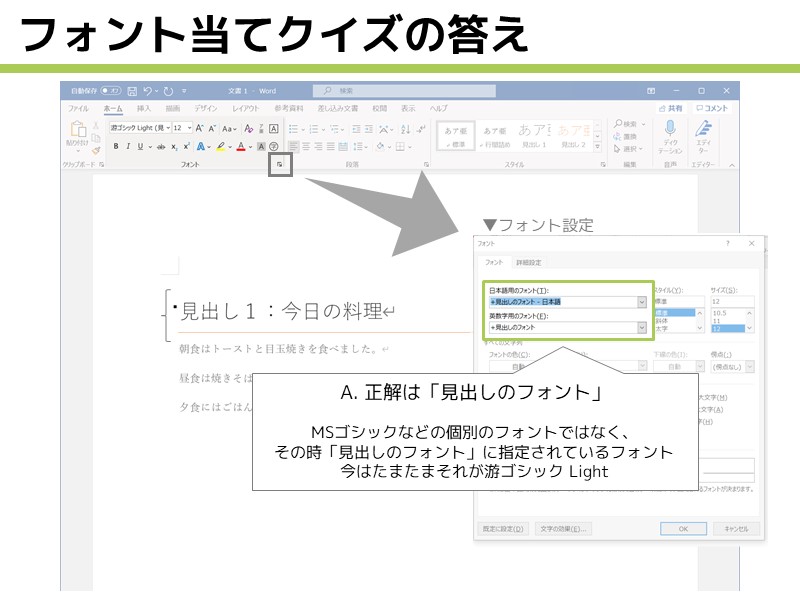
ワードでフォントを固定するには、まずスタイルを設定する必要があります。スタイルを設定することで、ドキュメント全体のフォントを統一することができます。まず、ホームタブのスタイルグループにあるスタイルボタンをクリックします。次に、スタイルパネルで新しいスタイルをクリックし、スタイルの名前を入力します。フォントタブで、フォントとサイズを選択し、OKボタンをクリックします。これで、ドキュメント全体で統一されたフォントが使用されます。
ワードでフォントを固定する利点は?
ワードでフォントを固定する利点は、ドキュメントのレイアウトを統一できることです。フォントが統一されると、ドキュメントの読みやすさが向上し、プロフェッショナルな印象を与えることができます。また、フォントを固定することで、ドキュメントの保守が容易になります。フォントが統一されていないドキュメントは、修正や更新が難しくなります。
ワードでフォントを固定するときに注意すべき点は?
ワードでフォントを固定するときに注意すべき点は、フォントの選択です。フォントの選択は、ドキュメントの印象に大きく影響します。明朝体やゴシック体などの標準フォントを使用することが推奨されます。また、フォントのサイズも重要です。12ポイントや14ポイントなどの標準サイズを使用することが推奨されます。
ワードでフォントを固定した後、フォントを変更する方法は?
ワードでフォントを固定した後、フォントを変更するには、スタイルを変更する必要があります。スタイルパネルで、変更するスタイルを選択し、スタイルの変更ボタンをクリックします。次に、フォントタブで、新しいフォントとサイズを選択し、OKボタンをクリックします。これで、ドキュメント全体で新しいフォントが使用されます。
コメントを残す
コメントを投稿するにはログインしてください。
関連ブログ記事