
Word文書にアクセントを加える方法:斜線の引き方とカスタマイズ

# Word文書にアクセントを加える方法:斜線の引き方とカスタマイズ
Word文書を作成する際、アクセントを加えることで読み手にとってより分かりやすく、視覚的に魅力的な文書を作成できます。この記事では、Word文書にアクセントを加える方法として、斜線の引き方とカスタマイズについて解説します。Wordの機能を活用して、文書にプロフェッショナルな雰囲気を加える方法を学びましょう。
Word文書にアクセントを加える方法は、文書の内容や目的によってさまざまです。ただし、斜線は文書の強調や区切りを示すために便利な機能です。この記事では、Wordの「罫線と網かけ」機能と「図形」機能を使用して、斜線を引く方法とカスタマイズについて詳しく解説します。
Word文書に斜線を引く方法の概要
Word文書に斜線を引く方法は、主に「罫線と網かけ」機能と「図形」機能の2つがあります。# Word文書のデザインを強化するために、これらの機能を使用して斜線を引くことができます。「罫線と網かけ」機能は、テキストの両側に斜線を引くことができ、強調するために便利です。一方、「図形」機能は、斜線だけでなく、さまざまな形状の線を作成でき、より柔軟性があります。
これらの機能を使用することで、Word文書にさまざまなスタイルの斜線を作成できます。たとえば、「罫線と網かけ」機能を使用して、テキストの両側に太い斜線を引くことができます。また、「図形」機能を使用して、細い斜線や破線を作成することもできます。さらに、「図形の書式設定」機能を使用すると、線の色、太さ、スタイルを調整できます。
Word文書に斜線を引く方法は、文書のデザインを強化するために非常に役立ちます。斜線を使用して、重要なテキストを強調したり、文書のレイアウトを整理したりすることができます。さらに、斜線をカスタマイズすることで、文書に独自のスタイルを追加することもできます。
罫線と網かけ機能を使用して斜線を引く
# Word文書にアクセントを加える方法として、罫線と網かけ機能を使用して斜線を引く方法があります。この機能は、テキストの両側に斜線を引くことができ、強調するために便利です。罫線と網かけ機能を使用するには、まずテキストを選択し、「ホーム」タブの「罫線と網かけ」グループの「罫線」ボタンをクリックします。次に、「罫線のスタイル」ダイアログボックスが表示されますので、「斜線」を選択し、「OK」ボタンをクリックします。
この方法で引いた斜線は、テキストの両側に引かれます。斜線の太さや色を調整するには、「罫線のスタイル」ダイアログボックスで「線のスタイル」や「線の色」を選択します。さらに、罫線と網かけ機能を使用すると、テキストの周囲に網かけを加えることもできます。網かけを加えるには、「罫線のスタイル」ダイアログボックスで「網かけ」を選択し、「OK」ボタンをクリックします。
罫線と網かけ機能を使用して斜線を引く方法は、Word文書にアクセントを加えるための便利な方法です。ただし、より複雑なデザインを実現するには、図形機能を使用する必要があります。
図形機能を使用して斜線を引く
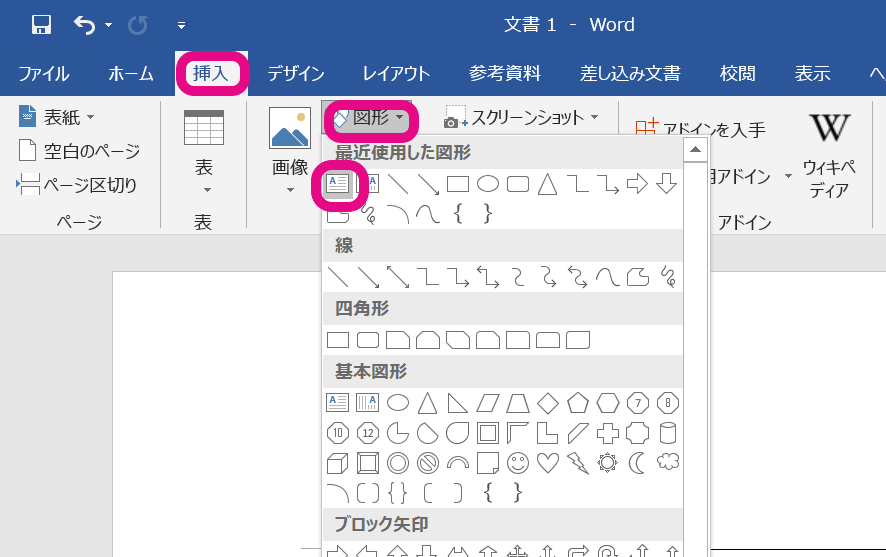
# Word文書にアクセントを加える方法として、図形機能を使用して斜線を引く方法があります。図形機能は、Word文書内にさまざまな形状の線を作成できるため、斜線を引くのに便利です。まず、Word文書内で「挿入」タブをクリックし、「図形」を選択します。次に、「線」を選択し、線の種類を選択します。
線の種類を選択したら、Word文書内で線を引くことができます。線の長さや角度を調整するには、線の端をドラッグして調整します。さらに、線の色や太さを調整するには、「図形の書式設定」機能を使用します。この機能を使用すると、線の色、太さ、スタイルを調整できます。
図形機能を使用して斜線を引く方法は、Word文書にアクセントを加える方法として便利です。さまざまな形状の線を作成できるため、文書のデザインを自由にカスタマイズできます。さらに、図形機能を使用すると、線の色や太さを調整できるため、文書のデザインをより細かく調整できます。
図形の書式設定機能を使用して線をカスタマイズする
# Word文書にアクセントを加える方法として、図形の書式設定機能を使用して線をカスタマイズする方法があります。図形の書式設定機能を使用すると、線の色、太さ、スタイルを調整できます。たとえば、線の色を文書のテーマに合わせて変更したり、線の太さを調整して強調したりすることができます。
図形の書式設定機能を使用するには、まずWord文書に図形を挿入します。次に、図形を選択し、右クリックメニューから「書式設定」を選択します。書式設定ウィンドウが開きますので、線の色、太さ、スタイルを調整します。線の色を変更するには、「線の色」ボタンをクリックし、色を選択します。線の太さを調整するには、「線の太さ」ボタンをクリックし、太さを選択します。
図形の書式設定機能を使用して線をカスタマイズすることで、Word文書にさまざまなスタイルの斜線を作成できます。たとえば、線の色を文書のテーマに合わせて変更したり、線の太さを調整して強調したりすることができます。これにより、Word文書にアクセントを加えることができ、読者の注意を引き付けることができます。
斜線の引き方の例と応用
# Word文書にアクセントを加える方法として、斜線の引き方は非常に重要です。斜線を引くことで、テキストを強調したり、区切りを作ったりすることができます。ここでは、斜線の引き方の例と応用について説明します。
Wordで斜線を引く方法は、主に「罫線と網かけ」機能と「図形」機能の2つがあります。「罫線と網かけ」機能は、テキストの両側に斜線を引くことができ、強調するために便利です。一方、「図形」機能は、斜線だけでなく、さまざまな形状の線を作成でき、より柔軟性があります。
これらの機能を使用することで、Word文書にさまざまなスタイルの斜線を作成できます。たとえば、テキストの下に斜線を引いて強調したり、テキストの両側に斜線を引いて区切りを作ったりすることができます。また、「図形の書式設定」機能を使用すると、線の色、太さ、スタイルを調整できます。
まとめ
Word文書にアクセントを加える方法は、主に「罫線と網かけ」機能と「図形」機能の2つがあります。# Word文書にアクセントを加える際には、これらの機能を組み合わせて使用することで、さまざまなスタイルの斜線を作成できます。
「罫線と網かけ」機能は、テキストの両側に斜線を引くことができ、強調するために便利です。この機能を使用することで、読者が重要な情報に注目することができます。また、「罫線と網かけ」機能は、テキストのブロックを区切るために使用することもできます。
「図形」機能は、斜線だけでなく、さまざまな形状の線を作成でき、より柔軟性があります。この機能を使用することで、文書に視覚的なアクセントを加えることができます。また、「図形の書式設定」機能を使用すると、線の色、太さ、スタイルを調整できます。
これらの機能を使用することで、Word文書にさまざまなスタイルの斜線を作成できます。文書のデザインを考慮して、適切な機能を選択することで、読者に効果的に情報を伝えることができます。
まとめ
Word文書にアクセントを加える方法は、主に「罫線と網かけ」機能と「図形」機能の2つがあります。これらの機能を組み合わせて使用することで、さまざまなスタイルの斜線を作成できます。文書のデザインを考慮して、適切な機能を選択することで、読者に効果的に情報を伝えることができます。
よくある質問
Word文書にアクセントを加える方法は?
Word文書にアクセントを加える方法は、フォントスタイル を変更することです。具体的には、斜体 または 太字 を使用して、アクセントを加えることができます。まず、Word文書を開き、ホームタブ に移動します。次に、フォントグループ の フォントスタイル ボタンをクリックし、斜体 または 太字 を選択します。選択したテキストにアクセントが加わります。
斜線の引き方は?
斜線の引き方は、Word文書の 挿入タブ で行うことができます。挿入タブ に移動し、図形 グループの 線 ボタンをクリックします。次に、線スタイル を選択し、斜線 を引くことができます。斜線の太さや色もカスタマイズすることができます。
カスタマイズは可能ですか?
はい、Word文書のアクセントはカスタマイズすることができます。フォントダイアログボックス を開き、フォントスタイル タブで、アウトライン または 陰影 などの効果を追加することができます。また、テキストの色 や 背景色 も変更することができます。
アクセントを加えたテキストを保存する方法は?
アクセントを加えたテキストを保存する方法は、Word文書を通常の方法で保存することです。ファイルタブ に移動し、保存 ボタンをクリックします。保存形式は、Word文書 (.docx) または PDF などを選択することができます。アクセントを加えたテキストは、保存された文書に反映されます。
コメントを残す
コメントを投稿するにはログインしてください。
関連ブログ記事