
Wordで青い線が表示される原因と対処法:ハイパーリンクの設定と解除方法

# Wordで青い線が表示される原因と対処法について解説します。この記事では、Wordで青い線が表示される主な原因と、それに対する対処法について説明します。Wordのユーザーにとって、青い線はよく見かけるものですが、その原因や解除方法についてはあまり知られていません。この記事では、ハイパーリンクの設定、書式設定、Wordのバージョン、プリンターの設定など、青い線が表示される原因を詳しく解説します。
Wordで青い線が表示されるのは、主にハイパーリンクの設定が原因です。ハイパーリンクは、文書内にリンクを挿入する機能であり、インターネット上のページや他の文書にリンクすることができます。ただし、ハイパーリンクの設定が不適切である場合、青い線が表示されることがあります。この記事では、ハイパーリンクの確認方法、解除方法、書式設定の確認方法などを紹介します。
また、Wordでリンクの青線を消す方法、ハイパーリンクの色を変更する方法、スタイル設定を適用する方法なども解説します。Wordでハイパーリンクが表示される理由、ハイパーリンクの利点、種類、作成方法、編集方法などについても詳しく説明します。この記事を読むことで、Wordで青い線が表示される原因と対処法について理解し、Wordをより効率的に使用することができるようになるでしょう。
Wordで青い線が表示される原因
Wordで青い線が表示される原因は、主にハイパーリンクの設定、書式設定、Wordのバージョン、プリンターの設定などに起因します。ハイパーリンクは、文書内の特定のテキストや画像をインターネット上の他のページやファイルにリンクする機能です。Wordでは、ハイパーリンクを設定すると、自動的に青い線が表示されます。
この青い線は、ハイパーリンクが設定されていることを示しています。ただし、青い線が表示されるのは、ハイパーリンクが設定されているテキストや画像に限ります。ハイパーリンクが設定されていないテキストや画像には、青い線は表示されません。したがって、Wordで青い線が表示される原因を調べるには、ハイパーリンクの設定を確認する必要があります。
ハイパーリンクの設定を確認するには、Wordの「挿入」タブを開き、「ハイパーリンク」をクリックします。すると、ハイパーリンクの設定ウィンドウが表示されます。このウィンドウでは、ハイパーリンクの設定を確認したり、変更したりすることができます。ハイパーリンクの設定を解除するには、「ハイパーリンクの削除」をクリックします。すると、ハイパーリンクが解除され、青い線が消えます。
ハイパーリンクの設定と確認方法
# Wordで青い線が表示される原因のひとつは、ハイパーリンクの設定です。ハイパーリンクとは、文書内に設定されたリンクのことで、クリックすると指定されたURLやメールアドレスにジャンプします。Wordでは、ハイパーリンクを設定することで、文書内に外部リンクを挿入することができます。
ハイパーリンクの設定方法は、Wordのバージョンによって異なりますが、一般的には、挿入メニューから「ハイパーリンク」を選択し、リンク先のURLやメールアドレスを入力することで設定できます。ハイパーリンクを設定すると、リンク先のテキストが青色で表示され、下線が引かれます。
ハイパーリンクの確認方法は、Wordの「リンク」メニューから「ハイパーリンクの編集」を選択することで確認できます。また、ハイパーリンクを右クリックし、「ハイパーリンクの編集」を選択することで、リンク先のURLやメールアドレスを確認することもできます。
ハイパーリンクの解除方法
# ハイパーリンクの解除方法については、Wordのバージョンによって手順が異なります。一般的には、ハイパーリンクを選択し、右クリックメニューから「ハイパーリンクの編集」を選択します。次に、「リンクを削除」をクリックすると、ハイパーリンクが解除されます。
また、Wordのショートカットキーを使用してハイパーリンクを解除することもできます。ハイパーリンクを選択し、「Ctrl + Shift + F9」を押すと、ハイパーリンクが解除されます。この方法は、Wordのバージョンに関係なく使用できます。
ハイパーリンクを解除しても、テキストの色や下線は残る場合があります。この場合は、テキストの書式設定を変更する必要があります。テキストを選択し、ホームタブの「フォント」グループから「下線」をクリックして下線を削除します。また、テキストの色を変更するには、「フォント」グループから「文字色」をクリックして色を選択します。
書式設定の確認方法と変更方法
# 書式設定の確認方法と変更方法については、Wordの「ホーム」タブにある「書式設定」グループを使用します。ここでは、文字の色、フォント、サイズなどを設定できます。青い線が表示される原因としては、文字の色が青に設定されている可能性があります。文字の色を変更するには、「ホーム」タブの「書式設定」グループにある「文字の色」ボタンをクリックし、色を選択します。
また、Wordの「スタイル」機能を使用して、文書全体の書式設定を一括で変更することもできます。スタイルを適用するには、「ホーム」タブの「スタイル」グループにある「スタイル」ボタンをクリックし、スタイルを選択します。スタイルを使用すると、文書全体の書式設定を統一することができます。
書式設定を変更しても青い線が表示される場合は、ハイパーリンクの設定を確認する必要があります。ハイパーリンクの設定は、Wordの「挿入」タブにある「リンク」グループを使用して行います。ここでは、ハイパーリンクの設定を確認し、必要に応じて変更することができます。
Wordでリンクの青線を消す方法
Wordでリンクの青線を消す方法は、ハイパーリンクの設定を解除することです。ハイパーリンクは、Word文書内でインターネットのウェブサイトやメールアドレスなどのリンクを設定する機能です。リンクを設定すると、自動的に青い線が表示されます。ただし、不要なリンクを削除したい場合や、リンクの表示を消したい場合は、ハイパーリンクの設定を解除する必要があります。
ハイパーリンクの設定を解除するには、リンクが設定されているテキストを選択し、右クリックメニューから「ハイパーリンクの編集」を選択します。次に、表示されるダイアログボックスで「リンクを削除」をクリックすると、ハイパーリンクの設定が解除され、青い線が消えます。また、Wordのショートカットキーを使用して、ハイパーリンクの設定を解除することもできます。リンクが設定されているテキストを選択し、Ctrl + Shift + F9 キーを押すと、ハイパーリンクの設定が解除されます。
ハイパーリンクの設定を解除しても、テキストの色やフォントは変更されません。ただし、リンクが設定されていたテキストは、通常のテキストに戻ります。リンクを再度設定するには、テキストを選択し、右クリックメニューから「ハイパーリンクの挿入」を選択し、リンク先のURLを入力します。
ハイパーリンクの色を変更する方法
# Wordで青い線が表示される原因と対処法を解説する中で、ハイパーリンクの色を変更する方法についても触れてみたいと思います。Wordでは、ハイパーリンクの色はデフォルトで青色に設定されていますが、ユーザーの好みに応じて色を変更することができます。
ハイパーリンクの色を変更するには、まずWord文書を開き、ハイパーリンクを選択します。次に、ホームタブの「フォント」グループにある「色」ボタンをクリックし、ドロップダウンメニューから好みの色を選択します。選択した色がハイパーリンクに適用されます。
また、ハイパーリンクの色を変更するには、スタイル設定を使用することもできます。Wordでは、スタイル設定を使用して、文書全体のフォント、色、レイアウトなどを一括で設定することができます。スタイル設定を使用してハイパーリンクの色を変更するには、まず「ホーム」タブの「スタイル」グループにある「スタイル」ボタンをクリックし、ドロップダウンメニューから「ハイパーリンク」スタイルを選択します。次に、「フォント」グループにある「色」ボタンをクリックし、ドロップダウンメニューから好みの色を選択します。選択した色がハイパーリンクに適用されます。
スタイル設定を適用する方法
スタイル設定を適用することで、Wordで青い線が表示されるのを防ぐことができます。スタイル設定とは、文書の見た目を統一するための設定です。スタイル設定を適用することで、ハイパーリンクの色や下線を変更することができます。
スタイル設定を適用するには、まずWordの文書を開きます。次に、ホームタブの「スタイル」グループにある「スタイル」ボタンをクリックします。すると、スタイル設定のダイアログボックスが表示されます。このダイアログボックスで、ハイパーリンクのスタイルを選択し、色や下線を変更することができます。
スタイル設定を適用することで、Wordで青い線が表示されるのを防ぐことができます。また、スタイル設定を適用することで、文書の見た目を統一することができます。文書の見た目を統一することで、読み手にとって分かりやすい文書を作成することができます。
Wordでハイパーリンクが表示される理由と利点
Wordでハイパーリンクが表示される理由は、文書内にURLやメールアドレスなどのリンクが含まれている場合に、Wordが自動的にハイパーリンクを設定するためです。この機能により、ユーザーはリンクをクリックすることで、関連するウェブページやメールアドレスにアクセスできます。
ハイパーリンクの利点は、文書の読み手にとって便利な機能を提供することです。例えば、文書内に参考資料のURLを記載している場合、読み手はそのURLをクリックすることで、すぐに参考資料にアクセスできます。また、メールアドレスを記載している場合、読み手はそのアドレスにメールを送信できます。
# を使用してハイパーリンクを設定することもできます。具体的には、リンク先のURLやメールアドレスを # で囲むことで、Wordが自動的にハイパーリンクを設定します。この方法は、文書内に複数のリンクを記載する場合に便利です。
ハイパーリンクの種類と作成方法
# ハイパーリンクの種類と作成方法について解説します。Wordでは、ハイパーリンクはテキストや画像にリンクを設定する機能です。ハイパーリンクには、ウェブページ、メールアドレス、ファイル、ブックマークなどへのリンクが含まれます。
ハイパーリンクを作成するには、リンクを設定したいテキストや画像を選択し、右クリックメニューから「ハイパーリンクの挿入」を選択します。ハイパーリンクの挿入ダイアログボックスが表示されます。ここで、リンク先のアドレスを入力し、「OK」をクリックすると、ハイパーリンクが作成されます。
また、Wordでは、自動的にハイパーリンクを設定する機能もあります。たとえば、ウェブページのURLを入力すると、自動的にハイパーリンクが設定されます。この機能は、文書の作成を効率化するのに役立ちます。ただし、不要なハイパーリンクが設定される場合もあります。その場合は、ハイパーリンクを解除する必要があります。
ハイパーリンクの編集方法
# ハイパーリンクの編集方法については、Wordのバージョンによって異なりますが、基本的には以下の手順で行うことができます。ハイパーリンクを編集するには、まずハイパーリンクを選択し、右クリックして「ハイパーリンクの編集」を選択します。次に、ハイパーリンクの編集ウィンドウが表示されますので、ここでリンク先のURLやテキストを変更することができます。
また、ハイパーリンクの色や下線のスタイルを変更することもできます。ハイパーリンクを選択し、ホームタブの「フォント」グループで色や下線のスタイルを変更することができます。ただし、ハイパーリンクの色や下線のスタイルを変更しても、ハイパーリンクの機能には影響しません。
ハイパーリンクの編集方法は、Wordのバージョンによって異なる場合がありますので、ご使用のWordのバージョンに合わせて編集方法を確認してください。
まとめ
# Wordで青い線が表示される原因と対処法:ハイパーリンクの設定と解除方法
Wordで文書を作成していると、突然青い線が表示されることがあります。この青い線はハイパーリンクの設定によって表示されるもので、文書内の特定の文字列にリンクが設定されていることを示しています。ただし、意図しない青い線が表示される場合もあります。この記事では、Wordで青い線が表示される原因と対処法について解説します。
Wordで青い線が表示される主な原因は、ハイパーリンクの設定、書式設定、Wordのバージョン、プリンターの設定などです。ハイパーリンクの設定は、文書内の特定の文字列にリンクを設定する機能です。この機能は、文書内で関連する情報を参照するために便利です。しかし、意図しないハイパーリンクが設定されている場合、青い線が表示されることがあります。
ハイパーリンクの確認方法は、Wordの「挿入」メニューから「ハイパーリンク」を選択することで確認できます。ここで、ハイパーリンクの設定を確認し、不要なハイパーリンクを解除することができます。また、Wordの「ホーム」メニューから「書式設定」を選択することで、書式設定を確認することもできます。
まとめ
Wordで青い線が表示される原因と対処法について解説しました。ハイパーリンクの設定、書式設定、Wordのバージョン、プリンターの設定などが原因となることがあります。ハイパーリンクの確認方法と解除方法を理解することで、意図しない青い線を消すことができます。また、Wordの書式設定を確認することで、文書のレイアウトを整えることができます。
よくある質問
Wordで青い線が表示される原因は何ですか?
Wordで青い線が表示される原因は、ハイパーリンクの設定が有効になっているためです。ハイパーリンクは、文書内の特定の文字列や画像をクリックすると、指定されたURLやメールアドレスにジャンプする機能です。Wordでは、ハイパーリンクを設定すると、自動的に青い線が表示されます。この青い線は、ハイパーリンクが設定されていることを示す目印です。ただし、ハイパーリンクを設定していないにもかかわらず青い線が表示される場合もあります。これは、Wordの自動設定機能が誤ってハイパーリンクを設定したためです。
ハイパーリンクの設定方法はどうすればいいですか?
ハイパーリンクの設定方法は、Wordのバージョンによって異なりますが、基本的な手順は同じです。まず、ハイパーリンクを設定したい文字列や画像を選択します。次に、Wordのメニューから「挿入」タブを選択し、「ハイパーリンク」をクリックします。すると、ハイパーリンクの設定ダイアログボックスが表示されます。このダイアログボックスで、URLやメールアドレスを入力し、「OK」をクリックします。すると、選択した文字列や画像にハイパーリンクが設定され、青い線が表示されます。
ハイパーリンクを解除する方法はどうすればいいですか?
ハイパーリンクを解除する方法は、Wordのバージョンによって異なりますが、基本的な手順は同じです。まず、ハイパーリンクを解除したい文字列や画像を選択します。次に、Wordのメニューから「挿入」タブを選択し、「ハイパーリンク」をクリックします。すると、ハイパーリンクの設定ダイアログボックスが表示されます。このダイアログボックスで、「ハイパーリンクを解除」をクリックします。すると、選択した文字列や画像からハイパーリンクが解除され、青い線が消えます。
ハイパーリンクの自動設定を無効にする方法はどうすればいいですか?
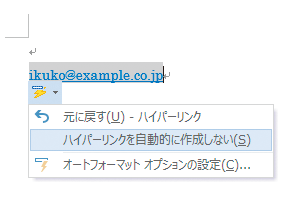
ハイパーリンクの自動設定を無効にする方法は、Wordのバージョンによって異なりますが、基本的な手順は同じです。まず、Wordのメニューから「ファイル」タブを選択し、「オプション」をクリックします。すると、Wordのオプションダイアログボックスが表示されます。このダイアログボックスで、「校正」タブを選択し、「オートコレクトのオプション」をクリックします。すると、オートコレクトのオプションダイアログボックスが表示されます。このダイアログボックスで、「ハイパーリンクを自動的に設定する」のチェックボックスを外します。すると、Wordの自動設定機能がハイパーリンクを設定しなくなります。
コメントを残す
コメントを投稿するにはログインしてください。
関連ブログ記事