
Word文書の目次を更新する方法とトラブルシューティング

# Word文書の目次を更新する方法とトラブルシューティング
Word文書の目次を更新する方法について説明します。文書の構造や内容を正確に反映した目次を作成する必要があります。目次の更新は、文書の大幅な変更や修正を行った後に実施するのが一般的です。目次を更新することで、文書の内容をより明確に理解し、読者が文書をより効率的に利用できるようになります。
この記事では、Word文書の目次を更新する方法とトラブルシューティングについて詳しく説明します。目次の更新方法、目次の書式変更、目次のエラー解決などについて説明します。また、Word文書の目次を更新する際に発生する可能性のある問題とその解決方法についても説明します。
Word文書の目次を更新する方法
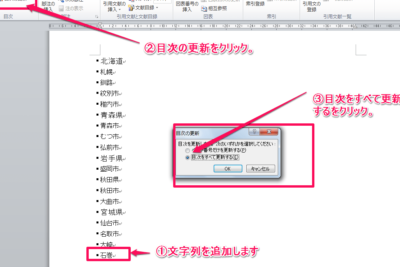
Word文書の目次を更新するには、文書の構造や内容を正確に反映した目次を作成する必要があります。目次の更新は、文書の大幅な変更や修正を行った後に実施するのが一般的です。目次を更新するには、# 参照タブをクリックし、目次を選択し、目次を更新をクリックします。この方法は、文書の目次を自動的に更新することができます。
目次を更新する方法には、自動更新機能を使用する方法と手動更新方法があります。自動更新機能を使用するには、文書のスタイルを設定する必要があります。スタイルを設定することで、文書の構造や内容を正確に反映した目次を作成することができます。手動更新方法では、目次部分を選択し、参照タブをクリックし、目次を選択し、目次を更新をクリックします。
目次の更新は、文書の整合性を保つために重要です。目次を更新することで、文書の内容を正確に反映することができます。また、目次を更新することで、文書の読みやすさを向上させることができます。
自動更新機能を使用する方法
# Word文書の目次を更新する方法として、自動更新機能を使用する方法があります。この方法は、文書の構造や内容を正確に反映した目次を作成するのに役立ちます。自動更新機能を使用するには、「参照」タブをクリックし、「目次」を選択し、「目次を更新」をクリックします。この操作により、Wordは文書の内容を分析し、目次を自動的に更新します。
自動更新機能を使用する場合、文書のスタイルと構造が正しく設定されている必要があります。たとえば、見出しや章番号が正しく設定されていない場合、目次が正しく更新されない可能性があります。したがって、文書のスタイルと構造を確認し、必要に応じて修正する必要があります。
また、自動更新機能を使用する場合、目次の更新オプションを設定する必要があります。目次の更新オプションでは、目次の更新方法や更新範囲を指定できます。たとえば、文書のすべてのページを更新するか、特定のページのみを更新するかを指定できます。目次の更新オプションを正しく設定することで、目次を効率的に更新できます。
手動更新方法
# Word文書の目次を手動で更新する方法について説明します。目次を手動で更新するには、文書の構造や内容を正確に反映した目次を作成する必要があります。目次の更新は、文書の大幅な変更や修正を行った後に実施するのが一般的です。
目次を手動で更新するには、目次部分を選択し、「参照」タブをクリックし、「目次」を選択し、「目次を更新」をクリックします。この方法では、目次の更新を手動で行うため、目次の内容を正確に反映する必要があります。目次の更新に際しては、文書の構造や内容を正確に反映した目次を作成する必要があります。
また、目次を手動で更新する場合には、目次の書式を変更することもできます。目次部分を選択し、「ホーム」タブをクリックし、「書式」を選択することで、目次の書式を変更することができます。目次の書式を変更することで、目次の内容をより明確に表現することができます。
目次の書式を変更する方法
# Word文書の目次を更新する際、目次の書式を変更する必要がある場合があります。目次の書式を変更するには、目次部分を選択し、「ホーム」タブをクリックし、「書式」を選択します。ここで、フォント、文字サイズ、色などを変更することができます。また、目次のレイアウトを変更することもできます。
目次の書式を変更する際には、文書の全体的なデザインと一致させることが重要です。目次の書式を変更すると、文書の見栄えが大きく変わります。したがって、目次の書式を変更する前に、文書の全体的なデザインを確認することが推奨されます。
また、目次の書式を変更する際には、目次の自動更新機能に影響を与えないようにする必要があります。目次の自動更新機能は、文書の内容に基づいて目次を自動的に更新します。目次の書式を変更すると、自動更新機能が正常に動作しない場合があります。したがって、目次の書式を変更する前に、自動更新機能の設定を確認することが推奨されます。
目次に章番号を追加する方法
# Word文書の目次に章番号を追加するには、目次部分を選択し、「参照」タブをクリックし、「章番号」を選択します。章番号を追加することで、文書の構造をより明確に表現することができます。章番号を追加する際には、章番号の書式を選択する必要があります。章番号の書式には、通常、数字や文字を使用します。
章番号を追加する方法は、文書の種類や目的によって異なります。たとえば、論文やレポートでは、章番号を使用して文書の構造を明確に表現することが一般的です。一方、ビジネス文書やマニュアルでは、章番号を使用しない場合もあります。章番号を追加するかどうかは、文書の目的や読者を考慮して決定する必要があります。
章番号を追加する際には、目次の更新も必要になります。目次を更新するには、目次部分を選択し、「参照」タブをクリックし、「目次を更新」をクリックします。目次を更新することで、文書の構造や内容を正確に反映した目次を作成することができます。
目次を別のページに移行する方法
# 目次を別のページに移行するには、目次部分を選択し、「レイアウト」タブをクリックし、「テキストの整列」を選択します。ここで、目次を別のページに移行するためのオプションを選択できます。目次を別のページに移行することで、文書の構造をより明確にし、読者が目次を参照しやすくすることができます。
目次を別のページに移行する際には、目次の書式を考慮する必要があります。目次の書式を変更するには、目次部分を選択し、「ホーム」タブをクリックし、「書式」を選択します。ここで、目次の書式を変更するためのオプションを選択できます。目次の書式を変更することで、目次をより見やすくし、読者が目次を参照しやすくすることができます。
目次を別のページに移行する際には、文書のレイアウトも考慮する必要があります。文書のレイアウトを変更するには、「レイアウト」タブをクリックし、「ページの設定」を選択します。ここで、文書のレイアウトを変更するためのオプションを選択できます。文書のレイアウトを変更することで、目次をより効果的に使用し、読者が文書を参照しやすくすることができます。
目次の更新エラーを解決する方法
# Word文書の目次を更新する際にエラーが発生する場合があります。このようなエラーを解決するには、エラーの種類と原因を確認する必要があります。目次の更新エラーは、文書の構造や内容に問題がある場合や、Wordのバグや互換性の問題が原因である可能性があります。
目次の更新エラーを解決するには、まずエラーの原因を特定する必要があります。エラーの原因が文書の構造や内容に問題がある場合、文書の構造や内容を修正する必要があります。たとえば、目次に含まれているセクションを正しく定義していない場合、セクションを明確に定義する必要があります。また、スタイルを設定する前にセクションを明確に定義していない場合、スタイルを再設定する必要があります。
目次の更新エラーがWordのバグや互換性の問題が原因である場合、Wordのバージョンを更新するか、互換性の問題を解決する必要があります。Wordのバージョンを更新するには、Microsoftの公式ウェブサイトから最新のバージョンをダウンロードし、インストールする必要があります。互換性の問題を解決するには、文書の形式を変更するか、互換性の問題を解決するためのツールを使用する必要があります。
Wordの目次が更新されない場合のトラブルシューティング
Wordの目次が更新されない場合、文書の構造や内容に問題がある可能性があります。目次に含まれているセクションを正しく定義していない場合、スタイルを設定する前にセクションを明確に定義していない場合、目次の更新オプションが正しく設定されていない場合などが考えられます。また、Wordのバグや互換性の問題も原因である可能性があります。
このような問題を解決するには、文書の構造と内容を再確認し、目次の更新オプションを再設定する必要があります。さらに、Wordのバージョンを更新したり、互換性の問題を解決するためのソフトウェアをインストールしたりする必要がある場合もあります。
文書の構造と内容を再確認するには、文書のセクションとスタイルを再確認し、目次に含まれているセクションを正しく定義する必要があります。また、目次の更新オプションを再設定するには、# 参照タブをクリックし、目次を選択し、目次を更新をクリックする必要があります。
図表目次を更新する方法
# 図表目次を更新するには、図表目次の構造とデータの管理方法を理解する必要があります。図表目次を更新するための準備として、最新のデータを準備し、データを整理し、データを確認する必要があります。図表目次の更新は、文書の大幅な変更や修正を行った後に実施するのが一般的です。
図表目次を更新するには、文書内の図表をすべてチェックし、必要に応じて更新する必要があります。図表目次の更新には、図表のキャプションや番号を正確に反映する必要があります。図表目次の更新は、文書の整合性と一貫性を保つために重要です。
図表目次を更新する際には、Wordの自動更新機能を使用することができます。自動更新機能を使用するには、「参照」タブをクリックし、「図表目次」を選択し、「図表目次を更新」をクリックします。自動更新機能を使用することで、図表目次を効率的に更新することができます。
Wordのリンクを更新する方法
Wordのリンクを更新するには、文書内のリンクを更新する必要があります。文書内のリンクは、他の文書やウェブページへの参照を提供するため、リンクの更新は非常に重要です。リンクの更新には、文書内のすべてのリンクをチェックし、必要に応じて更新する必要があります。
リンクの更新は、文書の内容や構造が変更された場合に実施するのが一般的です。たとえば、文書内の章や節が追加または削除された場合、リンクを更新する必要があります。また、文書内の画像や表が変更された場合も、リンクを更新する必要があります。
リンクを更新するには、# 参照タブをクリックし、「リンク」を選択し、「リンクを更新」をクリックします。リンクを更新する際には、リンクの宛先が正しいことを確認する必要があります。リンクの宛先が正しくない場合、リンクを更新する必要があります。
リンクの更新は、文書の整合性と一貫性を保つために非常に重要です。リンクの更新により、文書内の参照が正確に反映され、読者が文書を理解しやすくなります。
参考資料のリンクを更新する方法
# 参考資料のリンクを更新するには、参考資料リスト内のすべてのリンクをチェックし、必要に応じて更新する必要があります。参考資料リストは、文書の最後に配置されることが多く、文書内で参照された資料の情報をまとめています。リンクの更新は、文書の正確性と信頼性を維持するために重要です。
参考資料のリンクを更新するには、まず参考資料リストを確認し、リンクが正しく機能しているかどうかをチェックします。リンクが切れている場合や、リンク先のページが変更された場合は、リンクを更新する必要があります。リンクの更新は、文書の内容とリンク先のページの内容が一致するようにするために重要です。
参考資料のリンクを更新する際には、リンクの形式も確認する必要があります。リンクの形式は、文書のスタイルと一致するようにする必要があります。たとえば、文書内で使用されているリンクの形式が「リンクテキスト」の場合、参考資料リスト内のリンクも同じ形式で記述する必要があります。
OLEオブジェクトのリンクを更新する方法
# OLEオブジェクトのリンクを更新するには、OLEオブジェクトを検索し、必要に応じて更新する必要があります。OLEオブジェクトは、Word文書内に埋め込まれた外部データであり、リンクを更新することで、最新のデータを反映することができます。
OLEオブジェクトのリンクを更新するには、まずOLEオブジェクトを検索する必要があります。Word文書内でOLEオブジェクトを検索するには、「参照」タブをクリックし、「OLEオブジェクト」を選択します。検索結果に表示されたOLEオブジェクトを選択し、「リンクを更新」をクリックします。
OLEオブジェクトのリンクを更新する際には、リンクの更新オプションを設定する必要があります。リンクの更新オプションには、「自動更新」と「手動更新」の2種類があります。「自動更新」を選択すると、OLEオブジェクトのリンクが自動的に更新されます。「手動更新」を選択すると、OLEオブジェクトのリンクを手動で更新する必要があります。
まとめ
# Word文書の目次を更新する方法について説明しました。目次を更新するには、文書の構造や内容を正確に反映した目次を作成する必要があります。目次の更新は、文書の大幅な変更や修正を行った後に実施するのが一般的です。
目次を更新する方法には、自動更新機能を使用する方法と手動更新方法があります。自動更新機能を使用するには、「参照」タブをクリックし、「目次」を選択し、「目次を更新」をクリックします。手動更新方法では、目次部分を選択し、「参照」タブをクリックし、「目次」を選択し、「目次を更新」をクリックします。
目次の更新エラーを解決するには、エラーの種類と原因を確認し、エラーの原因を解決します。Wordの目次が更新されない場合は、目次に含まれているセクションを正しく定義していない、スタイルを設定する前にセクションを明確に定義していない、目次の更新オプションが正しく設定されていない、Wordのバグや互換性の問題が原因である可能性があります。
文書の目次を更新することで、文書の内容をより明確に理解し、読者が文書をより効率的に利用できるようになります。目次の更新は、文書の品質を向上させるために重要なステップです。
よくある質問
Word文書の目次を更新する方法は?
Word文書の目次を更新するには、まず文書の見出しやページ番号を確認する必要があります。目次を更新するには、文書の目次セクションに移動し、右クリックして「目次の更新」を選択します。次に、更新ボタンをクリックして目次を更新します。目次を更新する際には、文書の見出しレベルやページ番号が正しく設定されていることを確認する必要があります。
目次の更新に失敗する原因は?
目次の更新に失敗する原因としては、文書の見出しレベルやページ番号が正しく設定されていないことが挙げられます。また、文書のスタイルやフォントが一貫していない場合も、目次の更新に失敗する可能性があります。さらに、文書の破損やエラーが発生している場合も、目次の更新に失敗する可能性があります。
目次の更新に時間がかかる原因は?
目次の更新に時間がかかる原因としては、文書のサイズや複雑さが挙げられます。また、文書の画像やグラフィックが多数含まれている場合も、目次の更新に時間がかかる可能性があります。さらに、コンピュータの処理能力やメモリが不足している場合も、目次の更新に時間がかかる可能性があります。
目次の更新を自動化する方法は?
目次の更新を自動化するには、Wordのマクロ機能を使用することができます。マクロを使用することで、目次の更新を自動化することができます。また、Wordのアドインを使用することもできます。アドインを使用することで、目次の更新を自動化することができます。さらに、Wordのスクリプトを使用することもできます。スクリプトを使用することで、目次の更新を自動化することができます。
コメントを残す
コメントを投稿するにはログインしてください。
関連ブログ記事