
WordファイルをPDFに変換する方法と共有の利点

# WordファイルをPDFに変換する方法と共有の利点
この記事では、WordファイルをPDFに変換する方法とその利点について説明します。WordファイルをPDFに変換することで、文書の保存と共有が容易になり、ファイルのセキュリティも強化できます。この記事では、WordファイルをPDFに変換する方法と共有の利点について詳しく説明します。
WordファイルをPDFに変換する方法は、Microsoft Wordの「保存タイプ」を使用する、グーグルドライブを使用する、オンラインサービスを使用する、Wordファイルを印刷する、ソフトウェアを使用するなどがあります。これらの方法は、文書の保存と共有を容易にする利点があります。変換後は、ローカルディスクやクラウドストレージに保存したり、メールやSNSでの共有、ファイル共有サービスでのアップロードなど、オンラインでの共有が可能です。
また、PDFのパスワード設定や権限設定を行うことで、ファイルのセキュリティを強化することもできます。この記事では、これらの方法と利点について詳しく説明し、WordファイルをPDFに変換する方法と共有の利点を理解するのに役立つ情報を提供します。
WordファイルをPDFに変換する方法
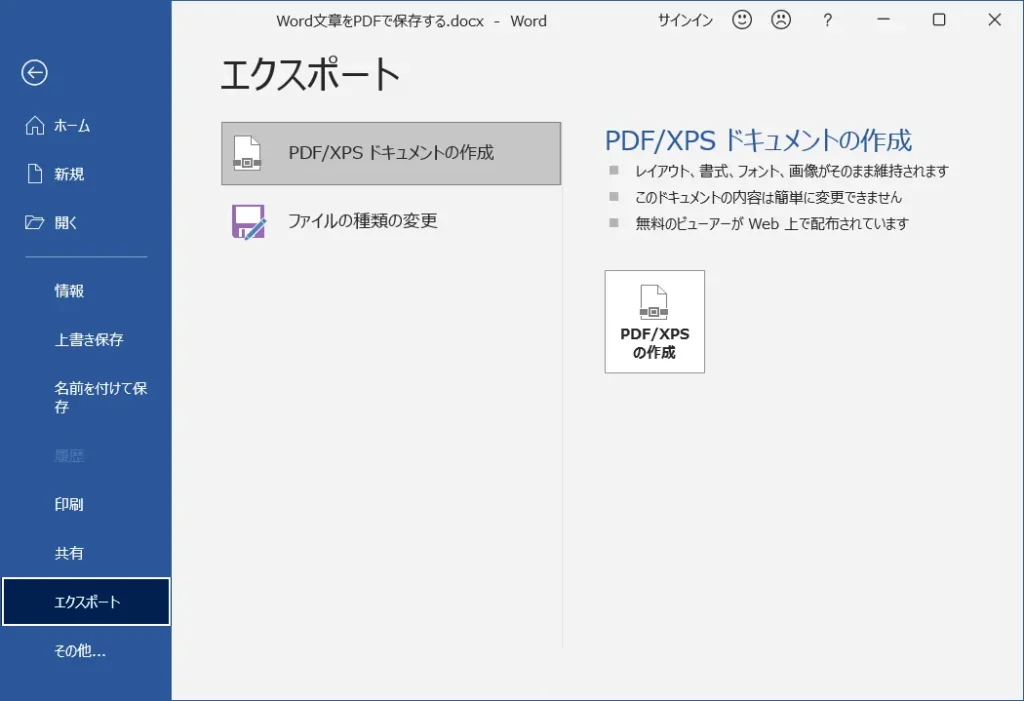
WordファイルをPDFに変換する方法は、文書の保存と共有を容易にするために非常に役立ちます。Microsoft Wordの「保存タイプ」を使用することで、簡単にWordファイルをPDFに変換することができます。具体的には、Wordファイルを開き、「ファイル」メニューから「名前を付けて保存」を選択し、「保存タイプ」を「PDF」に変更することで、変換が可能です。
また、グーグルドライブを使用することもできます。グーグルドライブにWordファイルをアップロードし、「ファイル」メニューから「ダウンロード」を選択し、「PDF ドキュメント」に変換することで、PDFファイルを取得することができます。この方法は、オンラインでの共有と保存を容易にするため、非常に便利です。
さらに、オンラインサービスを使用することもできます。オンラインのファイル変換サービスを利用することで、WordファイルをPDFに変換することができます。この方法は、ソフトウェアのインストールが不要であり、手軽に変換が可能です。
Microsoft Wordの「保存タイプ」を使用する
Microsoft Wordの「保存タイプ」を使用することで、Wordファイルを簡単にPDFに変換することができます。Wordファイルを開き、「ファイル」メニューから「名前を付けて保存」を選択します。次に、「保存タイプ」を選択し、「PDF」を選択します。保存先を選択し、ファイル名を入力して保存すると、WordファイルがPDFに変換されます。この方法は、Wordファイルのレイアウトやフォントを保持したままPDFに変換できるため、文書の整形を維持することができます。
また、Microsoft Wordの「保存タイプ」を使用することで、PDFの品質を調整することもできます。例えば、PDFの解像度やファイルサイズを調整することで、必要に応じてPDFの品質を高めることができます。この方法は、WordファイルをPDFに変換する最も簡単な方法の1つであり、Microsoft Wordを使用しているユーザーにとっては便利な機能です。
# 以外の方法もありますが、Microsoft Wordの「保存タイプ」を使用することで、WordファイルをPDFに変換することができるため、Microsoft Wordを使用しているユーザーにとっては便利な機能です。
グーグルドライブを使用する
グーグルドライブを使用することで、WordファイルをPDFに変換することができます。まず、グーグルドライブにアクセスし、Wordファイルをアップロードします。次に、ファイルを右クリックし、「Google ドキュメントで開く」を選択します。Google ドキュメントでファイルを開いた後、「ファイル」メニューから「ダウンロード」を選択し、「PDF ドキュメント (.pdf)」を選択します。これにより、WordファイルがPDFに変換され、ローカルディスクに保存されます。
グーグルドライブを使用する利点は、ファイルの保存と共有を容易にすることです。変換後は、ローカルディスクやクラウドストレージに保存したり、メールやSNSでの共有、ファイル共有サービスでのアップロードなど、オンラインでの共有が可能です。また、PDFのパスワード設定や権限設定を行うことで、ファイルのセキュリティを強化することもできます。
グーグルドライブは、オンラインでのファイルの保存と共有を容易にするクラウドストレージサービスです。WordファイルをPDFに変換するだけでなく、ファイルの編集や共有も可能です。したがって、グーグルドライブを使用することで、WordファイルをPDFに変換する方法と共有の利点を活用することができます。
オンラインサービスを使用する
オンラインサービスを使用することで、WordファイルをPDFに変換することができます。多くのオンラインサービスがこの機能を提供しており、# ドキュメントのアップロードやダウンロードが不要になるため、手軽に利用できます。オンラインサービスを使用することで、PDF変換の手間を省略し、時間を節約することができます。
また、オンラインサービスを使用することで、PDFの品質を高めることもできます。多くのオンラインサービスが、高品質のPDF変換を提供しており、元のWordファイルのレイアウトやフォントを保持したままPDFに変換することができます。これにより、元の文書の内容やデザインを損なうことなく、PDFに変換することができます。
オンラインサービスを使用することで、共有も容易になります。変換したPDFファイルをオンライン上で共有することができ、相手にすぐに文書を送信することができます。また、オンラインサービスを使用することで、PDFのパスワード設定や権限設定を行うこともできます。これにより、ファイルのセキュリティを強化し、不正アクセスを防止することができます。
Wordファイルを印刷する
WordファイルをPDFに変換する方法の一つとして、Wordファイルを印刷する方法があります。この方法は、実際に紙に印刷するのではなく、PDFファイルとして保存するために使用します。まず、Wordファイルを開き、印刷メニューを選択します。次に、プリンタの選択肢からPDFとして保存を選択し、保存先とファイル名を指定します。最後に、保存ボタンをクリックすると、WordファイルがPDFファイルとして保存されます。この方法は、簡単かつ手軽にPDFファイルを作成できるため、多くのユーザーに利用されています。
また、この方法は、Wordファイルのレイアウトやフォントを保持したままPDFファイルを作成できるため、文書の整形性を維持することができます。さらに、PDFファイルはプラットフォームに依存しないため、どのデバイスでも開くことができます。これにより、Wordファイルを共有する際に、相手のデバイスやソフトウェアに合わせる必要がなくなります。
Wordファイルを印刷する方法は、PDFファイルを作成するための基本的な方法の一つです。この方法を利用することで、簡単にPDFファイルを作成し、文書の共有を容易にすることができます。
ソフトウェアを使用する
ソフトウェアを使用する方法は、WordファイルをPDFに変換するための便利な方法です。専用のソフトウェアを使用することで、Wordファイルを簡単にPDFに変換することができます。この方法は、文書のレイアウトやフォーマットを保持したまま変換することができるため、特に文書のデザインやレイアウトが重要な場合に役立ちます。
また、ソフトウェアを使用することで、PDFの品質を調整したり、ファイルサイズを圧縮したりすることができます。これにより、PDFファイルを共有する際に、ファイルサイズが大きすぎるという問題を回避することができます。さらに、ソフトウェアを使用することで、PDFファイルにパスワードを設定したり、権限を設定したりすることができます。これにより、ファイルのセキュリティを強化することができます。
ソフトウェアを使用する方法は、オンラインサービスを使用する方法と比べて、セキュリティ面で優れています。オンラインサービスを使用する場合、ファイルをアップロードする必要がありますが、ソフトウェアを使用する場合、ファイルをローカルで変換することができるため、ファイルのセキュリティを確保することができます。
PDFファイルの共有方法
# 以降のセクションでは、WordファイルをPDFに変換した後の共有方法について説明します。PDFファイルの共有は、ローカルディスクやクラウドストレージに保存したり、メールやSNSでの共有、ファイル共有サービスでのアップロードなど、オンラインでの共有が可能です。
PDFファイルを共有する際には、ファイルのセキュリティを考慮する必要があります。PDFファイルには、パスワード設定や権限設定を行うことで、ファイルの閲覧や編集を制限することができます。これにより、機密情報を含むファイルを安全に共有することができます。
また、PDFファイルの共有には、ファイルの互換性も重要な要素です。PDFファイルは、ほとんどのデバイスやオペレーティングシステムで開くことができるため、ファイルの互換性を心配する必要がありません。これにより、異なる環境を持つユーザー間でのファイルの共有が容易になります。
ローカルディスクやクラウドストレージに保存する
WordファイルをPDFに変換した後、ローカルディスクやクラウドストレージに保存することができます。ローカルディスクに保存することで、オフラインでのアクセスが可能になります。一方、クラウドストレージに保存することで、どこからでもアクセスできるようになります。クラウドストレージの場合、# Google ドライブや# Dropbox、# OneDriveなどのサービスを利用できます。これらのサービスは、ファイルの自動バックアップや共有機能など、便利な機能を提供しています。
また、クラウドストレージに保存することで、複数のデバイスからファイルにアクセスできるようになります。たとえば、スマートフォンやタブレットからでも、クラウドストレージに保存したPDFファイルにアクセスできます。これにより、外出先でもファイルを参照したり、共有したりすることができます。
ローカルディスクやクラウドストレージに保存することで、ファイルの管理も容易になります。フォルダを作成してファイルを整理したり、ファイル名を変更したりすることができます。また、ファイルのバックアップも自動的に行われるため、ファイルの損失を防ぐことができます。
メールやSNSでの共有
# メールやSNSでの共有は、WordファイルをPDFに変換した後に行うことができる便利な方法です。PDFファイルは、ほとんどのデバイスやプラットフォームで開くことができるため、相手がWordをインストールしていなくても問題ありません。また、PDFファイルはレイアウトやフォントが保持されるため、相手が見る文書のレイアウトが崩れる心配もありません。
メールでの共有は、PDFファイルを添付ファイルとして送信するだけです。相手は添付ファイルを開くことで、PDFファイルを閲覧できます。SNSでの共有も同様で、PDFファイルをアップロードして共有することができます。ただし、SNSの場合は、ファイルサイズの制限やアップロード可能なファイル形式の制限がある場合があるため、注意が必要です。
また、PDFファイルを共有する際には、セキュリティの問題も考慮する必要があります。機密情報を含むPDFファイルを共有する場合は、パスワード設定や権限設定を行うことで、ファイルのセキュリティを強化することができます。
ファイル共有サービスでのアップロード
ファイル共有サービスでのアップロードは、WordファイルをPDFに変換した後、オンラインでの共有を容易にする方法のひとつです。# ドロップボックスやグーグルドライブなどのファイル共有サービスを使用することで、PDFファイルを簡単にアップロードし、共有リンクを生成することができます。この共有リンクを使用することで、ファイルの受信者はリンクをクリックするだけで、PDFファイルを簡単にダウンロードすることができます。
また、ファイル共有サービスを使用することで、PDFファイルのバージョン管理も容易になります。アップロードしたPDFファイルに変更を加える場合、ファイル共有サービス上で新しいバージョンをアップロードすることで、変更を簡単に反映することができます。
ファイル共有サービスでのアップロードは、PDFファイルの共有を容易にするだけでなく、ファイルのセキュリティも強化することができます。多くのファイル共有サービスでは、ファイルのアクセス権限を設定することができ、特定のユーザーだけがファイルにアクセスできるようにすることができます。
PDFファイルのセキュリティ設定
PDFファイルのセキュリティ設定は、ファイルの保護と管理を容易にする機能です。PDFファイルにパスワードを設定することで、ファイルの閲覧や編集を制限することができます。また、権限設定を行うことで、ファイルの印刷やコピーを制限することもできます。これにより、機密情報を含むファイルの保護が可能になります。
PDFファイルのセキュリティ設定は、Adobe Acrobatなどのソフトウェアを使用して行うことができます。また、一部のオンラインサービスでもセキュリティ設定が可能です。セキュリティ設定を行うことで、ファイルの安全性を強化し、安心して共有することができます。
セキュリティ設定を行う際には、パスワードの管理に注意する必要があります。パスワードを忘れた場合、ファイルにアクセスできなくなります。また、パスワードを他人に知らせないようにすることも重要です。セキュリティ設定を適切に使用することで、PDFファイルの安全性を確保することができます。
まとめ
WordファイルをPDFに変換する方法には、Microsoft Wordの「保存タイプ」を使用する、グーグルドライブを使用する、オンラインサービスを使用する、Wordファイルを印刷する、ソフトウェアを使用するなどがあります。これらの方法は、文書の保存と共有を容易にする利点があります。変換後は、ローカルディスクやクラウドストレージに保存したり、メールやSNSでの共有、ファイル共有サービスでのアップロードなど、オンラインでの共有が可能です。
また、PDFのパスワード設定や権限設定を行うことで、ファイルのセキュリティを強化することもできます。たとえば、PDFファイルにパスワードを設定することで、許可されたユーザーしかファイルを開くことができなくなります。また、権限設定を行うことで、ファイルの印刷や編集を制限することもできます。
WordファイルをPDFに変換することで、文書の互換性も向上します。PDFファイルは、どのデバイスやオペレーティングシステムでも開くことができるため、文書の共有が容易になります。また、PDFファイルはレイアウトやフォントが保持されるため、文書の原本と同じように表示されます。
# を使用して、文書の見出しやタイトルを強調することもできます。Markdown形式では、# を使用して見出しを設定することができます。たとえば、# を使用して文書のタイトルを設定することで、文書の構造を明確にすることができます。
まとめ
WordファイルをPDFに変換する方法には、Microsoft Wordの「保存タイプ」を使用する、グーグルドライブを使用する、オンラインサービスを使用する、Wordファイルを印刷する、ソフトウェアを使用するなどがあります。これらの方法は、文書の保存と共有を容易にする利点があります。変換後は、ローカルディスクやクラウドストレージに保存したり、メールやSNSでの共有、ファイル共有サービスでのアップロードなど、オンラインでの共有が可能です。
よくある質問
WordファイルをPDFに変換する方法は何ですか?
WordファイルをPDFに変換する方法は、Microsoft Wordの「保存」機能を使用するのが最も簡単です。まず、Wordファイルを開き、「ファイル」メニューから「保存」を選択します。次に、「ファイルの種類」を「PDF」に変更し、保存先を選択して「保存」をクリックします。これで、WordファイルがPDFに変換されます。また、オンラインの変換ツールやPDF変換ソフトを使用することもできます。
WordファイルをPDFに変換する利点は何ですか?
WordファイルをPDFに変換する利点は、ファイルの互換性が向上することです。PDFは、どのデバイスやオペレーティングシステムでも開くことができるため、WordファイルをPDFに変換することで、共有や配布が容易になります。また、PDFは編集が困難であるため、セキュリティも向上します。
PDFファイルを共有する方法は何ですか?
PDFファイルを共有する方法は、メールやクラウドストレージを使用するのが最も簡単です。まず、PDFファイルをメールの添付ファイルとして送信するか、クラウドストレージにアップロードして共有リンクを送信します。また、ファイル共有サービスやSNSを使用することもできます。
PDFファイルのセキュリティを確保する方法は何ですか?
PDFファイルのセキュリティを確保する方法は、パスワードを設定するのが最も簡単です。まず、PDFファイルにパスワードを設定して、編集や印刷を制限します。また、暗号化やデジタル署名を使用することもできます。これにより、PDFファイルのセキュリティが向上し、不正アクセスを防止できます。
コメントを残す
コメントを投稿するにはログインしてください。
関連ブログ記事