
Word 塗りつぶし機能:図形・文字に色や模様を付ける方法

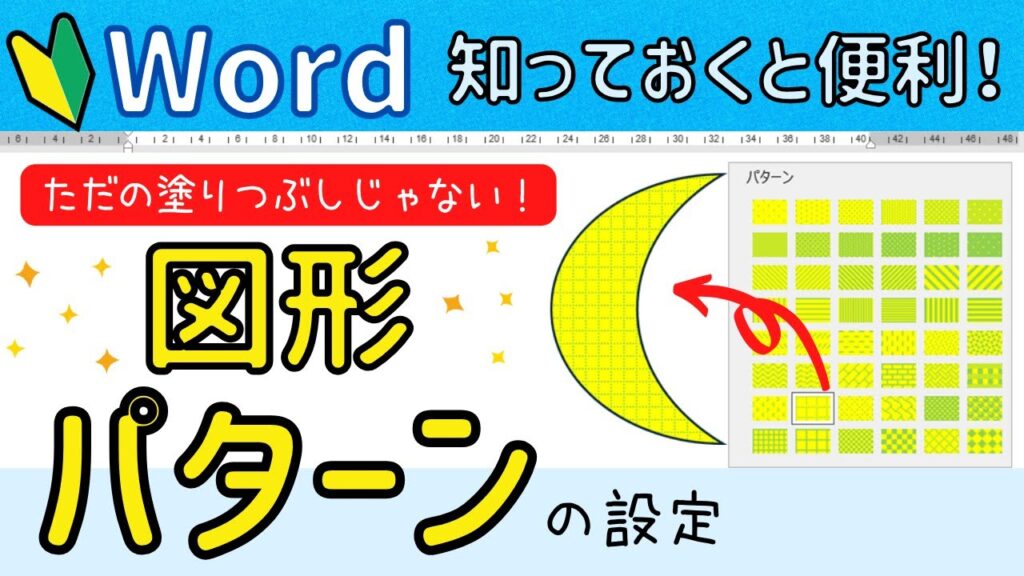
# Word 塗りつぶし機能:図形・文字に色や模様を付ける方法
この記事では、Word の塗りつぶし機能について解説します。Word の塗りつぶし機能は、図形や文字に色や模様を付けることができる機能です。この機能を使用すると、文書のデザインを補強し、読み手に高次の印象を与えることができます。
塗りつぶし機能は、Word の基本的な機能のひとつですが、使い方を知らないと効果的に利用することができません。この記事では、塗りつぶし機能の使い方を詳しく解説し、図形や文字に色や模様を付ける方法を紹介します。
Word の塗りつぶし機能とは
# Word の塗りつぶし機能は、文書のデザインを補強し、読み手に高次の印象を与えるために使用される機能です。この機能を使用すると、図形や文字に色や模様を付けることができます。塗りつぶしの種類には、図形の塗りつぶし、文字の塗りつぶし、テキストボックスの塗りつぶしがあります。
塗りつぶし機能は、Word のホームタブの文字グループ内にあります。塗りつぶしボタンをクリックすると、塗りつぶしパネルが表示され、色タブや模様タブをクリックして、色や模様を選択することができます。さらに、塗りつぶしエフェクトを使用して、図形や文字に様々な効果を加えることができます。
塗りつぶし機能を使用することで、文書のデザインを大幅に改善することができます。例えば、図形に色を付けることで、図形の意味を明確にし、読み手に伝えることができます。また、文字に色を付けることで、文字の強調を表すことができます。
塗りつぶしの種類
# Word の塗りつぶし機能を使用すると、図形や文字に色や模様を付けることができます。この機能は、文書のデザインを補強し、読み手に高次の印象を与えることができます。塗りつぶしの種類には、図形の塗りつぶし、文字の塗りつぶし、テキストボックスの塗りつぶしがあります。
図形の塗りつぶしは、図形全体に色や模様を付けることができます。例えば、円や四角形などの図形に色を付けて、グラフやチャートを作成することができます。文字の塗りつぶしは、文字に色や模様を付けることができます。例えば、タイトル文字に色を付けて、見出しを強調することができます。
テキストボックスの塗りつぶしは、テキストボックス全体に色や模様を付けることができます。例えば、テキストボックスに色を付けて、重要な情報を強調することができます。塗りつぶしを行うには、図形や文字を選択し、ホームタブの文字グループ内の塗りつぶしボタンをクリックし、塗りつぶしパネルの色タブや模様タブをクリックして、色や模様を選択します。
図形の塗りつぶし
図形の塗りつぶしは、Word の強力な機能の一つです。図形に色や模様を付けることで、文書のデザインを大幅に強化することができます。図形の塗りつぶしを行うには、図形を選択し、ホームタブの文字グループ内の塗りつぶしボタンをクリックします。次に、塗りつぶしパネルの色タブや模様タブをクリックして、色や模様を選択します。
図形の塗りつぶしでは、単色やグラデーション、模様など、様々な効果を加えることができます。また、塗りつぶしエフェクトを使用して、図形に影や光沢、テクスチャなどを加えることもできます。これにより、文書の図形に立体感や深みを与えることができます。
図形の塗りつぶしは、文書のデザインを補強するだけでなく、読み手に情報を伝える手段としても有効です。例えば、図形の色や模様を使用して、データの分類や強調を行うことができます。これにより、読み手が情報をより容易に理解できるようになります。
文字の塗りつぶし
文字の塗りつぶしは、Word の機能を使用して、文字に色や模様を付けることができます。この機能を使用すると、文書のデザインを補強し、読み手に高次の印象を与えることができます。文字の塗りつぶしを行うには、文字を選択し、ホームタブの文字グループ内の塗りつぶしボタンをクリックし、塗りつぶしパネルの色タブや模様タブをクリックして、色や模様を選択します。
文字の塗りつぶしでは、文字の色や模様を一括して変更することができます。また、文字の塗りつぶしエフェクトを使用して、文字に様々な効果を加えることができます。たとえば、文字に影や立体的な効果を加えることができます。これにより、文書のデザインをさらに強化することができます。
文字の塗りつぶしは、文書の見出しやタイトルに使用すると、特に効果的です。見出しやタイトルに色や模様を付けることで、文書の構造を明確にし、読み手に文書の内容を理解させることができます。
テキストボックスの塗りつぶし
テキストボックスの塗りつぶしは、Word の文書内でテキストボックスに色や模様を付ける機能です。テキストボックスの塗りつぶしを行うには、テキストボックスを選択し、ホームタブの文字グループ内の塗りつぶしボタンをクリックします。次に、塗りつぶしパネルの色タブや模様タブをクリックして、色や模様を選択します。
テキストボックスの塗りつぶしは、文書のデザインを補強し、読み手に高次の印象を与えることができます。例えば、重要な情報を強調したい場合、テキストボックスに明るい色を付けることで、読み手の注意を引くことができます。また、テキストボックスに模様を付けることで、文書に個性を与えることができます。
テキストボックスの塗りつぶしを行う際には、文書のデザイン全体とのバランスを考慮することが重要です。テキストボックスの色や模様が文書の他の要素と調和しない場合、読み手に不快な印象を与える可能性があります。したがって、テキストボックスの塗りつぶしを行う際には、文書のデザイン全体を考慮し、バランスをとるようにすることが必要です。
塗りつぶしを行う方法
# Word の塗りつぶし機能を使用するには、まず図形や文字を選択する必要があります。選択した図形や文字に塗りつぶしを適用するには、ホームタブの文字グループ内の塗りつぶしボタンをクリックします。塗りつぶしボタンをクリックすると、塗りつぶしパネルが表示されます。
塗りつぶしパネルでは、色タブや模様タブをクリックして、色や模様を選択できます。色タブでは、標準色やカスタム色を選択できます。また、色の濃度や透明度を調整することもできます。模様タブでは、さまざまな模様を選択できます。
塗りつぶしを行う際には、図形や文字の種類に応じて、さまざまな塗りつぶしオプションを選択できます。たとえば、図形の塗りつぶしの場合、塗りつぶしの色や模様を選択できます。また、文字の塗りつぶしの場合、文字の色や背景色を選択できます。
塗りつぶしエフェクトの使用
# Word の塗りつぶし機能を使用すると、図形や文字に様々な効果を加えることができます。塗りつぶしエフェクトは、図形や文字に立体感や深みを与えることができます。例えば、グラデーションや影、ぼかし効果などを使用して、図形や文字にリアルな雰囲気を与えることができます。
塗りつぶしエフェクトを使用するには、図形や文字を選択し、ホームタブの文字グループ内の塗りつぶしボタンをクリックします。次に、塗りつぶしパネルのエフェクトタブをクリックして、様々なエフェクトを選択します。エフェクトの種類には、グラデーション、影、ぼかし効果などがあります。
塗りつぶしエフェクトを使用することで、文書のデザインをより魅力的にすることができます。また、図形や文字に様々な効果を加えることで、読み手に高次の印象を与えることができます。ただし、塗りつぶしエフェクトを過度に使用すると、文書のデザインが乱雑になる可能性があるため、適切に使用することが重要です。
まとめ
# Word 塗りつぶし機能:図形・文字に色や模様を付ける方法
Word の塗りつぶし機能は、図形や文字に色や模様を付けることができます。この機能を使用すると、文書のデザインを補強し、読み手に高次の印象を与えることができます。塗りつぶしの種類には、図形の塗りつぶし、文字の塗りつぶし、テキストボックスの塗りつぶしがあります。
塗りつぶしを行うには、図形や文字を選択し、ホームタブの文字グループ内の塗りつぶしボタンをクリックし、塗りつぶしパネルの色タブや模様タブをクリックして、色や模様を選択します。さらに、塗りつぶしエフェクトを使用して、図形や文字に様々な効果を加えることができます。
塗りつぶし機能は、文書のデザインをより魅力的にするために使用できます。例えば、図形に色を付けて、グラフやチャートを作成することができます。また、文字に色を付けて、タイトルや見出しを強調することができます。
まとめ
Word の塗りつぶし機能は、図形や文字に色や模様を付けることができる便利な機能です。この機能を使用すると、文書のデザインを補強し、読み手に高次の印象を与えることができます。
よくある質問
Word 塗りつぶし機能を使用するにはどうすればよいですか?
Word 塗りつぶし機能を使用するには、まず図形や文字を選択する必要があります。選択した図形や文字に色や模様を付けるには、ホームタブの塗りつぶしグループの塗りつぶしボタンをクリックします。次に、塗りつぶしパネルが表示され、色や模様を選択できます。色を選択するには、色タブをクリックし、好みの色を選択します。模様を選択するには、模様タブをクリックし、好みの模様を選択します。
図形に塗りつぶしを適用する方法は何ですか?
図形に塗りつぶしを適用するには、図形を選択し、ホームタブの塗りつぶしグループの塗りつぶしボタンをクリックします。次に、塗りつぶしパネルが表示され、色や模様を選択できます。色を選択するには、色タブをクリックし、好みの色を選択します。模様を選択するには、模様タブをクリックし、好みの模様を選択します。さらに、塗りつぶしパネルでは、透明度やグラデーションなどの詳細な設定も可能です。
文字に塗りつぶしを適用する方法は何ですか?
文字に塗りつぶしを適用するには、文字を選択し、ホームタブの塗りつぶしグループの塗りつぶしボタンをクリックします。次に、塗りつぶしパネルが表示され、色や模様を選択できます。色を選択するには、色タブをクリックし、好みの色を選択します。模様を選択するには、模様タブをクリックし、好みの模様を選択します。さらに、塗りつぶしパネルでは、透明度やグラデーションなどの詳細な設定も可能です。
塗りつぶし機能を使用して、図形や文字に複雑なデザインを適用する方法は何ですか?
塗りつぶし機能を使用して、図形や文字に複雑なデザインを適用するには、塗りつぶしパネルの模様タブを使用します。模様タブでは、画像やテクスチャなどの複雑なデザインを選択できます。さらに、塗りつぶしパネルでは、レイヤー機能を使用して、複数のデザインを重ねて適用することも可能です。レイヤー機能を使用するには、塗りつぶしパネルのレイヤーボタンをクリックし、好みのレイヤーを選択します。
コメントを残す
コメントを投稿するにはログインしてください。
関連ブログ記事