
ワードのデフォルトフォント変更方法と注意点まとめ

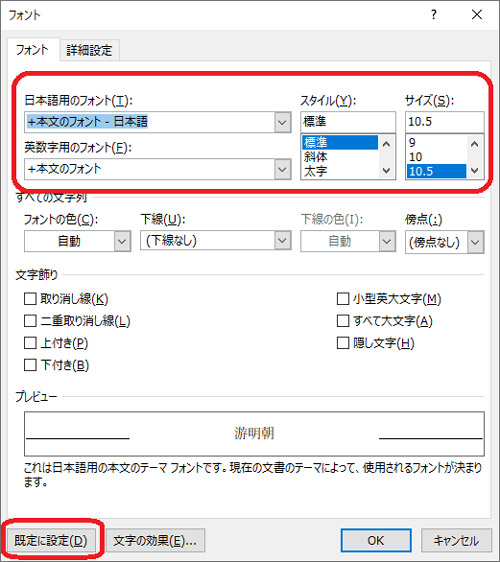
# ワードのデフォルトフォント変更方法と注意点まとめ について解説します。この記事では、ワードのデフォルトフォントを変更する方法と注意点について詳しく説明します。ワードのデフォルトフォントを変更することで、文書の見栄えを一変させることができます。
ワードのデフォルトフォントを変更する方法は、非常にシンプルです。ワードのホームタブの「フォント」グループで、「フォント」というボタンをクリックし、希望のフォントを選択し、「OK」をクリックすることで実行できます。また、スタイルから変更する方法もあります。
ワードのデフォルトフォントを変更する際には、互換性に注意する必要があります。変更したフォントは、新規ドキュメントでのみ変更が反映されます。既存のドキュメントには変更が適用されないため、新しいドキュメントを作成する必要があります。
ワードのデフォルトフォント変更方法
ワードのデフォルトフォントを変更する方法は、非常にシンプルです。まず、ワードを起動し、ホームタブの「フォント」グループに移動します。このグループには、フォントの設定に関するボタンが配置されています。ここで、「フォント」というボタンをクリックすると、フォントの設定画面が表示されます。
この画面では、使用可能なフォントの一覧が表示されます。ここで、希望のフォントを選択し、「OK」をクリックすることで、デフォルトフォントを変更することができます。また、スタイルから変更する方法もあります。スタイルを変更することで、文書全体のフォントを一括で変更することができます。
ワードのデフォルトフォントを変更する際には、互換性に注意する必要があります。変更したフォントは、新規ドキュメントでのみ変更が反映されます。既存のドキュメントには変更が適用されないため、新しいドキュメントを作成する必要があります。
ホームタブからフォントを変更する方法
ワードのデフォルトフォントを変更する方法のひとつは、ホームタブから変更することです。ホームタブの「フォント」グループに移動し、「フォント」というボタンをクリックします。すると、フォントの選択画面が表示されます。ここで、希望のフォントを選択し、「OK」をクリックすることで、デフォルトフォントを変更することができます。
この方法は、ワードの初心者でも簡単に実行できます。ただし、変更したフォントは、新規ドキュメントでのみ変更が反映されます。既存のドキュメントには変更が適用されないため、新しいドキュメントを作成する必要があります。
また、フォントの変更は、ワードのバージョンによって互換性の問題が発生する可能性があります。特に、古いバージョンのワードで作成されたドキュメントを新しいバージョンのワードで開く場合、フォントの表示が崩れる可能性があります。したがって、フォントを変更する際には、互換性に注意する必要があります。
スタイルからフォントを変更する方法
ワードのデフォルトフォントを変更する方法として、スタイルから変更する方法があります。スタイルは、文書のレイアウトやフォントなどの設定を一括で管理する機能です。スタイルからフォントを変更するには、まず「ホーム」タブの「スタイル」グループにある「スタイル」ボタンをクリックします。次に、「スタイル」ウィンドウが表示されるので、「標準」というスタイルを右クリックし、「変更」を選択します。
# スタイルの変更画面が表示されるので、「フォント」タブをクリックし、希望のフォントを選択します。フォントのサイズや色もこの画面で変更することができます。変更が完了したら、「OK」をクリックします。これで、ワードのデフォルトフォントが変更されます。ただし、既存のドキュメントには変更が適用されないため、新しいドキュメントを作成する必要があります。
スタイルからフォントを変更する方法は、文書のレイアウトやフォントなどの設定を一括で管理できるため、便利です。ただし、スタイルの設定を変更すると、文書のレイアウトが崩れる可能性があるため、注意が必要です。
デフォルトフォント変更時の注意点
ワードのデフォルトフォントを変更する際には、互換性に注意する必要があります。変更したフォントは、新規ドキュメントでのみ変更が反映されます。既存のドキュメントには変更が適用されないため、新しいドキュメントを作成する必要があります。
また、ワードのバージョンによっては、デフォルトフォントの変更方法が異なる場合があります。特に、古いバージョンのワードを使用している場合は、デフォルトフォントの変更方法が異なる可能性があります。したがって、ワードのバージョンを確認する必要があります。
ワードのデフォルトフォントを変更する際には、フォントのライセンスにも注意する必要があります。特定のフォントを使用するには、ライセンスを取得する必要がある場合があります。ライセンスを取得せずにフォントを使用すると、著作権侵害となる可能性があります。
互換性に関する注意
ワードのデフォルトフォントを変更する際には、互換性に注意する必要があります。変更したフォントは、新規ドキュメントでのみ変更が反映されます。既存のドキュメントには変更が適用されないため、新しいドキュメントを作成する必要があります。特に、他のユーザーとドキュメントを共有する場合、互換性の問題が発生する可能性があります。
ワードのバージョンやプラットフォームによっても、互換性の問題が発生する可能性があります。たとえば、Windows版のワードで変更したフォントが、Mac版のワードでは正しく表示されない場合があります。したがって、ワードのデフォルトフォントを変更する前に、互換性の問題を考慮する必要があります。
また、ワードのデフォルトフォントを変更すると、文書のレイアウトやデザインも影響を受ける可能性があります。特に、文書に複雑なレイアウトやデザインが含まれている場合、フォントの変更によってレイアウトが崩れる可能性があります。したがって、ワードのデフォルトフォントを変更する前に、文書のレイアウトやデザインに影響を与えないかを確認する必要があります。
既存のドキュメントへの変更の適用
既存のドキュメントへの変更の適用は、ワードのデフォルトフォント変更方法の重要な注意点です。ワードのデフォルトフォントを変更しても、既存のドキュメントには変更が適用されません。これは、既存のドキュメントが作成されたときに、当時のデフォルトフォントが使用されたためです。したがって、既存のドキュメントに新しいデフォルトフォントを適用するには、新しいドキュメントを作成し、内容をコピーする必要があります。
ワードのデフォルトフォントを変更しても、# 既存のドキュメントのフォントは変更されません。ただし、新規ドキュメントを作成する際には、新しいデフォルトフォントが使用されます。したがって、ワードのデフォルトフォントを変更する場合は、新しいドキュメントを作成する必要があります。
既存のドキュメントに新しいデフォルトフォントを適用するには、ドキュメントの内容をコピーし、新しいドキュメントを作成して、コピーした内容を貼り付ける必要があります。これにより、新しいデフォルトフォントが適用されます。ただし、この方法では、ドキュメントのレイアウトやフォーマットが変更される可能性があります。したがって、変更を適用する前に、ドキュメントの内容を確認する必要があります。
まとめ
ワードのデフォルトフォントを変更することで、文書の見栄えを一変させることができます。変更方法は、ホームタブの「フォント」グループで、「フォント」というボタンをクリックし、希望のフォントを選択し、「OK」をクリックすることで実行できます。また、スタイルから変更する方法もあります。
ワードのデフォルトフォントを変更する際には、互換性に注意する必要があります。変更したフォントは、新規ドキュメントでのみ変更が反映されます。既存のドキュメントには変更が適用されないため、新しいドキュメントを作成する必要があります。
ワードのデフォルトフォントを変更することで、文書の統一感を高めることができます。また、フォントの変更によって、文書の読みやすさも向上します。ただし、フォントの変更によって、文書のレイアウトが崩れる可能性もあります。したがって、フォントの変更を行う際には、文書のレイアウトに注意する必要があります。
# ワードのデフォルトフォント変更方法は、ワードのバージョンによって異なる場合があります。したがって、ワードのバージョンに応じて、変更方法を確認する必要があります。
ワードのデフォルトフォントを変更することで、文書の見栄えを一変させることができます。ただし、変更方法や互換性に注意する必要があります。ワードのデフォルトフォントを変更する際には、十分に注意して行う必要があります。
まとめ
ワードのデフォルトフォントを変更することで、文書の見栄えを一変させることができます。変更方法は、ホームタブの「フォント」グループで、「フォント」というボタンをクリックし、希望のフォントを選択し、「OK」をクリックすることで実行できます。ワードのデフォルトフォントを変更する際には、互換性に注意する必要があります。
よくある質問
ワードのデフォルトフォントを変更する方法は?
ワードのデフォルトフォントを変更するには、ホームタブのフォントグループからフォントダイアログボックスを開きます。次に、フォントダイアログボックスのフォントタブで、フォントのドロップダウンメニューから変更したいフォントを選択します。最後に、デフォルトボタンをクリックして、変更を保存します。これで、ワードのデフォルトフォントが変更されます。
ワードのデフォルトフォントを変更しても、既存の文書に反映されないのはなぜですか?
ワードのデフォルトフォントを変更しても、既存の文書に反映されないのは、既存の文書のフォントが固定されているためです。既存の文書のフォントを変更するには、文書を開いて、一括選択してから、フォントダイアログボックスを開いて、変更したいフォントを選択する必要があります。
ワードのデフォルトフォントを変更すると、文書のレイアウトが崩れる可能性はありますか?
はい、ワードのデフォルトフォントを変更すると、文書のレイアウトが崩れる可能性があります。特に、フォントサイズや行間が固定されている場合、フォントを変更すると、文書のレイアウトが崩れる可能性があります。したがって、フォントを変更する前に、文書のレイアウトを確認することをお勧めします。
ワードのデフォルトフォントを変更しても、テンプレートに反映されないのはなぜですか?
ワードのデフォルトフォントを変更しても、テンプレートに反映されないのは、テンプレートのフォントが固定されているためです。テンプレートのフォントを変更するには、テンプレートを開いて、一括選択してから、フォントダイアログボックスを開いて、変更したいフォントを選択する必要があります。
コメントを残す
コメントを投稿するにはログインしてください。
関連ブログ記事