
Wordで縦書きを中央揃えにする方法とレイアウト調整の手順

# Wordで縦書きを中央揃えにする方法とレイアウト調整の手順
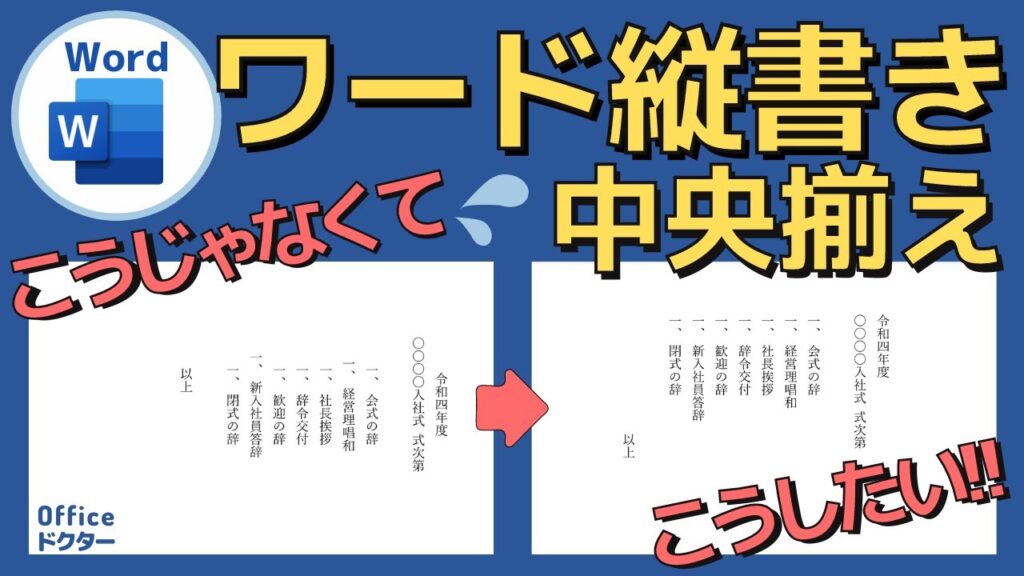
この記事では、Microsoft Wordで縦書きを中央揃えにする方法とレイアウト調整の手順について説明します。縦書きは、日本語文書でよく使用される書き方ですが、中央揃えにするには特定の設定が必要です。この記事では、Wordの基本的な機能を使用して縦書きを中央揃えにする方法と、レイアウト調整の手順について詳しく説明します。
Wordで縦書きを中央揃えにするには、まず縦書きモードに切り替える必要があります。これは、ホームタブの「配置」グループ内の「書き方」をクリックし、「縦書き」を選択することで実行できます。次に、中央揃えの設定をする必要があります。これは、ホームタブの「配置」グループ内の「揃え」をクリックし、「中央揃え」を選択することで実行できます。
レイアウト調整は、文書の見栄えを整えるために重要なステップです。行間隔、段落の設定、ページの設定など、さまざまな要素を調整する必要があります。この記事では、これらの要素を調整する方法について詳しく説明します。
Wordで縦書きを中央揃えにする方法
Word で縦書きを中央揃えにする方法を紹介します。縦書きモードに切り替えるには、ホームタブの「配置」グループ内の「書き方」をクリックし、「縦書き」を選択します。これにより、文書の書き方が縦書きに切り替わります。
次に、中央揃えの設定を行います。ホームタブの「配置」グループ内の「揃え」をクリックし、「中央揃え」を選択します。これにより、文書のテキストが中央揃えになります。ただし、レイアウト調整も必要です。
レイアウト調整を行うには、ホームタブの「配置」グループ内の「間隔」をクリックし、「行間隔」を調整します。これにより、文書の行間隔が調整され、中央揃えのテキストがきれいに表示されます。また、段落の設定も必要です。ホームタブの「配置」グループ内の「段落」をクリックし、「段落設定」を選択し、「段落スタイル」を選択し、「中央揃え」を選択します。これにより、文書の段落が中央揃えになります。
縦書きモードに切り替える方法
# Wordで縦書きを中央揃えにする方法を紹介する前に、まず縦書きモードに切り替える方法について説明します。Microsoft Wordでは、ホームタブの「配置」グループ内の「書き方」をクリックし、「縦書き」を選択することで縦書きモードに切り替えることができます。この操作により、文書の文字が縦方向に並びます。
縦書きモードに切り替えた後、中央揃えの設定を行う必要があります。中央揃えの設定は、ホームタブの「配置」グループ内の「揃え」をクリックし、「中央揃え」を選択することで行うことができます。この操作により、文書の文字が中央に揃えられます。
ただし、中央揃えの設定だけでは、文書のレイアウトが整うとは限りません。レイアウト調整を行うには、ホームタブの「配置」グループ内の「間隔」をクリックし、「行間隔」を調整する必要があります。この操作により、文書の行間隔が調整され、レイアウトが整います。
中央揃えの設定をする方法
# Wordで縦書きを中央揃えにする方法を紹介します。まず、縦書きモードに切り替える必要があります。ホームタブの「配置」グループ内の「書き方」をクリックし、「縦書き」を選択します。これにより、文書の書き方が縦書きに切り替わります。
次に、中央揃えの設定をする必要があります。ホームタブの「配置」グループ内の「揃え」をクリックし、「中央揃え」を選択します。これにより、文書のテキストが中央揃えになります。ただし、レイアウト調整も必要です。ホームタブの「配置」グループ内の「間隔」をクリックし、「行間隔」を調整します。これにより、文書のレイアウトが調整されます。
また、段落の設定も必要です。ホームタブの「配置」グループ内の「段落」をクリックし、「段落設定」を選択し、「段落スタイル」を選択し、「中央揃え」を選択します。これにより、文書の段落が中央揃えになります。ページの設定も必要です。レイアウトタブの「ページ設定」をクリックし、「ページ設定」を選択し、「紙の向き」を「縦」に設定し、「ページの寸法」を調整します。これにより、文書のページレイアウトが調整されます。
レイアウト調整を行う方法
# Wordで縦書きを中央揃えにする方法を紹介するにあたり、レイアウト調整の方法についても説明します。レイアウト調整は、文章の読みやすさや見栄えを向上させるために非常に重要です。
Wordでレイアウト調整を行うには、ホームタブの「配置」グループ内の「間隔」をクリックし、「行間隔」を調整します。行間隔を調整することで、文章の読みやすさを向上させることができます。また、段落の設定も重要です。ホームタブの「配置」グループ内の「段落」をクリックし、「段落設定」を選択し、「段落スタイル」を選択することで、段落のレイアウトを調整することができます。
さらに、ページの設定もレイアウト調整の重要な要素です。レイアウトタブの「ページ設定」をクリックし、「ページ設定」を選択し、「紙の向き」を「縦」に設定し、「ページの寸法」を調整することで、ページのレイアウトを調整することができます。これらの手順に従うことで、Wordで縦書きを中央揃えにすることができ、レイアウト調整も行うことができます。
段落とページの設定をする方法
# Wordで縦書きを中央揃えにする方法を紹介するにあたり、段落とページの設定が非常に重要です。段落の設定をすることで、文章のレイアウトを整えることができます。まず、ホームタブの「配置」グループ内の「段落」をクリックし、「段落設定」を選択します。ここで、段落のスタイルを選択し、「中央揃え」を選択することで、段落全体を中央揃えにすることができます。
また、ページの設定も重要です。レイアウトタブの「ページ設定」をクリックし、「ページ設定」を選択します。ここで、紙の向きを「縦」に設定し、「ページの寸法」を調整することで、ページ全体のレイアウトを整えることができます。ページの設定を調整することで、縦書きの文章が中央揃えになるようにレイアウトを調整することができます。
段落とページの設定を調整することで、Wordで縦書きを中央揃えにすることができます。レイアウトを整えることで、文章の読みやすさが向上し、読者に伝わる効果が高まります。
まとめ
# Wordで縦書きを中央揃えにする方法とレイアウト調整の手順
Microsoft Wordは、文書作成に広く利用されているソフトウェアです。縦書きを中央揃えにする方法は、レイアウト調整の重要なステップです。縦書きモードに切り替えるには、ホームタブの「配置」グループ内の「書き方」をクリックし、「縦書き」を選択します。次に、中央揃えの設定をするには、ホームタブの「配置」グループ内の「揃え」をクリックし、「中央揃え」を選択します。
レイアウト調整を行うには、ホームタブの「配置」グループ内の「間隔」をクリックし、「行間隔」を調整します。段落の設定をするには、ホームタブの「配置」グループ内の「段落」をクリックし、「段落設定」を選択し、「段落スタイル」を選択し、「中央揃え」を選択します。ページの設定をするには、レイアウトタブの「ページ設定」をクリックし、「ページ設定」を選択し、「紙の向き」を「縦」に設定し、「ページの寸法」を調整します。
これらの手順に従うことで、Wordで縦書きを中央揃えにすることができます。レイアウト調整の手順を理解することで、文書の見栄えを向上させることができます。
まとめ
Wordで縦書きを中央揃えにする方法とレイアウト調整の手順を紹介しました。縦書きモードに切り替える、中央揃えの設定をする、レイアウト調整を行う、段落の設定をする、ページの設定をするなどの手順を理解することで、文書の見栄えを向上させることができます。
よくある質問
Wordで縦書きを中央揃えにする方法は?
Wordで縦書きを中央揃えにするには、まず段落設定を開きます。段落設定は、ホームタブの段落グループにある「段落設定」ボタンをクリックすることで開くことができます。段落設定を開いたら、「配置」タブを選択し、「縦書き」を選択します。次に、「中央揃え」を選択し、「OK」ボタンをクリックします。これで、縦書きが中央揃えになります。
Wordで縦書きのレイアウトを調整する手順は?
Wordで縦書きのレイアウトを調整するには、まずページ設定を開きます。ページ設定は、レイアウトタブのページ設定グループにある「ページ設定」ボタンをクリックすることで開くことができます。ページ設定を開いたら、「レイアウト」タブを選択し、「縦書き」を選択します。次に、「行間」や「字間」などの設定を調整します。また、段落設定を開いて、「インデント」や「行間」などの設定を調整することもできます。
Wordで縦書きの字間を調整する方法は?
Wordで縦書きの字間を調整するには、まず段落設定を開きます。段落設定は、ホームタブの段落グループにある「段落設定」ボタンをクリックすることで開くことができます。段落設定を開いたら、「配置」タブを選択し、「縦書き」を選択します。次に、「字間」を選択し、字間の値を入力します。また、トラッキングを使用して、字間を調整することもできます。
Wordで縦書きの行間を調整する方法は?
Wordで縦書きの行間を調整するには、まず段落設定を開きます。段落設定は、ホームタブの段落グループにある「段落設定」ボタンをクリックすることで開くことができます。段落設定を開いたら、「配置」タブを選択し、「縦書き」を選択します。次に、「行間」を選択し、行間の値を入力します。また、行間の単位を選択して、行間を調整することもできます。
コメントを残す
コメントを投稿するにはログインしてください。
関連ブログ記事