
Wordで段落を設定する方法【インデント・行間・スタイル】

# Wordで段落を設定する方法【インデント・行間・スタイル】について解説します。この記事では、Wordで段落を設定する方法を段落ツールボタンを使う方法と段落設定ダイアログボックスを使う方法の2つに分けて紹介します。また、スタイルを使って段落設定を一括適用する方法についても触れます。
Wordで文書を作成する際、段落の設定は非常に重要です。段落のインデントや行間を適切に設定することで、文章の読みやすさが向上し、全体のデザインも良くなります。ただし、Wordの初心者は段落の設定方法がわからず、困っている人も多いでしょう。この記事では、そんな人々のためにWordで段落を設定する方法を詳しく解説します。
段落の設定は、Wordの基本的な機能の1つです。段落ツールボタンを使う方法は、ホームタブの段落グループにある段落ツールボタンをクリックし、インデントや行間を設定する方法です。段落設定ダイアログボックスを使う方法は、段落ツールボタンをクリックし、段落設定ダイアログボックスが開くことで、インデントタブや行間タブをクリックし、インデントや行間を設定する方法です。
段落ツールボタンを使う方法
# Wordで段落を設定する際、段落ツールボタンを使う方法は非常に便利です。ホームタブの段落グループにある段落ツールボタンをクリックすると、インデントや行間を設定することができます。この方法は、段落の設定を素早く行うことができるため、多くのユーザーに利用されています。
段落ツールボタンをクリックすると、インデントや行間の設定が可能になります。インデントの設定では、段落の左側や右側の余白を設定することができます。また、行間の設定では、段落の行間隔を設定することができます。これらの設定を調整することで、段落の見た目をカスタマイズすることができます。
また、段落ツールボタンを使う方法では、スタイルを適用することもできます。スタイルを使用すると、ワード文書内で使用されているすべての段落に一括で設定を適用することができます。これにより、文書のフォーマットを統一することができます。
段落設定ダイアログボックスを使う方法
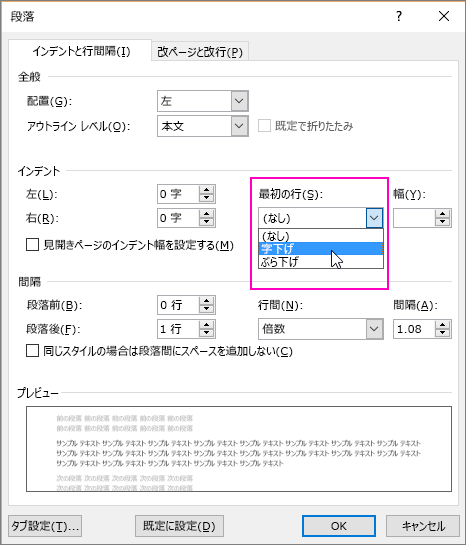
段落設定ダイアログボックスを使う方法では、段落ツールボタンをクリックし、段落設定ダイアログボックスが開きます。このダイアログボックスで、インデントタブや行間タブをクリックし、インデントや行間を設定できます。段落設定ダイアログボックスでは、段落の詳細設定も可能です。たとえば、段落の揃えや字下げ、行間の設定など、段落の見栄えを細かく設定できます。
段落設定ダイアログボックスでは、スタイルの設定も可能です。スタイルを使用すると、ワード文書内で使用されているすべての段落に一括で設定を適用することができます。スタイルの設定では、段落のフォントや文字サイズ、文字色などを設定できます。また、段落の見栄えを統一するために、スタイルを使用することが推奨されます。
段落設定ダイアログボックスは、# ワード文書の段落設定を詳細に設定するために使用されます。段落設定ダイアログボックスを使うことで、ワード文書の段落をより細かく設定することができます。
インデントの設定方法
# インデントの設定は、段落の始まりを示すために行われます。インデントを設定するには、ホームタブの段落グループにある段落ツールボタンをクリックし、インデントを設定することができます。また、段落設定ダイアログボックスを使う方法もあります。段落設定ダイアログボックスでは、インデントタブをクリックし、インデントの設定を行うことができます。
インデントの設定には、左インデント、右インデント、ファーストラインインデントの3種類があります。左インデントは、段落の左側のインデントを設定します。右インデントは、段落の右側のインデントを設定します。ファーストラインインデントは、段落の最初の行のインデントを設定します。これらのインデントを設定することで、段落のレイアウトを自由に設定することができます。
また、インデントの設定は、段落のスタイルに影響を与えることがあります。スタイルを使用すると、ワード文書内で使用されているすべての段落に一括で設定を適用することができます。したがって、インデントの設定を行う際には、スタイルの設定も考慮する必要があります。
行間の設定方法
# Wordで段落を設定する際、行間の設定は非常に重要です。行間とは、段落内の各行の間隔を指します。行間を設定することで、文章の読みやすさを向上させることができます。
行間の設定方法は、段落ツールボタンを使う方法と、段落設定ダイアログボックスを使う方法の2つあります。段落ツールボタンを使う方法では、ホームタブの段落グループにある段落ツールボタンをクリックし、行間を設定できます。段落設定ダイアログボックスを使う方法では、段落ツールボタンをクリックし、段落設定ダイアログボックスが開きます。このダイアログボックスで、行間タブをクリックし、行間を設定できます。
行間の設定には、複数行間、1.5行間、2行間などのオプションがあります。また、行間を固定することもできます。固定行間を設定すると、文章の行間が固定され、読みやすさが向上します。
スタイルを使った段落設定
# Wordで段落を設定する際、スタイルを使用すると便利です。スタイルとは、文書内で使用されているすべての段落に一括で設定を適用することができる機能です。スタイルを使用することで、文書のフォーマットを統一することができ、編集作業が効率化されます。
スタイルを使用するには、ホームタブのスタイルグループにあるスタイルパネルを開きます。ここで、使用可能なスタイルの一覧が表示されます。スタイルを選択すると、選択したスタイルが適用されます。また、スタイルを新規作成することもできます。新規スタイルを作成することで、独自のフォーマットを定義することができます。
スタイルを使用することで、段落のインデントや行間を一括で設定することができます。また、フォントや文字サイズ、色なども一括で設定することができます。スタイルを使用することで、文書のフォーマットを統一し、編集作業を効率化することができます。
まとめ
# Wordで段落を設定する方法は、段落ツールボタンを使う方法と、段落設定ダイアログボックスを使う方法の2つあります。段落ツールボタンを使う方法では、ホームタブの段落グループにある段落ツールボタンをクリックし、インデントや行間を設定できます。段落設定ダイアログボックスを使う方法では、段落ツールボタンをクリックし、段落設定ダイアログボックスが開きます。このダイアログボックスで、インデントタブや行間タブをクリックし、インデントや行間を設定できます。
また、スタイルを使って段落設定を一括適用することもできます。スタイルを使用すると、ワード文書内で使用されているすべての段落に一括で設定を適用することができます。スタイルを使用することで、文書のフォーマットを統一することができ、編集作業が効率化されます。
段落設定は、文書の読みやすさや見栄えを大きく左右します。適切なインデントや行間を設定することで、文書の内容をより効果的に伝えることができます。したがって、Wordで段落を設定する方法を理解することは、文書作成において非常に重要です。
まとめ
Wordで段落を設定する方法は、段落ツールボタンや段落設定ダイアログボックスを使用することで実現できます。また、スタイルを使用することで、段落設定を一括適用することができます。適切な段落設定を行うことで、文書の読みやすさや見栄えを向上させることができます。
よくある質問
Wordで段落のインデントを設定する方法は?
Wordで段落のインデントを設定するには、まず段落の設定ダイアログボックスを開きます。段落の設定ダイアログボックスを開くには、ホームタブの段落グループの段落の設定ボタンをクリックします。段落の設定ダイアログボックスが開いたら、インデントと間隔タブを選択し、インデントの設定を行います。インデントの設定には、左インデント、右インデント、最初の行のインデント、ぶら下げインデントの4種類があります。必要なインデントの設定を行った後、OKボタンをクリックして設定を適用します。
Wordで段落の行間を設定する方法は?
Wordで段落の行間を設定するには、まず段落の設定ダイアログボックスを開きます。段落の設定ダイアログボックスを開くには、ホームタブの段落グループの段落の設定ボタンをクリックします。段落の設定ダイアログボックスが開いたら、インデントと間隔タブを選択し、間隔の設定を行います。間隔の設定には、行間、段落間隔、段落の間隔の3種類があります。必要な間隔の設定を行った後、OKボタンをクリックして設定を適用します。行間の設定には、固定値、最小値、倍数の3種類があります。
Wordで段落のスタイルを設定する方法は?
Wordで段落のスタイルを設定するには、まずホームタブのスタイルグループのスタイルボタンをクリックします。スタイルボタンをクリックすると、スタイルウィンドウが開きます。スタイルウィンドウでは、段落スタイル、文字スタイル、表スタイル、リストスタイルの4種類のスタイルを設定できます。段落スタイルを設定するには、段落スタイルを選択し、必要なスタイルを選択します。必要なスタイルを選択した後、OKボタンをクリックして設定を適用します。
Wordで段落の設定を複数の段落に適用する方法は?
Wordで段落の設定を複数の段落に適用するには、まず複数の段落を選択します。複数の段落を選択するには、Ctrlキーを押しながら段落を選択します。複数の段落を選択した後、段落の設定ダイアログボックスを開きます。段落の設定ダイアログボックスを開くには、ホームタブの段落グループの段落の設定ボタンをクリックします。段落の設定ダイアログボックスが開いたら、必要な設定を行います。必要な設定を行った後、OKボタンをクリックして設定を適用します。
コメントを残す
コメントを投稿するにはログインしてください。
関連ブログ記事