
Wordで表紙以外のページにページ番号を付ける方法と設定

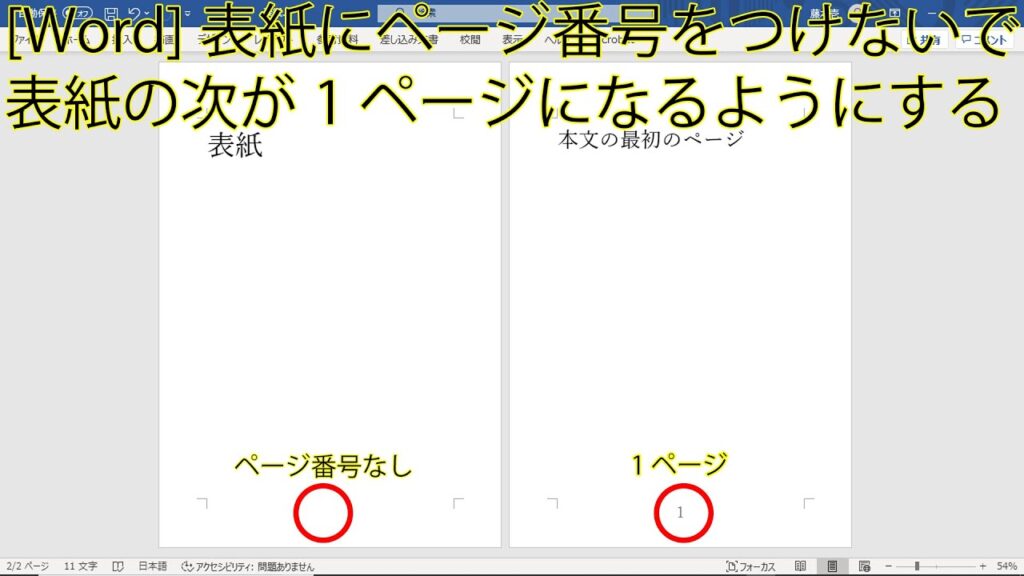
# Wordで表紙以外のページにページ番号を付ける方法と設定について解説します。この記事では、Wordのページ番号の設定方法や、表紙以外のページにページ番号を付ける方法を紹介します。Wordの初心者でも簡単にページ番号を設定できるように、ステップバイステップで説明します。
Wordでページ番号を付ける方法は、非常に簡単です。まず、ページ番号を付けるドキュメントを開き、ページ番号を付けるページ範囲を選択します。次に、「ページ番号」をクリックし、「ページ番号の設定」を選択して、ページ番号の形式や位置を設定します。表紙以外のページにページ番号を付けるには、「ページ番号」の「表紙を除く」を選択します。
ページ番号のフォントやサイズを変更するには、「ページ番号」の「フォント」や「サイズ」をクリックして選択します。ページ番号の位置も、自由に設定できます。例えば、ページ番号をページの下部に表示したり、ページの右上に表示したりすることができます。
ページ番号を付けるドキュメントの準備
# Wordで表紙以外のページにページ番号を付ける方法を紹介する前に、ページ番号を付けるドキュメントの準備が必要です。まず、Wordを起動し、ページ番号を付けるドキュメントを開きます。次に、ページ番号を付けるページ範囲を選択します。ページ番号を付けるページ範囲は、ドキュメントの内容によって異なりますが、一般的には表紙以外のページにページ番号を付けます。
ページ番号を付けるドキュメントの準備が完了したら、ページ番号を付けるための設定を行います。ページ番号を付ける設定は、Wordの「ページ番号」機能を使用して行います。ページ番号機能は、ページ番号を自動的に付けることができるため、ページ番号を付ける作業を効率的に行うことができます。
ページ番号を付けるドキュメントの準備と設定が完了したら、ページ番号を付けることができます。ページ番号を付ける方法は、次の段落で詳しく説明します。
ページ番号の設定方法
# Wordで表紙以外のページにページ番号を付ける方法を紹介します。ページ番号を付けるには、まずドキュメントを開き、ページ番号を付けるページ範囲を選択する必要があります。ページ番号を付けるページ範囲を選択したら、「ページ番号」をクリックし、「ページ番号の設定」を選択して、ページ番号の形式や位置を設定します。
ページ番号の設定では、ページ番号の形式や位置を選択できます。たとえば、ページ番号を右上に配置したり、ページ番号のフォントやサイズを変更したりできます。また、ページ番号の開始番号を設定することもできます。ページ番号の開始番号を設定するには、「ページ番号の設定」で「開始番号」を選択し、開始番号を入力します。
表紙以外のページにページ番号を付けるには、「ページ番号」の「表紙を除く」を選択します。これにより、表紙にはページ番号が付与されず、2ページ目以降にページ番号が付与されます。ページ番号のフォントやサイズを変更するには、「ページ番号」の「フォント」や「サイズ」をクリックして選択します。
表紙以外のページにページ番号を付ける方法
# Wordで表紙以外のページにページ番号を付ける方法を紹介します。まず、ページ番号を付けるドキュメントを開き、ページ番号を付けるページ範囲を選択します。ページ番号を付けるには、Wordの「挿入」タブをクリックし、「ページ番号」を選択します。
ページ番号を付けるページ範囲を選択したら、「ページ番号」の「ページ番号の設定」をクリックして、ページ番号の形式や位置を設定します。ページ番号の形式には、ページ番号のみ、ページ番号と章番号、ページ番号と日付などがあります。ページ番号の位置には、ページの上部、下部、左側、右側などがあります。
表紙以外のページにページ番号を付けるには、「ページ番号」の「表紙を除く」を選択します。これにより、表紙にはページ番号が付与されず、2ページ目以降にページ番号が付与されます。ページ番号のフォントやサイズを変更するには、「ページ番号」の「フォント」や「サイズ」をクリックして選択します。
ページ番号のフォントやサイズの変更方法
ページ番号のフォントやサイズを変更するには、Wordの「ページ番号」の機能を利用します。まず、ページ番号を付けるドキュメントを開き、ページ番号を付けるページ範囲を選択します。次に、「ページ番号」をクリックし、「ページ番号の設定」を選択して、ページ番号の形式や位置を設定します。
ページ番号のフォントやサイズを変更するには、「ページ番号」の「フォント」や「サイズ」をクリックして選択します。フォントやサイズを変更すると、ページ番号の表示が更新されます。ページ番号のフォントやサイズを変更することで、ドキュメントのデザインをカスタマイズすることができます。
ページ番号のフォントやサイズを変更する際には、ドキュメントの全体的なデザインを考慮することが重要です。ページ番号のフォントやサイズがドキュメントの他の要素と調和するように設定することで、ドキュメントの読みやすさと美観を向上させることができます。
まとめ
# Wordで表紙以外のページにページ番号を付ける方法と設定
Wordでドキュメントを作成する際、ページ番号を付けるのは一般的な作業です。しかし、表紙にはページ番号を付けたくない場合もあります。この記事では、Wordで表紙以外のページにページ番号を付ける方法と設定について説明します。
ページ番号を付けるには、まずドキュメントを開き、ページ番号を付けるページ範囲を選択します。次に、「ページ番号」をクリックし、「ページ番号の設定」を選択して、ページ番号の形式や位置を設定します。表紙以外のページにページ番号を付けるには、「ページ番号」の「表紙を除く」を選択します。
ページ番号のフォントやサイズを変更するには、「ページ番号」の「フォント」や「サイズ」をクリックして選択します。ページ番号の位置も変更できます。例えば、ページ番号をページの下部に配置するには、「ページ番号」の「下部に配置」を選択します。
まとめ
Wordで表紙以外のページにページ番号を付ける方法は、ページ番号の設定を利用することです。ページ番号の形式や位置を設定し、表紙以外のページにページ番号を付けるには、「表紙を除く」を選択します。ページ番号のフォントやサイズも変更できます。
よくある質問
Wordで表紙以外のページにページ番号を付ける方法は?
Wordで表紙以外のページにページ番号を付ける方法は、ページ番号の挿入 から始めます。まず、挿入したいページ番号の位置にカーソルを移動し、「挿入」タブ をクリックします。次に、「ページ番号」 をクリックし、「ページ番号の挿入」 を選択します。ここで、ページ番号を付ける範囲を選択する必要があります。「ページ番号の範囲」 を選択し、「このセクションから」 を選択して、表紙の次のページからページ番号を付けるように設定します。
表紙にページ番号を付けたくない場合はどうすればいいですか?
表紙にページ番号を付けたくない場合は、「ページ番号の範囲」 を設定する際に、「このセクションから」 を選択し、表紙の次のページからページ番号を付けるように設定します。また、「ページ番号を省略」 を選択し、表紙のページ番号を省略することもできます。
ページ番号のフォーマットを変更するにはどうすればいいですか?
ページ番号のフォーマットを変更するには、「ページ番号のフォーマット」 を選択し、希望のフォーマットを選択します。たとえば、「1, 2, 3, ...」 などの数字フォーマットや、「I, II, III, ...」 などのローマ数字フォーマットを選択できます。
ページ番号を削除するにはどうすればいいですか?
ページ番号を削除するには、「ページ番号の削除」 を選択し、削除したいページ番号を選択します。次に、「削除」 をクリックして、ページ番号を削除します。ページ番号を完全に削除するには、「ページ番号の削除」 を選択し、「すべてのページ番号を削除」 を選択します。
コメントを残す
コメントを投稿するにはログインしてください。
関連ブログ記事