
Word文書のレイアウトを整える:セクション区切りを削除する方法

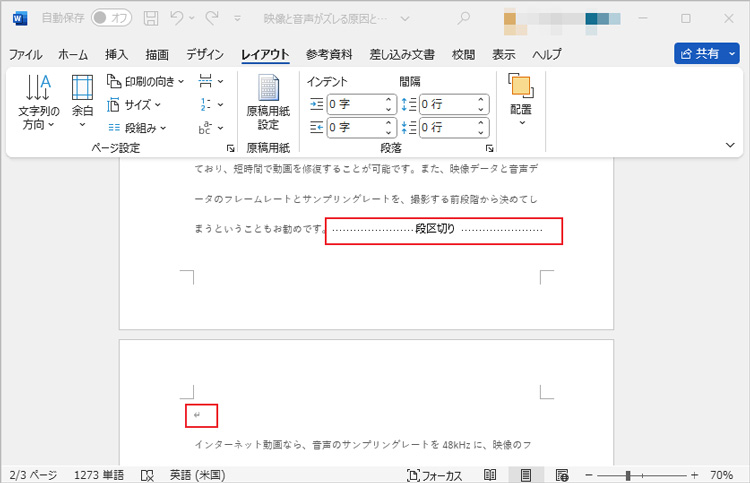
# Word文書のレイアウトを整える:セクション区切りを削除する方法について解説します。この記事では、Word文書のレイアウトを調整するために使用されるセクション区切りの機能について説明し、セクション区切りを削除する方法を紹介します。
セクション区切りは、Word文書のレイアウトを調整するために使用される機能です。セクション区切りを使用することで、文書のレイアウトを自由に変更することができます。ただし、セクション区切りを使用すると、文書のレイアウトが複雑になる場合があります。
この記事では、セクション区切りを削除する方法について詳しく説明します。セクション区切りを削除することで、文書のレイアウトを簡素化し、編集を容易にすることができます。
セクション区切りとは
セクション区切りとは、Word文書のレイアウトを調整するために使用される機能です。文書内で異なるレイアウトを適用したい場合に使用されます。たとえば、文書の向きを変更したり、ヘッダーとフッターを変更したりすることができます。セクション区切りは、文書のレイアウトをより柔軟に制御することができます。
セクション区切りは、文書内で明確な区切りを設けることができます。たとえば、文書の章や節を分けるために使用することができます。セクション区切りを使用することで、文書の構造を明確にし、読み手にとって分かりやすいレイアウトを実現することができます。
セクション区切りは、Word文書の重要な機能の一つです。文書のレイアウトを調整する際には、セクション区切りを効果的に使用することが重要です。ただし、セクション区切りを使用する際には、文書のレイアウトが複雑になる可能性があるため、注意が必要です。
セクション区切りを削除する方法
セクション区切りを削除するには、まずセクション区切りのある箇所を選択する必要があります。選択した後、ホームタブの「パラグラフ」のグループ内にある「区切り」をクリックし、「区切りなし」を選択します。すると、セクション区切りが削除され、文書のレイアウトが調整されます。
セクション区切りを削除する際には、文書のレイアウトを確認する必要があります。セクション区切りを削除すると、文書のレイアウトが変更される場合があります。特に、文書に複数のセクションがある場合、セクション区切りを削除すると、文書のレイアウトが大幅に変更される場合があります。
セクション区切りを削除する前に、文書のレイアウトを確認し、必要に応じて調整する必要があります。セクション区切りを削除することで、文書のレイアウトを簡素化し、読みやすくすることができます。ただし、セクション区切りを削除する際には、文書の内容とレイアウトを慎重に確認する必要があります。
セクション区切りを削除する際の注意点
セクション区切りを削除する際には、文書のレイアウトが変更される場合があります。セクション区切りは、文書のレイアウトを調整するために使用される機能です。セクション区切りを削除すると、文書のレイアウトが大幅に変更される場合があります。特に、文書に複数のセクションがある場合、セクション区切りを削除すると、文書のレイアウトが大きく変わります。
セクション区切りを削除する前に、文書のレイアウトを確認する必要があります。文書のレイアウトが変更されると、文書の内容が正しく表示されない場合があります。したがって、セクション区切りを削除する際には、文書のレイアウトを注意深く確認する必要があります。
セクション区切りを削除する方法は、Wordのバージョンによって異なる場合があります。# Word 2013以降のバージョンでは、セクション区切りのある箇所を選択し、ホームタブの「パラグラフ」のグループ内にある「区切り」をクリックし、「区切りなし」を選択することで、セクション区切りを削除できます。
複数のセクションがある場合の注意点
# Word文書のレイアウトを整える際に、複数のセクションがある場合、セクション区切りを削除する際には注意が必要です。セクション区切りを削除すると、文書のレイアウトが大幅に変更される場合があります。特に、文書に複数のセクションがあり、各セクションに異なるレイアウト設定がされている場合、セクション区切りを削除すると、レイアウト設定が失われる可能性があります。
したがって、セクション区切りを削除する前に、文書のレイアウトを確認し、必要に応じてレイアウト設定を調整する必要があります。また、文書のバックアップを取ることもお勧めです。セクション区切りを削除した後、文書のレイアウトが想定どおりに表示されない場合、バックアップから元の文書を復元することができます。
セクション区切りを削除する際には、文書の全体的なレイアウトを考慮し、必要に応じてレイアウト設定を調整する必要があります。そうすることで、文書のレイアウトを整えることができ、読み手にとって分かりやすい文書を作成することができます。
まとめ
Word文書のレイアウトを整える上で、セクション区切りは非常に重要な機能です。セクション区切りを使用することで、文書のレイアウトを調整し、読みやすくすることができます。しかし、セクション区切りを削除する必要がある場合もあります。ここでは、セクション区切りを削除する方法について解説します。
セクション区切りを削除するには、まずセクション区切りのある箇所を選択する必要があります。選択した後、ホームタブの「パラグラフ」のグループ内にある「区切り」をクリックし、「区切りなし」を選択します。すると、セクション区切りが削除され、文書のレイアウトが調整されます。ただし、セクション区切りを削除すると、文書のレイアウトが変更される場合があります。
セクション区切りを削除する際には、文書のレイアウトを確認する必要があります。文書に複数のセクションがある場合、セクション区切りを削除すると、文書のレイアウトが大幅に変更される場合があります。したがって、セクション区切りを削除する前に、文書のレイアウトを確認し、必要に応じて調整する必要があります。
まとめ
セクション区切りを削除する方法は非常に簡単です。ただし、セクション区切りを削除すると、文書のレイアウトが変更される場合があります。したがって、セクション区切りを削除する際には、文書のレイアウトを確認し、必要に応じて調整する必要があります。
よくある質問
Word文書のレイアウトを整える際にセクション区切りを削除する方法は?
Word文書のレイアウトを整える際にセクション区切りを削除する方法は、セクション区切り を削除することです。セクション区切りは、文書のレイアウトを整えるために使用されるものですが、不要な場合は削除する必要があります。セクション区切りを削除するには、まず文書のレイアウトを表示し、セクション区切りが表示されている場所を探します。次に、セクション区切りを選択し、削除 ボタンをクリックするか、Delete キーを押して削除します。
セクション区切りを削除しても文書のレイアウトに影響はありますか?
セクション区切りを削除しても文書のレイアウトに影響はありません。セクション区切りは、文書のレイアウトを整えるために使用されるものですが、文書の内容自体には影響を与えません。ただし、セクション区切りを削除すると、文書のレイアウトが変更される可能性があります。したがって、セクション区切りを削除する前に、文書のレイアウトを確認し、必要に応じて調整する必要があります。
セクション区切りを削除する方法がわからない場合はどうすればいいですか?
セクション区切りを削除する方法がわからない場合は、Wordのヘルプ を参照するか、オンラインのチュートリアル を検索することができます。Wordのヘルプには、セクション区切りを削除する方法に関する詳細な情報が記載されています。また、オンラインのチュートリアルには、セクション区切りを削除する方法に関する動画や画像が掲載されています。
セクション区切りを削除した後、文書のレイアウトを再度整える必要がありますか?
セクション区切りを削除した後、文書のレイアウトを再度整える必要がある場合があります。セクション区切りを削除すると、文書のレイアウトが変更される可能性があります。したがって、セクション区切りを削除した後、文書のレイアウトを確認し、必要に応じて調整する必要があります。文書のレイアウトを再度整えるには、ページレイアウト タブを使用するか、段落 タブを使用して、文書のレイアウトを調整することができます。
コメントを残す
コメントを投稿するにはログインしてください。
関連ブログ記事