
ワードでスペースを四角で表示する方法と削除の仕方

# ワードでスペースを四角で表示する方法と削除の仕方 について解説します。この記事では、ワードでスペースを四角で表示する方法と、不要なスペースを削除する方法について説明します。スペースを四角で表示することで、文章のレイアウトをより視覚的に把握しやすくなります。また、スペースの削除方法を知ることで、不要なスペースを削除し、文章をより整理された状態に保つことができます。
ワードでスペースを四角で表示する方法は、文章のレイアウトをより視覚的に把握しやすくするために使用されます。スペースを四角で表示することで、文章の区切りやレイアウトをより明確に把握することができます。また、スペースを四角で表示することで、不要なスペースを発見しやすくなります。
この記事では、ワードでスペースを四角で表示する方法と、不要なスペースを削除する方法について詳しく説明します。ワードの初心者から上級者まで、誰でもこの記事を参考にして、ワードでスペースを四角で表示する方法と、不要なスペースを削除する方法を学ぶことができます。
ワードでスペースを四角で表示する方法
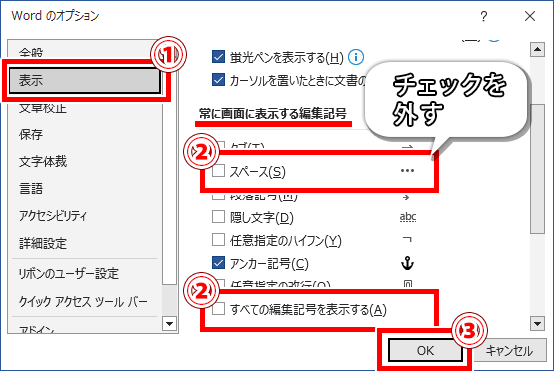
ワードでスペースを四角で表示する方法について解説します。スペースを四角で表示することで、文章のレイアウトをより視覚的に把握しやすくなります。スペースを四角で表示するには、ワードの「表示」タブで非表示文字をチェックする必要があります。これにより、スペースやタブ、改行などの非表示文字が表示されます。
スペースを四角で表示することで、文章のレイアウトをより正確に把握することができます。例えば、文章の行間のスペースが均等に配置されているかどうか、タブが正しく揃えられているかどうかなどを確認することができます。また、スペースを四角で表示することで、文章の読みやすさも向上します。
スペースを四角で表示する方法は、ワードのバージョンによって異なる場合があります。最新のバージョンのワードでは、ショートカットキーを使用してスペースを四角で表示することができます。WindowsではCtrl + *、MacではCommand + *を押すことで、スペースを四角で表示することができます。
非表示文字をオンにする
ワードでスペースを四角で表示する方法の第一歩は、非表示文字をオンにすることです。ワードの「表示」タブを開き、「非表示文字」をチェックします。これにより、スペースやタブ、改行などの非表示文字が表示されます。# を使用して、文章のレイアウトをより視覚的に把握しやすくなります。
非表示文字をオンにすると、スペースは小さな四角で表示されます。これにより、文章の区切りやレイアウトをより明確に把握することができます。また、タブや改行も表示されるため、文章の整理や編集が容易になります。
非表示文字をオンにすることで、ワードでスペースを四角で表示する方法の基礎が完成します。次に、スペースを四角で表示するためのツールを使用する方法や、ショートカットキーを使用する方法について説明します。
スペースを四角で表示するためのツールを使用する
# ワードでスペースを四角で表示する方法について解説します。スペースを四角で表示することで、文章のレイアウトをより視覚的に把握しやすくなります。スペースを四角で表示するためのツールを使用することで、文章の構造をより明確に把握することができます。
スペースを四角で表示するためのツールは、ワードのアドオンとしてインストールすることができます。インストール後、ワードの「表示」タブで「スペースを四角で表示する」をチェックすることで、スペースが四角で表示されます。このツールを使用することで、文章のレイアウトをより視覚的に把握しやすくなります。
また、スペースを四角で表示することで、文章の構造をより明確に把握することができます。スペースは文章の区切りとして使用され、タブは文章を揃えるために使用され、改行は文章を新しい行に移動するために使用されます。スペースを四角で表示することで、これらの区切りをより明確に把握することができます。
ショートカットキーを使用する
ワードでスペースを四角で表示する方法の一つは、ショートカットキーを使用することです。ショートカットキーを使用することで、スペースを四角で表示することができます。WindowsではCtrl + *(アスタリスク)を押すことで、スペースを四角で表示することができます。MacではCommand + *(アスタリスク)を押すことで、スペースを四角で表示することができます。
ショートカットキーを使用することで、スペースを四角で表示することができるため、文章のレイアウトをより視覚的に把握しやすくなります。また、ショートカットキーを使用することで、スペースを四角で表示するためのツールをダウンロードする必要がなくなります。
ただし、ショートカットキーを使用するには、ワードのバージョンが対応している必要があります。古いバージョンのワードを使用している場合は、ショートカットキーを使用することができない可能性があります。その場合は、他の方法を使用する必要があります。
四角で表示されたスペースを削除する方法
四角で表示されたスペースを削除する方法は、ワードの基本的な操作で実行できます。スペースを削除するには、該当するスペースを選択し、キーボードの「Delete」キーを押すだけです。ただし、スペースが複数ある場合や、スペースが文章の途中に埋もれている場合には、スペースを削除するのが難しい場合があります。そのような場合には、ワードの「置換」機能を使用することで、スペースを一括して削除することができます。
ワードの「置換」機能を使用するには、「ホーム」タブの「編集」グループにある「置換」ボタンをクリックします。すると、「置換」ダイアログボックスが表示されます。このダイアログボックスで、「検索する内容」フィールドにスペースを入力し、「置換する内容」フィールドに何も入力せずに「置換」ボタンをクリックします。すると、文章中のすべてのスペースが削除されます。
スペースを削除する際には、文章のレイアウトに影響を与えないように注意する必要があります。スペースは文章の区切りとして使用されるため、スペースを削除すると文章の意味が変わる場合があります。したがって、スペースを削除する前に、文章の内容を確認し、必要に応じて文章を修正する必要があります。
スペースの意味と使い方
スペースは文章の区切りとして使用されます。文章を書く際に、単語と単語の間に入れることで、文章の意味を明確にし、読みやすくします。スペースは通常、キーボードのスペースバーを押すことで入力できます。
# ワードでスペースを四角で表示する方法を知ることで、文章のレイアウトをより視覚的に把握しやすくなります。スペースを四角で表示することで、文章の構造を明確にし、編集作業を効率化できます。
スペースはタブと改行とともに、文章のレイアウトを整えるために使用されます。タブは文章を揃えるために使用され、改行は文章を新しい行に移動するために使用されます。スペース、タブ、改行を適切に使用することで、文章の読みやすさと視覚的な美しさを向上させることができます。
まとめ
ワードでスペースを四角で表示する方法は、文章のレイアウトをより視覚的に把握しやすくするために非常に役立ちます。スペースを四角で表示することで、文章の区切りやレイアウトをより明確に把握することができます。
ワードでスペースを四角で表示するには、非表示文字をオンにする必要があります。ワードの「表示」タブで「非表示文字」をチェックすることで、スペースを四角で表示することができます。また、スペースを四角で表示するためのツールをダウンロードし、ワードにインストールすることもできます。
スペースを四角で表示することで、文章のレイアウトをより視覚的に把握しやすくなります。スペースは文章の区切りとして使用され、タブは文章を揃えるために使用され、改行は文章を新しい行に移動するために使用されます。スペースを四角で表示することで、これらのレイアウト要素をより明確に把握することができます。
スペースを削除するには、スペースを選択し、削除キーを押すだけです。ただし、スペースを削除する前に、スペースが文章のレイアウトに与える影響を考慮する必要があります。スペースを削除すると、文章のレイアウトが崩れる可能性があります。
# を使用して、ワードでスペースを四角で表示する方法を検索することができます。ワードでスペースを四角で表示する方法は、文章のレイアウトをより視覚的に把握しやすくするために非常に役立ちます。
まとめ
ワードでスペースを四角で表示する方法は、文章のレイアウトをより視覚的に把握しやすくするために非常に役立ちます。スペースを四角で表示することで、文章の区切りやレイアウトをより明確に把握することができます。スペースを削除するには、スペースを選択し、削除キーを押すだけです。
よくある質問
ワードでスペースを四角で表示する方法はありますか
ワードでスペースを四角で表示する方法は、「非印刷文字を表示」 機能を有効にすることです。この機能を有効にすると、スペースやタブ文字、改行文字などが四角で表示されます。有効にする方法は、「ホーム」 タブの 「段落」 グループにある 「¶」 ボタンをクリックするか、「Ctrl + *」 キーを押すことです。
ワードでスペースを四角で表示する機能を削除する方法はありますか
ワードでスペースを四角で表示する機能を削除する方法は、「非印刷文字を表示」 機能を無効にすることです。この機能を無効にすると、スペースやタブ文字、改行文字などが四角で表示されなくなります。無効にする方法は、「ホーム」 タブの 「段落」 グループにある 「¶」 ボタンを再度クリックするか、「Ctrl + *」 キーを再度押すことです。
ワードでスペースを四角で表示する機能は何に使われますか
ワードでスペースを四角で表示する機能は、文書のレイアウトやデザインを確認するために使われます。スペースやタブ文字、改行文字などが四角で表示されることで、文書の構造やレイアウトをより明確に確認することができます。また、この機能は文書の編集や校正にも役立ちます。
ワードでスペースを四角で表示する機能はどのバージョンで利用可能ですか
ワードでスペースを四角で表示する機能は、Microsoft Word 2007 以降のバージョンで利用可能です。Microsoft Word 2003 以前では、この機能は利用できません。ただし、Microsoft Word Online では、この機能は利用可能です。
コメントを残す
コメントを投稿するにはログインしてください。
関連ブログ記事