
PDFをWordに変換して編集する方法とツールの使い方

# PDFをWordに変換して編集する方法とツールの使い方
この記事では、PDFドキュメントをWordに変換して編集する方法とツールの使い方について説明します。PDFは、文書のレイアウトやフォントを保持するために広く使用されていますが、編集するには専用のソフトウェアが必要です。Wordは、文書の編集に広く使用されているソフトウェアですが、PDFドキュメントを直接編集することはできません。そこで、PDFをWordに変換して編集する方法とツールの使い方について詳しく説明します。
PDFをWordに変換するには、専用のソフトウェアやオンラインツールを使用する必要があります。変換ツールには、Adobe AcrobatやSmallPDFなどがあります。これらのツールを使用することで、PDFドキュメントをWordに変換して編集することができます。ただし、レイアウトやフォントが崩れることがあり、画像やグラフが正しく表示されない場合があります。
この記事では、PDFをWordに変換して編集する方法とツールの使い方について詳しく説明します。PDFをWordに変換する方法、変換ツールの使い方、編集の方法などについて説明します。
PDFをWordに変換する方法
PDFをWordに変換する方法は、PDFドキュメントを取得し、適切なツールを利用してWordに変換することです。変換ツールには、Adobe AcrobatやSmallPDFなどがあります。これらのツールを利用することで、PDFドキュメントをWord形式に変換し、編集を加えることができます。
変換方法は、ツールを選択し、PDFドキュメントをアップロードし、Word形式で保存するボタンをクリックし、変換されたWordドキュメントをダウンロードすることです。ただし、レイアウトやフォントが崩れることがあり、画像やグラフが正しく表示されない場合があります。したがって、変換されたWordドキュメントを確認し、必要に応じて編集を加える必要があります。
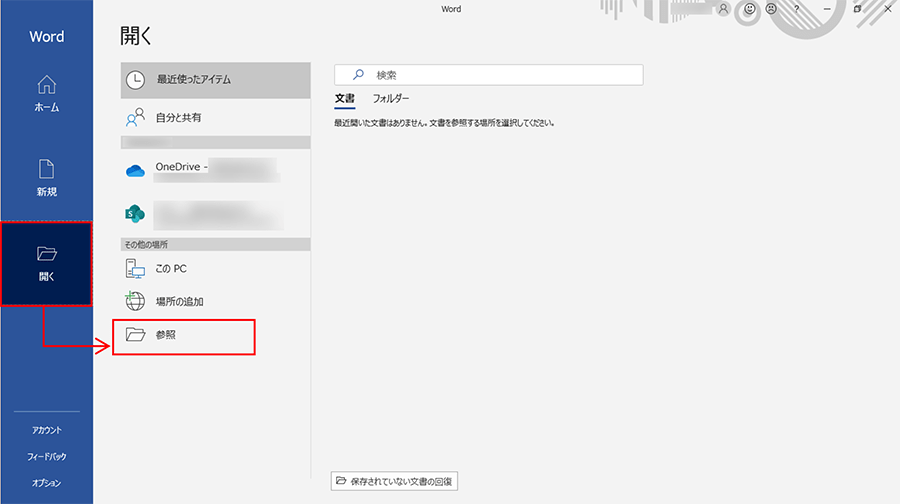
WordでPDFを編集する場合、変換されたWordドキュメントを開き、編集したい箇所を選択し、編集を加え、編集を保存します。編集を加える際には、元のPDFドキュメントのレイアウトやフォントを尊重するように注意する必要があります。
PDF変換ツールの種類
# PDFをWordに変換する方法を探している場合、まずは適切なツールを選択する必要があります。PDF変換ツールには、Adobe AcrobatやSmallPDFなど、多くの種類があります。これらのツールは、PDFドキュメントをWord形式に変換する機能を提供しています。
Adobe Acrobatは、最も有名なPDF変換ツールのひとつです。このツールは、PDFドキュメントをWord形式に変換するだけでなく、編集や作成も可能です。ただし、有料のツールであるため、利用にはライセンスが必要です。
SmallPDFは、無料で利用できるPDF変換ツールです。このツールは、PDFドキュメントをWord形式に変換する機能を提供しています。また、編集や作成も可能です。ただし、無料版には一部の機能に制限があるため、有料版を利用する必要がある場合があります。
その他にも、PDFCrowdやPDF2Wordなど、多くのPDF変換ツールがあります。これらのツールは、無料で利用できるものもあれば、有料のものもあります。利用するツールを選択する際には、必要な機能とライセンスの条件を考慮する必要があります。
PDFをWordに変換する手順
PDFをWordに変換する手順は、基本的にPDFドキュメントを取得し、適切なツールを利用してWordに変換することです。まず、変換ツールを選択する必要があります。一般的に利用されるツールには、Adobe AcrobatやSmallPDFなどがあります。これらのツールは、PDFドキュメントをアップロードし、Word形式で保存するボタンをクリックすることで、変換されたWordドキュメントを生成します。
変換ツールを選択したら、PDFドキュメントをアップロードし、変換を開始します。変換プロセスは、ツールによって異なりますが、基本的にはPDFドキュメントの内容を解析し、Word形式に変換するという手順を踏みます。変換が完了すると、Word形式で保存されたドキュメントをダウンロードすることができます。
ただし、PDFをWordに変換する際には、レイアウトやフォントが崩れることがあります。また、画像やグラフが正しく表示されない場合もあります。これは、PDFとWordのフォーマットが異なるため、変換ツールが完全に変換することができないためです。したがって、変換されたWordドキュメントを編集する際には、レイアウトやフォントを調整する必要がある場合があります。
PDF変換後の編集方法
# PDFをWordに変換した後、編集を加えるには、変換されたWordドキュメントを開きます。編集を加える際には、元のPDFドキュメントのレイアウトやフォントを維持するように注意する必要があります。ただし、変換の際にレイアウトやフォントが崩れることがあります。その場合、編集者は手動で修正する必要があります。
編集を加える際には、Wordの標準的な編集機能を利用できます。テキストを選択し、フォントやサイズを変更したり、画像やグラフを追加または削除したりすることができます。また、Wordの自動校正機能を利用して、スペルや文法のエラーを修正することもできます。
編集を完了した後、Wordドキュメントを保存します。保存する際には、ファイル形式を選択し、ファイル名を付けて保存します。編集されたWordドキュメントは、元のPDFドキュメントと同様に利用できます。
PDF変換時の注意点
PDFをWordに変換する際には、レイアウトやフォントが崩れることがあります。これは、PDFとWordのフォーマットが異なるため、変換ツールが正確に変換できないことが原因です。特に、画像やグラフが含まれるPDFドキュメントの場合、変換後に画像やグラフが正しく表示されない場合があります。
また、PDFドキュメントに含まれるフォントがWordにインストールされていない場合、変換後にフォントが変わることがあります。これにより、元のPDFドキュメントのレイアウトが崩れる可能性があります。したがって、PDFをWordに変換する際には、変換ツールの設定を調整し、フォントやレイアウトをできるだけ元の状態に保つようにする必要があります。
# PDF変換ツールの選択も重要です。高品質の変換ツールを使用することで、レイアウトやフォントの崩れを最小限に抑えることができます。ただし、どの変換ツールでも完全に崩れを防ぐことはできません。したがって、変換後にWordドキュメントを確認し、必要に応じて編集を加える必要があります。
まとめ
# PDFをWordに変換して編集する方法とツールの使い方について説明しました。PDFドキュメントをWordで編集するには、適切なツールを利用してPDFをWordに変換する必要があります。変換ツールには、Adobe AcrobatやSmallPDFなどがあります。
これらのツールを利用することで、PDFドキュメントをWord形式に変換し、編集を加えることができます。ただし、レイアウトやフォントが崩れることがあり、画像やグラフが正しく表示されない場合があります。したがって、変換されたWordドキュメントを注意深く確認し、必要に応じて編集を加える必要があります。
WordでPDFを編集する場合、変換されたWordドキュメントを開き、編集したい箇所を選択し、編集を加え、編集を保存します。編集を加える際には、元のPDFドキュメントのレイアウトやフォントを尊重し、必要に応じて調整を加える必要があります。
よくある質問
PDFをWordに変換する方法は何ですか?
PDFをWordに変換する方法は、オンラインツールやソフトウェアを使用する方法と、Adobe Acrobatなどの専門ソフトウェアを使用する方法があります。オンラインツールやソフトウェアを使用する方法は、無料または低コストで利用できるため、人気があります。PDF変換ツールを使用することで、簡単にPDFをWordに変換することができます。ただし、変換後の文書のレイアウトやフォーマットが崩れる場合があるため、注意が必要です。
PDFをWordに変換するための最適なツールは何ですか?
PDFをWordに変換するための最適なツールは、Adobe AcrobatやSmallPDFなどの専門ソフトウェアです。これらのツールは、PDFをWordに変換する際に、文書のレイアウトやフォーマットを保持することができます。また、OCR機能を備えているため、スキャンされたPDF文書も変換することができます。ただし、これらのツールは有料であるため、利用するにはライセンスを購入する必要があります。
PDFをWordに変換した後、編集する方法は何ですか?
PDFをWordに変換した後、編集する方法は、通常のWord文書と同じです。Microsoft WordやGoogle ドキュメントなどのワードプロセッサを使用して、文書を編集することができます。編集する際には、文書のレイアウトやフォーマットに注意する必要があります。また、スタイルやテンプレートを使用することで、文書の見栄えを整えることができます。
PDFをWordに変換する際に、注意すべき点は何ですか?
PDFをWordに変換する際に、注意すべき点は、文書のレイアウトやフォーマットが崩れないようにすることです。フォントや画像が正しく変換されるようにする必要があります。また、セキュリティ設定が施されているPDF文書の場合、変換することができない場合があるため、注意が必要です。変換する前に、文書のプロパティを確認することが重要です。
コメントを残す
コメントを投稿するにはログインしてください。
関連ブログ記事