
Wordのコメント機能:使い方と活用法【共同作業に便利】

# Wordのコメント機能:使い方と活用法【共同作業に便利】では、ワードのコメント機能の使い方と活用法について解説します。ワードのコメント機能は、共同作業をスムーズに行うことができる便利な機能の一つです。この機能を使用することで、編集中のファイルにアイデアや意見を書き込み、すべての編集者に共有することができます。
ワードのコメント機能は、ファイル内の特定の部分に注釈をつけることも可能で、フィードバックを送り合ったり、アイデアをまとめるのに役立ちます。この機能は、共同作業に便利なツールです。編集中のファイルにコメントを付けることで、文章の誤りや変更点などを通知することが容易になります。
この記事では、ワードのコメント機能の使い方と活用法について詳しく解説します。ワードのコメント機能を使用することで、共同作業をよりスムーズに行うことができるようになります。
ワードのコメント機能とは
ワードのコメント機能は、共同作業をスムーズに行うことができる便利な機能の一つです。ファイルの編集者が複数いた場合、コメント機能を使用することで、編集中のファイルにアイデアや意見を書き込み、すべての編集者に共有することができます。また、コメント機能は、ファイル内の特定の部分に注釈をつけることも可能で、フィードバックを送り合ったり、アイデアをまとめるのに役立ちます。
ワードのコメント機能は、編集者間のコミュニケーションを円滑にするために設計されています。編集者は、ファイル内の特定の部分にコメントを付けることができ、他の編集者はそのコメントを参照して編集作業を進めることができます。この機能は、共同作業におけるミスや誤解を防ぐのに役立ちます。
ワードのコメント機能は、# 記号を使用してコメントを付けることができます。編集者は、ファイル内の特定の部分に # 記号を挿入し、コメントを入力することができます。その後、他の編集者はそのコメントを参照して編集作業を進めることができます。
コメント機能の使い方
ワードのコメント機能は、共同作業をスムーズに行うことができる便利な機能の一つです。ファイルの編集者が複数いた場合、コメント機能を使用することで、編集中のファイルにアイデアや意見を書き込み、すべての編集者に共有することができます。また、コメント機能は、ファイル内の特定の部分に注釈をつけることも可能で、フィードバックを送り合ったり、アイデアをまとめるのに役立ちます。
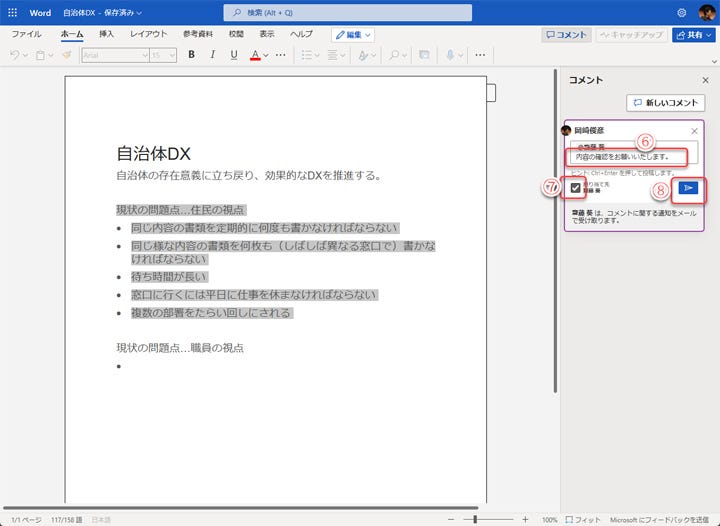
ワードのコメント機能を使用するには、編集したい文章を選択し、「参照」タブをクリックし、「コメント」を選択します。すると、選択した文章にコメントが付与され、編集者はコメントを通じてアイデアや意見を共有することができます。コメントを返信することも可能で、返信したいコメントを選択し、「返信」をクリックし、返信を入力することで、編集者間の議論を促進することができます。
ワードのコメント機能は、共同作業に便利なツールです。コメントを使用することで、文章の誤りや変更点などを通知することが容易になります。また、コメントを付けることで、編集者間のコミュニケーションを促進し、共同作業の効率を高めることができます。
コメントを付ける方法
ワードのコメント機能を使用することで、編集中のファイルにアイデアや意見を書き込み、すべての編集者に共有することができます。コメントを付けるには、編集したい文章を選択し、「参照」タブをクリックし、「コメント」を選択します。すると、選択した文章にコメントが付与され、編集者はコメントを確認することができます。
コメントを付ける際には、# 記号を使用して、コメントを特定の部分に注釈をつけることができます。たとえば、文章の特定の部分に「この部分は変更する必要があります」というコメントを付けることができます。こうすることで、編集者はコメントを確認し、必要な変更を行うことができます。
また、コメントを付ける際には、編集者がコメントを確認しやすいように、コメントの内容を簡潔に書くことが重要です。たとえば、コメントに「この部分は変更する必要があります。理由は以下の通りです」と書くことで、編集者はコメントの内容を理解しやすくなります。
コメントの返信と削除
ワードのコメント機能を使用することで、編集中のファイルにアイデアや意見を書き込み、すべての編集者に共有することができます。編集者が複数いた場合、コメント機能を使用することで、編集中のファイルにフィードバックを送り合ったり、アイデアをまとめるのに役立ちます。
コメントの返信は、返信したいコメントを選択し、「返信」をクリックし、返信を入力することで行うことができます。返信を入力することで、編集者間の議論をスムーズに行うことができます。また、コメントの返信は、編集中のファイルに新しいアイデアや意見を追加することも可能です。
コメントの削除は、削除したいコメントを選択し、「削除」をクリックすることで行うことができます。コメントの削除は、編集中のファイルから不要なコメントを削除することで、編集作業をスムーズに行うことができます。また、コメントの削除は、編集中のファイルのサイズを削減することも可能です。
コメントの印刷と保存
ワードのコメント機能を使用する際、編集したファイルを印刷または保存する場合、コメントを含めるかどうかを選択することができます。ファイルを印刷する際に、コメントを印刷するオプションを選択すると、編集中のファイルに付けたコメントが印刷されます。また、ファイルを保存する際に、コメントを保存するオプションを選択すると、編集中のファイルに付けたコメントが保存されます。
この機能は、編集者が複数いた場合に便利です。編集者がコメントを付けたファイルを印刷または保存することで、すべての編集者がコメントを共有することができます。また、コメントを印刷または保存することで、編集中のファイルの変更点や誤りを通知することが容易になります。
ワードのコメント機能を使用することで、編集者はファイルの編集中にアイデアや意見を書き込み、すべての編集者に共有することができます。また、コメント機能は、ファイル内の特定の部分に注釈をつけることも可能で、フィードバックを送り合ったり、アイデアをまとめるのに役立ちます。
コメント機能の活用法
# ワードのコメント機能は、共同作業をスムーズに行うことができる便利な機能の一つです。ファイルの編集者が複数いた場合、コメント機能を使用することで、編集中のファイルにアイデアや意見を書き込み、すべての編集者に共有することができます。また、コメント機能は、ファイル内の特定の部分に注釈をつけることも可能で、フィードバックを送り合ったり、アイデアをまとめるのに役立ちます。
ワードのコメント機能を活用することで、編集作業の効率が大幅に向上します。たとえば、編集者が複数人でファイルを編集している場合、コメント機能を使用して、編集中のファイルに変更点や修正点を通知することができます。また、コメント機能を使用して、編集者間で議論やフィードバックを交換することもできます。
ワードのコメント機能は、共同作業に便利なツールです。編集者が複数人でファイルを編集している場合、コメント機能を使用することで、編集作業の効率が大幅に向上し、編集者間のコミュニケーションがスムーズになります。
まとめ
ワードのコメント機能は、共同作業をスムーズに行うことができる便利な機能の一つです。ファイルの編集者が複数いた場合、コメント機能を使用することで、編集中のファイルにアイデアや意見を書き込み、すべての編集者に共有することができます。また、コメント機能は、ファイル内の特定の部分に注釈をつけることも可能で、フィードバックを送り合ったり、アイデアをまとめるのに役立ちます。
ワードのコメント機能を使用することで、編集者間のコミュニケーションが容易になります。編集者は、ファイル内の特定の部分にコメントを付けることができ、他の編集者はそのコメントに返信することができます。これにより、編集者間の議論やフィードバックがスムーズに行われ、共同作業が効率的に進められます。
ワードのコメント機能は、編集者が複数人でファイルを編集する場合に特に便利です。編集者は、ファイル内の特定の部分にコメントを付けることで、他の編集者に変更点や注意点を通知することができます。また、コメント機能は、編集者がファイルをレビューする際にも役立ちます。編集者は、ファイル内の特定の部分にコメントを付けることで、レビューの結果を他の編集者に通知することができます。
# を使用してコメントを付けることができます。編集者は、ファイル内の特定の部分に # を付けることで、コメントを付けることができます。また、コメント機能は、編集者がファイルを印刷する際にも役立ちます。編集者は、ファイルを印刷する際に、コメントを印刷するオプションを選択することができます。
まとめ
ワードのコメント機能は、共同作業に便利なツールです。編集者は、ファイル内の特定の部分にコメントを付けることで、他の編集者に変更点や注意点を通知することができます。また、コメント機能は、編集者がファイルをレビューする際にも役立ちます。ワードのコメント機能を使用することで、編集者間のコミュニケーションが容易になり、共同作業が効率的に進められます。
よくある質問
Wordのコメント機能とは何ですか?
Wordのコメント機能とは、文書の特定の部分にコメントを付けることができる機能です。この機能を使用することで、文書の作成者や編集者が、文書の内容について意見交換したり、修正したりすることができます。コメント機能は、共同作業を行う際に非常に便利です。たとえば、複数人で文書を作成する場合、各人が自分の担当部分にコメントを付けることで、他の担当者に通知することができます。また、編集者が文書をチェックする際に、コメントを付けることで、作成者に修正指示を出すことができます。
コメント機能を使用するにはどうすればよいですか?
コメント機能を使用するには、Word文書を開き、コメントタブをクリックします。次に、文書の任意の場所にカーソルを置き、新しいコメントボタンをクリックします。すると、コメント入力欄が表示され、そこにコメントを入力することができます。コメントを入力したら、投稿ボタンをクリックして、コメントを保存します。コメントを付けた部分は、文書にコメントマークが表示され、他のユーザーがコメントを確認することができます。
コメント機能を活用する方法はありますか?
コメント機能を活用する方法はいくつかあります。まず、共同作業を行う際に、コメント機能を使用することで、各担当者が自分の担当部分にコメントを付けることができます。また、編集者が文書をチェックする際に、コメントを付けることで、作成者に修正指示を出すことができます。さらに、コメント機能を使用することで、文書のバージョン管理を行うことができます。たとえば、文書の修正履歴をコメントで管理することで、文書の変更履歴を追跡することができます。
コメント機能を使用する際に注意すべき点はありますか?
コメント機能を使用する際に注意すべき点はいくつかあります。まず、コメントの削除に注意する必要があります。コメントを削除すると、コメントが完全に消去され、復元することができません。また、コメントの編集にも注意する必要があります。コメントを編集すると、コメントの内容が変更され、他のユーザーに通知されない場合があります。さらに、コメントのセキュリティにも注意する必要があります。コメントには、機密情報が含まれる場合があります。したがって、コメントのアクセス権を適切に設定する必要があります。
コメントを残す
コメントを投稿するにはログインしてください。
関連ブログ記事