
Wordで図形をグループ化する方法と注意点

# Wordで図形をグループ化する方法と注意点
Wordで文書を作成する際、図形を使用することはよくあります。図形をグループ化することで、複数の図形を一つの単位として扱うことができ、文書の編集やレイアウトを容易にします。この記事では、Wordで図形をグループ化する方法と注意点について説明します。
図形をグループ化することで、複数の図形をまとめて移動したり、サイズを変更したりすることができます。また、グループ化された図形は一つの単位として扱われるため、文書のレイアウトを変更する際に便利です。ただし、グループ化には注意点もあります。グループ化された図形を変更すると、一つの単位として扱われるため、他の図形に影響する場合があります。
この記事では、Wordで図形をグループ化する方法と注意点について詳しく説明します。Wordの初心者から上級者まで、図形をグループ化する方法を学ぶことができます。
図形をグループ化する利点
図形をグループ化する利点は、複数の図形を一つの単位として扱うことができることです。これにより、文書の編集やレイアウトを容易にします。たとえば、複数の図形をグループ化して移動やサイズ変更を行うと、すべての図形が同時に移動またはサイズ変更されます。これにより、文書のレイアウトを簡単に変更することができます。また、グループ化された図形は一つの単位として扱われるため、他の図形との位置関係を簡単に管理することができます。
さらに、グループ化された図形は、文書の保存や共有時に一つの単位として扱われるため、データの管理が容易になります。グループ化された図形を変更すると、一つの単位として扱われるため、他の図形に影響する場合がありますが、グループ化を解除することで、個々の図形を編集することができます。したがって、図形をグループ化することで、文書の編集やレイアウトを効率的に行うことができます。
図形をグループ化する方法
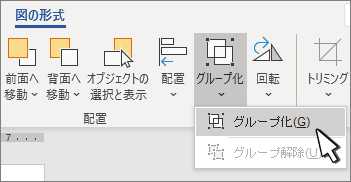
# Wordで図形をグループ化する方法は、図形を選択し、[図形ツール]タブをクリックし、[グループ]ボタンをクリックし、[グループ化]を選択することです。この方法により、複数の図形を一つの単位として扱うことができ、文書の編集やレイアウトを容易にします。グループ化する図形を選択する際には、複数の図形を同時に選択する必要があります。
図形をグループ化することで、図形の位置やサイズを一括で変更することができます。また、グループ化された図形を移動する際には、一つの単位として扱われるため、他の図形に影響する場合があります。したがって、グループ化する前に図形の配置やレイアウトを確認することが重要です。
グループ化された図形を変更する際には、グループ化された図形を選択し、[図形ツール]タブをクリックし、[グループ]ボタンをクリックし、[グループ化解除]を選択することで、グループ化を解除することができます。グループ化を解除することで、個々の図形を編集することができます。
グループ化を解除する方法
# グループ化を解除するには、グループ化された図形を選択する必要があります。選択後、[図形ツール]タブをクリックし、[グループ]ボタンをクリックします。すると、[グループ化解除]というオプションが表示されます。このオプションを選択すると、グループ化された図形は個別の図形として扱われるようになります。
グループ化を解除すると、各図形は独立して編集できるようになります。ただし、グループ化を解除した図形は、元の位置やサイズに戻ることはありません。したがって、グループ化を解除する前に、図形の位置やサイズを確認する必要があります。
グループ化を解除する方法は、グループ化する方法と同様にシンプルです。ただし、グループ化を解除すると、図形のレイアウトや配置が変わる可能性があるため、注意が必要です。
グループ化の注意点
# グループ化の注意点として、グループ化された図形を変更すると、一つの単位として扱われるため、他の図形に影響する場合があります。たとえば、グループ化された図形のサイズを変更すると、グループ化されたすべての図形のサイズが変更されます。また、グループ化された図形の位置を変更すると、グループ化されたすべての図形の位置が変更されます。
したがって、グループ化する前に、図形の配置やサイズを確認することが重要です。また、グループ化された図形を変更する場合は、他の図形に影響しないように注意する必要があります。グループ化を解除する場合は、グループ化された図形を選択し、[図形ツール]タブをクリックし、[グループ]ボタンをクリックし、[グループ化解除]を選択することで、グループ化を解除できます。
グループ化の注意点を理解することで、Wordで図形をグループ化する際に、より効率的に図形を編集することができます。また、グループ化された図形を変更する際に、他の図形に影響しないように注意することで、文書のレイアウトをより効果的に管理することができます。
まとめ
Wordで図形をグループ化する方法について説明します。図形をグループ化することで、複数の図形を一つの単位として扱うことができ、文書の編集やレイアウトを容易にします。グループ化の方法は、図形を選択し、[図形ツール]タブをクリックし、[グループ]ボタンをクリックし、[グループ化]を選択することです。
グループ化を解除するには、グループ化された図形を選択し、[図形ツール]タブをクリックし、[グループ]ボタンをクリックし、[グループ化解除]を選択します。グループ化には注意点があり、グループ化された図形を変更すると、一つの単位として扱われるため、他の図形に影響する場合があります。
グループ化された図形を移動したり、サイズを変更したりする場合には、他の図形に影響を与えないように注意する必要があります。また、グループ化された図形を削除すると、グループ化されたすべての図形が削除されるため、注意が必要です。
# を使用して見出しを付けることで、グループ化された図形を含む文書の構造を明確にし、読み手にとってわかりやすい文書を作成することができます。
まとめ
Wordで図形をグループ化する方法と注意点について説明しました。グループ化された図形を一つの単位として扱うことで、文書の編集やレイアウトを容易にし、読み手にとってわかりやすい文書を作成することができます。
よくある質問
Wordで図形をグループ化する方法は?
Wordで図形をグループ化するには、図形を選択し、右クリックメニューから「グループ化」を選択します。複数の図形を選択するには、Ctrlキーを押しながら各図形をクリックします。グループ化すると、図形は1つのオブジェクトとして扱われ、移動やサイズ変更が容易になります。また、グループ化された図形は、1つのオブジェクトとしてコピー、アンド、ペーストすることもできます。
図形をグループ化する利点は?
図形をグループ化することで、図形の管理が容易になります。グループ化された図形は、1つのオブジェクトとして扱われるため、移動やサイズ変更が簡単になります。また、グループ化された図形は、レイアウトの変更に伴って自動的に更新されます。さらに、グループ化された図形は、印刷やPDF出力の際にも、1つのオブジェクトとして扱われるため、図形の配置が崩れる心配がありません。
図形をグループ化する注意点は?
図形をグループ化する際には、図形の順序に注意する必要があります。グループ化された図形は、重ね順に従って表示されます。したがって、図形の順序を間違えると、意図した表示にならない場合があります。また、グループ化された図形は、個別の編集ができなくなります。個別の編集が必要な場合は、グループ化を解除する必要があります。
グループ化された図形を解除する方法は?
グループ化された図形を解除するには、グループ化された図形を選択し、右クリックメニューから「グループ化の解除」を選択します。グループ化が解除されると、図形は個別のオブジェクトとして扱われ、個別の編集が可能になります。ただし、グループ化が解除されると、図形の配置が崩れる場合があります。したがって、グループ化を解除する前に、図形の配置を確認する必要があります。
コメントを残す
コメントを投稿するにはログインしてください。
関連ブログ記事