
Word文書を2列に配置する方法と活用術

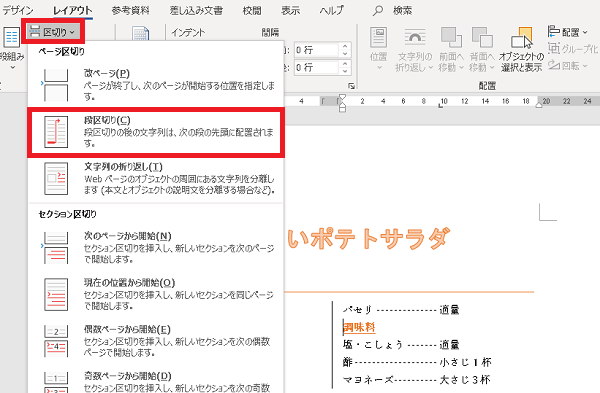
# Word文書を2列に配置する方法と活用術 についての記事です。この記事では、Word文書を2列に配置する方法とその活用術について解説します。Wordの2列レイアウト機能を使用することで、新聞や雑誌のようなレイアウトを作成することができます。この機能は、複数の欄を並べて文章を並べ替えることで、文章のバランスを整え、読みやすくすることができます。
Word文書を2列に配置することで、文章の見栄えを向上させることができます。また、重要な情報を強調することができ、読者が情報を把握しやすくなります。この記事では、Word文書を2列に配置する方法とその活用術について詳しく解説します。
Wordの2列レイアウト機能は、文書の構造を明確にするために使用することができます。見出しと組み合わせることで、文書の内容を明確にし、読者が情報を把握しやすくなります。この記事では、Word文書を2列に配置する方法とその活用術について詳しく解説します。
Word文書を2列に配置する方法
# Word文書を2列に配置する方法は、Wordの基本的な機能のひとつです。文書を2列に配置することで、新聞や雑誌のようなレイアウトを作成できます。この機能は、複数の欄を並べて文章を並べ替えることで、文章のバランスを整え、読みやすくすることができます。
Wordで文書を2列に配置するには、まずドキュメントを開き、2列にしたいテキストを選択します。その後、ホームタブの「レイアウト」グループで、2列ボタンをクリックします。すると、2列の設定ダイアログボックスが表示されます。ここで、2列の設定を調整できます。例えば、2列の幅や間隔を調整したり、2列のレイアウトを選択したりすることができます。
また、Word 2列の機能は、文書の構造を明確にするために使用することもできます。例えば、見出しを使用して文書の各セクションを区別し、2列レイアウトを使用して各セクションの内容を並べることができます。このように、Word 2列の機能を活用することで、読みやすく、見栄えのよい文書を作成することができます。
Word 2列の設定手順
Word 2列の設定手順は非常に簡単です。まず、文書を開き、2列にしたいテキストを選択します。次に、ホームタブの「レイアウト」グループで、2列ボタンをクリックします。これにより、2列の設定ダイアログボックスが表示されます。ここで、2列の設定を調整できます。
このダイアログボックスでは、2列の幅や間隔を調整することができます。また、2列のレイアウトを選択することもできます。たとえば、2列を均等に分割するか、左側の列を広くするか、右側の列を広くするかなど、さまざまなレイアウトを選択できます。
Word 2列の設定は、文書の種類や目的によって異なります。たとえば、新聞や雑誌のようなレイアウトを作成する場合は、2列を均等に分割することが多いです。一方、レポートや論文のような文書を作成する場合は、左側の列を広くすることが多いです。
Word 2列の活用術
Word 2列の活用術としては、文章のバランスを整えることが挙げられます。例えば、長い文章を2列に分割することで、読み手にとっての負担を軽減することができます。また、重要な情報を強調するために、2列のレイアウトを利用することもできます。たとえば、左側の列に重要な情報を配置し、右側の列に補足情報を配置することで、読み手にとっての理解を深めることができます。
また、Word 2列と見出しを組み合わせることで、文書の構造を明確にすることができます。例えば、見出しを左側の列に配置し、右側の列に詳細情報を配置することで、読み手にとっての理解を深めることができます。このように、Word 2列を活用することで、文書の読みやすさと見栄えを向上させることができます。
さらに、Word 2列を利用することで、文書の効率性を向上させることもできます。例えば、2列のレイアウトを利用することで、文書のページ数を減らすことができます。これにより、読み手にとっての負担を軽減することができます。また、文書の印刷コストも削減することができます。
Word 2列の利点と効果的な使い方
# Word 2列の利点としては、読みやすさ、見栄え、効率性があります。文書を2列に配置することで、文章のバランスを整え、読者が情報を取り入れやすくなるため、読みやすさが向上します。また、2列レイアウトは新聞や雑誌のようなプロフェッショナルなレイアウトを作成できるため、見栄えも向上します。
さらに、Word 2列は効率性も高く、複数の欄を並べて文章を並べ替えることで、情報を効果的に伝えることができます。例えば、重要な情報を強調したい場合、2列レイアウトを使用してその情報を目立たせることができます。また、文書の構造を明確にするために、Word 2列と見出しを組み合わせることもできます。
Word 2列を効果的に使うには、文書の内容と目的を考慮する必要があります。例えば、長い文章を2列に配置すると、読者が情報を取り入れにくくなる可能性があります。そのため、文書の内容と目的に応じて、2列レイアウトを調整する必要があります。
まとめ
# Word文書を2列に配置する方法と活用術についての記事です。Wordの2列レイアウト機能を使用することで、新聞や雑誌のようなレイアウトを作成できます。この機能は、複数の欄を並べて文章を並べ替えることで、文章のバランスを整え、読みやすくすることができます。
Wordの2列レイアウト機能を使用することで、文章のバランスを整えることができます。例えば、長い文章を2列に分割することで、読みやすくすることができます。また、重要な情報を強調するために、2列レイアウトを使用することもできます。
Wordの2列レイアウト機能は、文書の構造を明確にするために使用することもできます。例えば、見出しと2列レイアウトを組み合わせることで、文書の構造を明確にすることができます。また、2列レイアウトを使用することで、読みやすさと見栄えを向上させることができます。
まとめ
Wordの2列レイアウト機能は、文章のバランスを整える、重要な情報を強調する、読みやすいレイアウトを作成するなど、多くの活用術があります。Wordの2列レイアウト機能を使用することで、文書の構造を明確にし、読みやすさと見栄えを向上させることができます。
よくある質問
Word文書を2列に配置する方法は?
Word文書を2列に配置する方法は、段落設定 から行うことができます。まず、文書のレイアウトを決定し、段落設定の「行の配置」を選択します。次に、「2列」を選択し、段落の幅や余白を調整します。さらに、タブ設定 を使用して、段落の位置を微調整することもできます。文書の内容に応じて、段落の配置を調整することで、読みやすく効果的な文書を作成することができます。
2列配置の文書はどのような場面で活用できる?
2列配置の文書は、ニュースレター や 広報誌 などの出版物に適しています。また、プレゼンテーション資料 としても活用できます。2列配置にすることで、文書の内容を分かりやすく伝えることができ、読者の注意を引き付けることができます。さらに、ウェブサイト のコンテンツとしても活用できます。2列配置にすることで、ウェブサイトの読みやすさとユーザビリティを向上させることができます。
2列配置の文書を作成する際に注意すべき点は?
2列配置の文書を作成する際には、文字サイズ と 行間 を注意する必要があります。文字サイズが小さすぎると、読みにくくなります。また、行間が狭すぎると、読みにくくなります。さらに、段落の長さ も注意する必要があります。段落が長すぎると、読みにくくなります。段落を短くし、読みやすくすることで、文書の効果を高めることができます。
2列配置の文書を編集する方法は?
2列配置の文書を編集する方法は、Wordの編集機能 を使用することです。まず、編集したい部分を選択し、編集ツールバー を使用して、編集を行います。さらに、ショートカットキー を使用して、編集を効率化することもできます。編集ツールバーには、文字サイズ や 行間 などの編集機能が用意されています。編集ツールバーを使用して、文書を編集することで、文書の効果を高めることができます。
コメントを残す
コメントを投稿するにはログインしてください。
関連ブログ記事