
Word ヘッダーセクション:文書編集を効率化するヘッダー設定方法

# Word ヘッダーセクション:文書編集を効率化するヘッダー設定方法
この記事では、Word ヘッダーセクションの機能とその使い方について解説します。ヘッダーセクションは、文書の作成を効率化する強力なツールであり、各セクションに独自のヘッダーを設定することができます。この機能を使用することで、文書の編集作業を簡素化し、生産性を向上させることができます。
ヘッダーセクションの設定方法には、セクションの区分け、ヘッダー編集モードの開き、ヘッダーセクションの開始位置の選択、ヘッダーの編集などがあります。これらの手順を理解することで、ヘッダーセクションを効果的に使用することができます。
この記事では、ヘッダーセクションの基本的な使い方から応用例までを解説します。複数章のある本の出版、セクションごとのページ番号設定、連絡先情報の変更など、ヘッダーセクションの実際の使用例を紹介します。
Word ヘッダーセクションの概要
Word ヘッダーセクションは、文書の作成を効率化する強力なツールです。# ヘッダーセクションを使用すると、各セクションに独自のヘッダーを設定し、文書の編集作業を簡素化することができます。ヘッダーセクションの設定方法には、セクションの区分け、ヘッダー編集モードの開き、ヘッダーセクションの開始位置の選択、ヘッダーの編集などがあります。
ヘッダーセクションの使用は、文書の編集作業を大幅に効率化します。例えば、複数章のある本の出版では、各章に独自のヘッダーを設定することで、文書の編集作業を簡素化することができます。また、セクションごとのページ番号設定や連絡先情報の変更にも便利です。
ヘッダーセクションの設定は、Word の基本的な機能ですが、使い方を理解することで、文書の編集作業を大幅に効率化することができます。以下では、ヘッダーセクションの設定方法について詳しく説明します。
ヘッダーセクションの設定方法
# ヘッダーセクションの設定方法は、文書の編集作業を効率化するために非常に重要です。まず、セクションの区分けを行う必要があります。セクションの区分けは、文書の内容に応じて行うことができます。たとえば、文書の章や節ごとにセクションを区分けすることができます。
セクションの区分けが完了したら、ヘッダー編集モードを開く必要があります。ヘッダー編集モードでは、ヘッダーの内容を編集することができます。ヘッダーの内容には、文書のタイトル、章のタイトル、ページ番号などを含めることができます。
ヘッダーセクションの開始位置の選択も重要です。ヘッダーセクションの開始位置は、文書のレイアウトに応じて選択する必要があります。たとえば、文書の最初のページからヘッダーセクションを開始するか、または特定のページから開始するかを選択することができます。
セクションの区分けとヘッダー編集モード
Word ヘッダーセクションを使用するには、まず文書をセクションに区分けする必要があります。セクションの区分けは、文書の編集作業を簡素化するために不可欠です。セクションに区分けすることで、各セクションに独自のヘッダーを設定することができます。
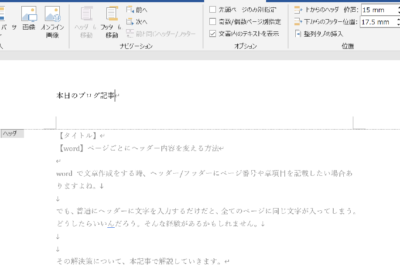
セクションの区分けが完了したら、ヘッダー編集モードを開く必要があります。ヘッダー編集モードでは、ヘッダーの編集が可能になります。ヘッダー編集モードを開くには、Word のメニューから「挿入」タブを選択し、「ヘッダー」または「フッター」をクリックします。
ヘッダー編集モードが開いたら、ヘッダーの編集を開始できます。ヘッダーの編集では、# ヘッダーのテキスト、画像、図形などを追加または編集することができます。ヘッダーの編集が完了したら、ヘッダー編集モードを閉じる必要があります。ヘッダー編集モードを閉じるには、Word のメニューから「挿入」タブを選択し、「ヘッダー」または「フッター」をクリックし、「ヘッダー編集モードを終了」を選択します。
ヘッダーセクションの開始位置の選択とヘッダーの編集
ヘッダーセクションの開始位置の選択は、文書の編集作業を効率化する上で非常に重要です。Word では、ヘッダーセクションの開始位置を自由に選択することができます。たとえば、文書の冒頭にヘッダーセクションを設定したり、特定のページからヘッダーセクションを開始したりすることができます。
ヘッダーセクションの開始位置を選択したら、ヘッダーの編集に移ります。ヘッダー編集モードでは、ヘッダーのレイアウト、フォント、色などを自由に設定することができます。また、ヘッダーに画像やグラフィックを挿入することもできます。ヘッダーの編集は、文書のデザインを一新する上で非常に効果的です。
ヘッダーセクションの開始位置の選択とヘッダーの編集は、# ヘッダーセクション の設定方法の重要なステップです。ヘッダーセクションを効果的に使用することで、文書の編集作業を大幅に効率化することができます。
ヘッダーセクションの応用例
# ヘッダーセクションの応用例は多岐にわたります。例えば、複数章のある本の出版においては、各章ごとに異なるヘッダーを設定することで、読者の理解を助けることができます。また、セクションごとのページ番号設定も可能であり、文書の編集作業を簡素化することができます。
さらに、ヘッダーセクションを使用することで、連絡先情報の変更も容易になります。例えば、文書の冒頭に連絡先情報を記載したヘッダーを設定し、文書の末尾に別の連絡先情報を記載したヘッダーを設定することができます。これにより、文書の編集作業が簡素化され、読者の理解が深まることになります。
ヘッダーセクションの応用例は、文書の内容や目的によって様々に変化します。文書の編集者は、ヘッダーセクションの機能を活用することで、文書の編集作業を効率化し、読者の理解を助けることができます。
ヘッダーセクションの設定の注意点
ヘッダーセクションの設定にはいくつかの注意点があります。まず、セクションごとに異なるヘッダーを設定する場合、整合性の確認が重要です。ヘッダーセクションの追加や削除を行う際には、文書全体のヘッダーの整合性が崩れないように注意する必要があります。
また、ヘッダーセクションの設定に際しては、文書の構造とレイアウトを考慮する必要があります。ヘッダーセクションの開始位置やヘッダーの内容は、文書の全体的なデザインと一致するように設定する必要があります。
さらに、ヘッダーセクションの設定は文書の編集作業に大きな影響を与えるため、文書の最終的な形態を考慮して設定する必要があります。たとえば、文書を印刷する場合、ヘッダーセクションの設定は印刷のレイアウトに影響を与える可能性があります。したがって、文書の最終的な形態を考慮してヘッダーセクションの設定を行う必要があります。
まとめ
# Word ヘッダーセクション:文書編集を効率化するヘッダー設定方法
Word ヘッダーセクション機能は、文書の作成を効率化する強力なツールです。ヘッダーセクションを使用すると、各セクションに独自のヘッダーを設定し、文書の編集作業を簡素化することができます。ヘッダーセクションの設定方法には、セクションの区分け、ヘッダー編集モードの開き、ヘッダーセクションの開始位置の選択、ヘッダーの編集などがあります。
ヘッダーセクションには様々な応用例があり、複数章のある本の出版、セクションごとのページ番号設定、連絡先情報の変更などに便利です。たとえば、複数章のある本を出版する場合、各章に独自のヘッダーを設定することで、読者が章を簡単に識別できるようになります。また、セクションごとのページ番号設定を行うことで、文書の編集作業を効率化することができます。
ヘッダーセクションの設定の注意点としては、セクションごとに異なるヘッダーを設定する場合の整合性の確認、ヘッダーセクションの追加や削除の注意などがあります。ヘッダーセクションを追加または削除する場合、文書の編集作業に影響を与える可能性があるため、注意が必要です。
まとめ
Word ヘッダーセクション機能は、文書の作成を効率化する強力なツールです。ヘッダーセクションを使用すると、各セクションに独自のヘッダーを設定し、文書の編集作業を簡素化することができます。ヘッダーセクションの設定方法と注意点を理解することで、文書の編集作業を効率化することができます。
よくある質問
ヘッダーセクションとは何か?
ヘッダーセクションとは、文書の先頭に配置されるセクションのことです。文書のタイトル、著者名、日付、ページ番号など、文書の基本情報を含めることができます。ヘッダーセクションを使用することで、文書の編集を効率化することができます。たとえば、文書のタイトルや著者名を変更する場合、ヘッダーセクションに変更を加えるだけで済みます。
ヘッダーセクションを設定する方法は?
ヘッダーセクションを設定するには、Wordの「挿入」タブをクリックし、「ヘッダーとフッター」を選択します。次に、「ヘッダー」を選択し、ヘッダーセクションを挿入します。ヘッダーセクションにテキストを入力するには、「ヘッダーとフッター」ツールの「ヘッダー」グループの「テキスト」をクリックします。ヘッダーセクションのレイアウトを変更するには、「ヘッダーとフッター」ツールの「ヘッダー」グループの「レイアウト」をクリックします。
ヘッダーセクションに画像を挿入する方法は?
ヘッダーセクションに画像を挿入するには、「ヘッダーとフッター」ツールの「ヘッダー」グループの「画像」をクリックします。次に、挿入したい画像を選択し、「挿入」をクリックします。画像をリサイズするには、「ヘッダーとフッター」ツールの「ヘッダー」グループの「サイズ」をクリックします。画像の位置を変更するには、「ヘッダーとフッター」ツールの「ヘッダー」グループの「位置」をクリックします。
ヘッダーセクションを削除する方法は?
ヘッダーセクションを削除するには、「ヘッダーとフッター」ツールの「ヘッダー」グループの「ヘッダーを削除」をクリックします。次に、「ヘッダーを削除する」を選択し、「OK」をクリックします。ヘッダーセクションを削除すると、文書の先頭に配置されていたセクションが削除されます。文書の編集を効率化するために、ヘッダーセクションを使用することをお勧めします。
コメントを残す
コメントを投稿するにはログインしてください。
関連ブログ記事