
Wordで行間を狭める方法:文字間隔の調整と応用

# Wordで行間を狭める方法:文字間隔の調整と応用
Wordで文章を書く際、行間を狭くしたり文字間隔を調整したりすることがあるかもしれません。これは、文章の見栄えを良くするためだけではなく、読み手にとって必要な場合もあります。Wordの機能を利用することで、行間や文字間隔を簡単に変更することができます。
行間を狭める方法は、文章のレイアウトをより自由に変更できるため、ページ数を減らす必要がある場合や、文章をより密かに配置したい場合に役立ちます。また、文字数が多い文章を配置する場合にも有効です。ただし、行間を過度に狭くすると、文章が読みにくくなります。
この記事では、Wordで行間を狭める方法と文字間隔の調整について解説します。また、行間を狭める方法の応用についても触れます。
行間を狭める方法
# Wordで文章を書く際、行間を狭くしたり文字間隔を調整したりすることがあるかもしれません。これは、文章の見栄えを良くするためだけではなく、読み手にとって必要な場合もあります。Wordの機能を利用することで、行間や文字間隔を簡単に変更することができます。
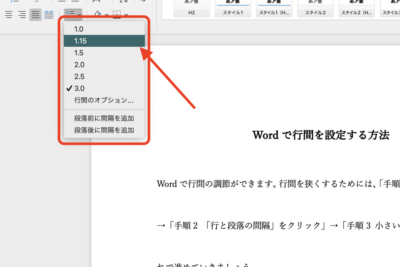
行間を狭めるには、まず文章を選択します。その後、[ホーム] タブの [フォント] グループで、[行間] をクリックします。[行間] ダイアログ ボックスが表示されますので、[行間] を選択し、値を小さくします。行間を狭める際には、文字間隔も調整する必要があります。行間を狭くした場合、文字間隔も狭くする必要があります。
行間を狭める方法は、ページ数を減らす必要がある場合、文章をより密かに配置したい場合、文字数が多い文章を配置する場合などに応用できます。ただし、行間を過度に狭くすると、文章が読みにくくなります。行間を適切に調整することで、読み手にとって分かりやすい文章を作成することができます。
文字間隔を調整する方法
# Wordで文章を書く際、文字間隔を調整することは非常に重要です。文字間隔を調整することで、文章の見栄えを良くすることができます。また、読み手にとって必要な場合もあります。Wordの機能を利用することで、文字間隔を簡単に変更することができます。
文字間隔を調整する方法は、[ホーム] タブの [フォント] グループで、[文字間隔] をクリックすることから始めます。[文字間隔] ダイアログ ボックスで、[文字間隔] を選択し、値を調整します。文字間隔を狭くすることで、文章をより密かに配置することができます。
文字間隔を調整する際には、行間も考慮する必要があります。行間を狭める際に、文字間隔も調整する必要があります。行間を狭くした場合、文字間隔も狭くする必要があります。文字間隔と行間を調整することで、文章の見栄えを良くすることができます。
行間と文字間隔の関係
# Wordで文章を書く際、行間と文字間隔は密接に関係しています。行間を狭める際に、文字間隔も調整する必要があります。行間を狭くした場合、文字間隔も狭くする必要があります。そうしないと、文章が読みにくくなり、読み手にとって不快な体験を与える可能性があります。
行間と文字間隔の関係は、文章の見栄えを良くする上で非常に重要です。行間が狭すぎると、文字が重なり合って読みにくくなります。一方、行間が広すぎると、文章がばらばらになって読みにくくなります。文字間隔も同様で、狭すぎると文字が重なり合って読みにくくなり、広すぎると文章がばらばらになって読みにくくなります。
したがって、行間と文字間隔を調整する際には、文章の見栄えと読みやすさを考慮する必要があります。Wordの機能を利用することで、行間や文字間隔を簡単に変更することができます。
応用例と注意点
# Wordで行間を狭める方法は、ページ数を減らす必要がある場合、文章をより密かに配置したい場合、文字数が多い文章を配置する場合などに応用できます。たとえば、論文やレポートなどの長文を書く際に、ページ数を制限されている場合、行間を狭めることで、より多くの情報を収めることができます。また、広告やポスターなどのデザインにおいて、文字数が多い文章を配置する必要がある場合、行間を狭めることで、より効果的なデザインを作成することができます。
ただし、行間を過度に狭くすると、文章が読みにくくなります。特に、文字数が多い文章や複雑な文章を読む際に、行間が狭すぎると、読者が混乱する可能性があります。したがって、行間を狭める際には、読者の視点に立って、適切な行間を設定する必要があります。
また、行間を狭める際には、文字間隔も調整する必要があります。行間を狭くした場合、文字間隔も狭くする必要があります。そうしないと、文章が読みにくくなります。したがって、行間と文字間隔をバランスよく調整することで、読みやすく効果的な文章を作成することができます。
まとめ
Wordで文章を書く際、行間を狭くしたり文字間隔を調整したりすることがあるかもしれません。これは、文章の見栄えを良くするためだけではなく、読み手にとって必要な場合もあります。Wordの機能を利用することで、行間や文字間隔を簡単に変更することができます。
行間を狭める方法は、文章を選択し、[ホーム] タブの [フォント] グループで、[行間] をクリックします。[行間] ダイアログ ボックスで、[行間] を選択し、[行間] の値を小さくします。文字間隔を調整する方法も同様です。行間と文字間隔は密接に関係しています。行間を狭める際に、文字間隔も調整する必要があります。
行間を狭める方法は、ページ数を減らす必要がある場合、文章をより密かに配置したい場合、文字数が多い文章を配置する場合などに応用できます。ただし、行間を過度に狭くすると、文章が読みにくくなります。行間を適切に調整することで、読み手にとって分かりやすい文章を作成することができます。
# を使用して、見出しを付けることで、文章の構造を明確にし、読み手にとって分かりやすい文章を作成することができます。ただし、この記事では、Wordで行間を狭める方法について説明しました。
まとめ
Wordで行間を狭める方法は、文章の見栄えを良くするためだけではなく、読み手にとって必要な場合もあります。行間と文字間隔を適切に調整することで、読み手にとって分かりやすい文章を作成することができます。
よくある質問
Wordで行間を狭める方法は?
Wordで行間を狭める方法は、行間隔の設定を変更することです。行間隔の設定は、段落の設定から行うことができます。具体的には、Wordの文書を開き、行間隔を狭めたい段落を選択します。次に、ホームタブの段落グループの行間隔ボタンをクリックし、行間隔の設定ダイアログボックスを開きます。このダイアログボックスで、行間隔の値を小さくすることで、行間を狭めることができます。
文字間隔の調整はどうすればいいのですか?
文字間隔の調整は、文字間隔の設定を変更することです。文字間隔の設定は、フォントの設定から行うことができます。具体的には、Wordの文書を開き、文字間隔を調整したいテキストを選択します。次に、ホームタブのフォントグループの文字間隔ボタンをクリックし、文字間隔の設定ダイアログボックスを開きます。このダイアログボックスで、文字間隔の値を調整することで、文字間隔を変更することができます。
行間隔と文字間隔の違いは何ですか?
行間隔と文字間隔は、文書のレイアウトを調整するための設定です。行間隔は、行と行の間の距離を設定するもので、文字間隔は、文字と文字の間の距離を設定するものです。行間隔を狭めると、行と行の間の距離が小さくなり、文字間隔を狭めると、文字と文字の間の距離が小さくなります。
行間隔と文字間隔の調整は、文書の読みやすさにどのような影響を与えますか?
行間隔と文字間隔の調整は、文書の読みやすさに大きな影響を与えます。行間隔が狭すぎると、行と行の間の距離が小さすぎて、読みにくくなります。一方、行間隔が広すぎると、行と行の間の距離が大きすぎて、読みにくくなります。文字間隔も同様で、文字間隔が狭すぎると、文字と文字の間の距離が小さすぎて、読みにくくなります。一方、文字間隔が広すぎると、文字と文字の間の距離が大きすぎて、読みにくくなります。
コメントを残す
コメントを投稿するにはログインしてください。
関連ブログ記事