
Word文書のデザインを強化する二重線の描画方法3選

# Word文書のデザインを強化する二重線の描画方法3選
Word文書のデザインを強化するために、重要な要素を強調する方法として、二重線の描画が有効です。二重線を使用することで、文書の見栄えを向上させ、読者の注意を引くことができます。この記事では、Wordで二重線を引く方法を3つのアプローチで紹介します。
Word文書のデザインを強化するために、二重線の描画は非常に効果的です。二重線を使用することで、文書のレイアウトを整理し、重要な情報を強調することができます。さらに、二重線は文書のデザインをよりプロフェッショナルなものにします。
この記事では、Wordのボーダー機能、表、図形を使用して二重線を引く方法を紹介します。これらの方法をマスターすることで、文書の作成に自信を持ち、より効果的なコミュニケーションを実現することができます。
Word文書のデザインを強化する二重線の重要性
Word文書のデザインを強化する二重線は、文書の読みやすさと視覚的なアピールを向上させるために非常に重要です。二重線を効果的に使用することで、文書の構造を明確にし、重要な情報を強調することができます。さらに、二重線は文書のデザインをよりプロフェッショナルなものにし、読者の注意を引き付けることができます。
# Word文書のデザインを強化する二重線の描画方法には、ボーダー機能、表、図形の3つの方法があります。ボーダー機能を使用する方法は、ページのレイアウトタブから「ボーダーとシェーディング」をクリックし、「ボーダー」タブから「二重線」を選択することで実行できます。この方法は、文書のページ全体に二重線を引くことができるため、文書のデザインを統一するのに役立ちます。
二重線を引くことで、文書の読みやすさと視覚的なアピールを向上させることができます。さらに、二重線は文書の構造を明確にし、重要な情報を強調することができます。したがって、Word文書のデザインを強化する二重線の描画方法をマスターすることは、効果的な文書を作成するために非常に重要です。
二重線の描画方法1: ボーダー機能を使用する
# Word文書のデザインを強化するために、ボーダー機能を使用して二重線を引く方法を紹介します。ボーダー機能は、ページのレイアウトタブから「ボーダーとシェーディング」をクリックすることでアクセスできます。ここで、「ボーダー」タブから「二重線」を選択することで、文書に二重線を引くことができます。
ボーダー機能を使用することで、文書のデザインを簡単に強化することができます。例えば、重要な情報を強調したり、文書のセクションを分けたりすることができます。また、ボーダー機能では、線のスタイルや色を変更することも可能です。
ボーダー機能を使用する方法は、非常に簡単です。ページのレイアウトタブから「ボーダーとシェーディング」をクリックし、「ボーダー」タブから「二重線」を選択するだけです。ただし、ボーダー機能を使用する際には、文書のレイアウトに注意する必要があります。二重線が文書の他の要素と干渉しないようにする必要があります。
二重線の描画方法2: 表を使う
# Word文書のデザインを強化するために、表を使って二重線を引く方法があります。この方法は、ページの「挿入」タブから「表」をクリックし、表の寸法を選択することで実行できます。表のセルの中に文章や段落を入力することで、文書のデザインを強化することができます。
表を使う方法の利点は、表のセルを自由に配置できることです。例えば、表のセルを縦に並べることで、文書のレイアウトをより自由に設計することができます。また、表のセルの中に画像やグラフを入力することで、文書の内容をより視覚的に表現することができます。
ただし、表を使う方法には、表のセルの境界線が文書のデザインに影響を与える可能性があります。したがって、表のセルの境界線を適切に設定する必要があります。表のセルの境界線を設定することで、文書のデザインをより効果的に強化することができます。
二重線の描画方法3: 図形を使う
# Word文書のデザインを強化するために、図形を使って二重線を引く方法を紹介します。図形の機能を利用することで、文書のレイアウトを自由にカスタマイズすることができます。
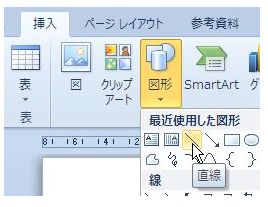
図形を使って二重線を引くには、ページの「挿入」タブから「図形」をクリックし、「線」のグループから「二重線」を選択します。次に、図形の線のスタイルや色を変更することで、文書のデザインを強化することができます。
図形を使う方法の利点は、自由にカスタマイズできることです。線の太さ、色、スタイルなどを変更することで、文書のデザインをより効果的に強化することができます。また、図形を使用することで、文書のレイアウトをより柔軟に変更することができます。
まとめ
Word文書のデザインを強化する二重線の描画方法には、ボーダー機能、表、図形の3つの方法があります。ボーダー機能を使用する方法は、ページのレイアウトタブから「ボーダーとシェーディング」をクリックし、「ボーダー」タブから「二重線」を選択することで実行できます。この方法は、文書のページ全体に二重線を引くことができるため、文書のデザインを強化するのに役立ちます。
表を使う方法は、ページの「挿入」タブから「表」をクリックし、表の寸法を選択し、表のセルの中に文章や段落を入力することで実行できます。この方法は、表のセルの中に二重線を引くことができるため、重要な情報を強調するのに役立ちます。
図形を使う方法は、ページの「挿入」タブから「図形」をクリックし、「線」のグループから「二重線」を選択し、図形の線のスタイルや色を変更することで実行できます。この方法は、図形の線のスタイルや色を自由に変更できるため、文書のデザインをより柔軟に強化することができます。
# を使用して文書のデザインを強化する二重線の描画方法をマスターすることで、文書の作成に自信を持ち、より効果的なコミュニケーションを実現することができます。
まとめ
Word文書のデザインを強化する二重線の描画方法には、ボーダー機能、表、図形の3つの方法があります。これらの方法をマスターすることで、文書の作成に自信を持ち、より効果的なコミュニケーションを実現することができます。
よくある質問
Word文書のデザインを強化する二重線の描画方法は何種類ありますか?
Word文書のデザインを強化する二重線の描画方法には、ボーダー機能を使用する方法、図形ツールを使用する方法、テキストボックスを使用する方法があります。これらの方法は、それぞれ異なる効果をもたらすため、文書のデザインに応じて選択することができます。たとえば、ボーダー機能を使用すると、文書の枠線を簡単に作成できます。図形ツールを使用すると、より複雑なデザインを実現できます。テキストボックスを使用すると、テキストを囲む枠線を作成できます。
二重線の描画方法で、最も簡単な方法はどれですか?
最も簡単な方法は、ボーダー機能を使用する方法です。この方法では、Wordのメニューから「ホーム」タブを選択し、「段落」グループの「ボーダー」ボタンをクリックします。次に、ボーダーの種類と幅を選択し、「OK」ボタンをクリックすると、文書にボーダーが追加されます。この方法は、文書のデザインを簡単に強化することができます。
二重線の描画方法で、最も柔軟性の高い方法はどれですか?
最も柔軟性の高い方法は、図形ツールを使用する方法です。この方法では、Wordのメニューから「挿入」タブを選択し、「図形」グループの「図形」ボタンをクリックします。次に、図形の種類を選択し、文書に挿入します。図形を挿入したら、サイズや位置を調整することができます。また、図形に色やテキストを追加することもできます。この方法は、文書のデザインをより自由にカスタマイズすることができます。
二重線の描画方法で、テキストを囲む枠線を作成する方法はどれですか?
テキストを囲む枠線を作成する方法は、テキストボックスを使用する方法です。この方法では、Wordのメニューから「挿入」タブを選択し、「テキスト」グループの「テキストボックス」ボタンをクリックします。次に、テキストボックスを文書に挿入し、テキストを入力します。テキストボックスを使用すると、テキストを囲む枠線を作成し、文書のデザインを強化することができます。
コメントを残す
コメントを投稿するにはログインしてください。
関連ブログ記事